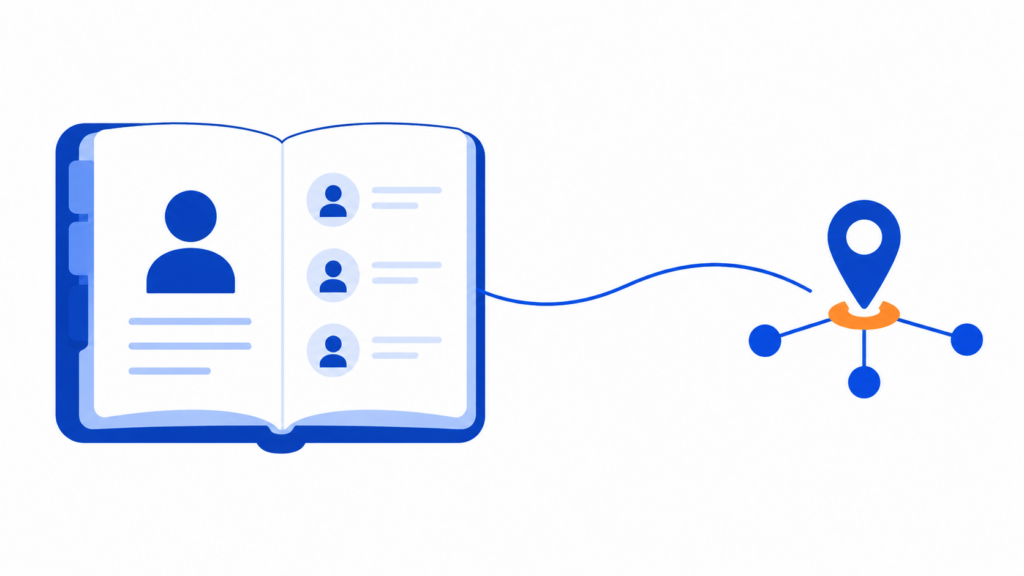
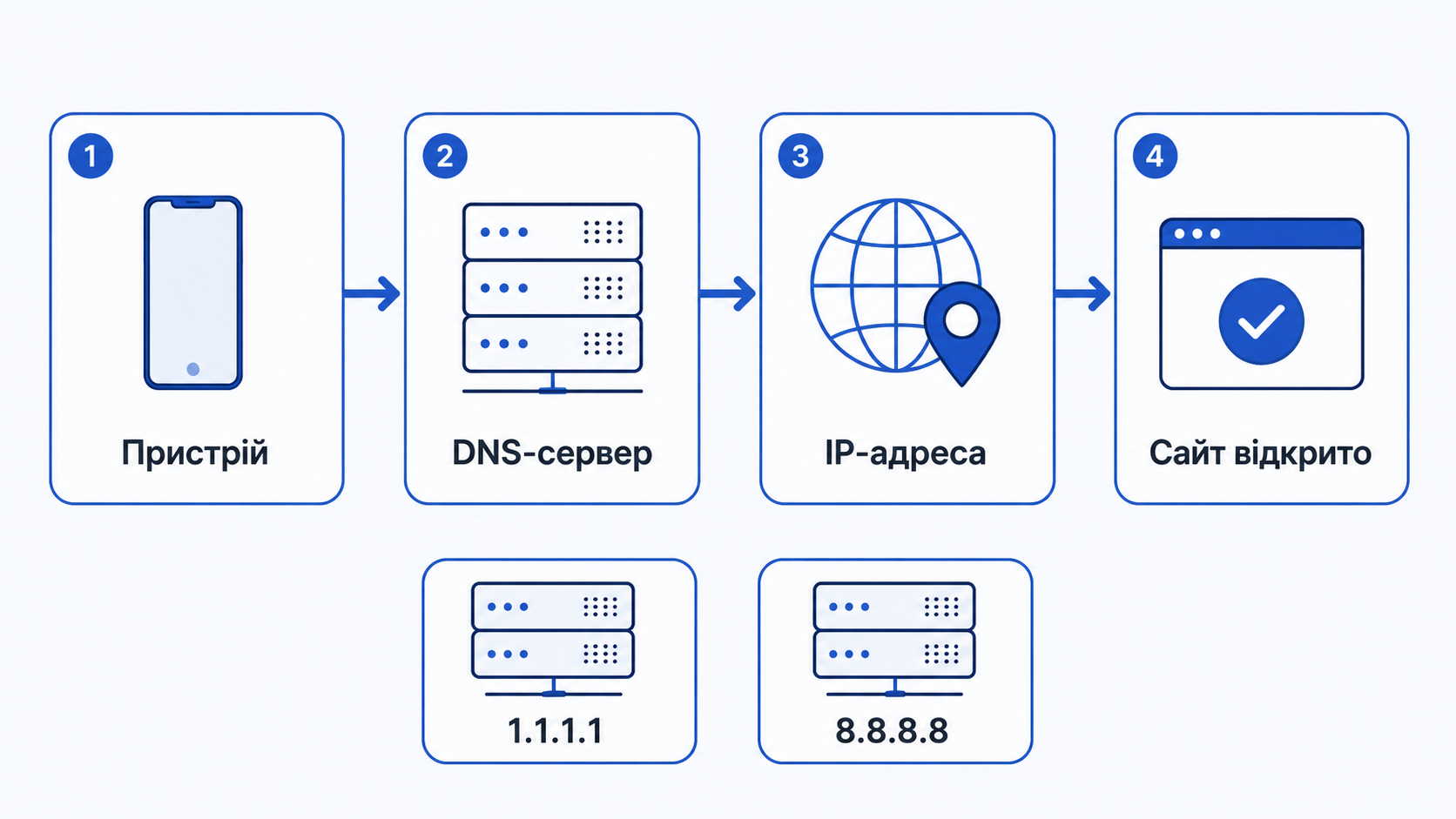
DNS (Domain Name System) – це служба інтернету, яка перетворює зрозумілу людині адресу сайту на IP-адресу сервера, до якого насправді звертається ваш пристрій. Коли ви вводите lpx.com.ua, саме DNS підставляє потрібні цифри за лаштунками. Міняти стандартний DNS-сервер провайдера на публічний, наприклад 1.1.1.1 від Cloudflare чи 8.8.8.8 від Google, варто заради трьох речей: сайти можуть відкриватися стабільніше, з’являється базовий захист від частини фішингових доменів, і провайдер перестає бачити повний список сайтів, які ви відвідуєте. Зміна DNS безкоштовна, займає 3-5 хвилин і не вимагає встановлення жодних програм.
Що таке DNS простими словами?
Кожен сайт в інтернеті насправді має не текстову, а числову адресу – IPv4 на кшталт 172.67.68.24 або довшу IPv6. Людині незручно тримати в голові такі набори цифр для тисяч сайтів, тому й придумали доменні імена. DNS – це та сама телефонна книга інтернету: ви пам’ятаєте ім’я, а з’єднання технічно відбувається за номером.
У цьому процесі є кілька учасників:
- Ваш пристрій – телефон чи ноутбук, який надсилає запит “яка IP-адреса у цього домену”.
- DNS-резолвер – сервер, який або вже знає відповідь, бо закешував її раніше, або передає запит далі по ланцюжку.
- Авторитетні сервери доменної зони – фінальна інстанція, яка точно знає, де розташований конкретний сайт.
Уся ця розмова триває долі секунди і відбувається до того, як браузер узагалі почне завантажувати сторінку.
Чому сайт не відкривається саме через DNS?
Типова ситуація: одні сайти відкриваються нормально, інші – ні, хоча інтернет наче “працює”. У Chrome це часто супроводжується помилкою на кшталт “DNS_PROBE_FINISHED_NXDOMAIN” або повідомленням “Сервер DNS не відповідає”.
Є простий спосіб перевірити, хто винен – сайт, провайдер чи саме DNS. Якщо сторінка не відкривається за адресою, але сам інтернет-канал працює (інші сайти вантажаться, відео в месенджерах доходять), проблема майже завжди в DNS-сервері, а не у вашому загальному підключенні. Причини бувають різні:
- Тимчасовий збій на DNS-сервері самого провайдера – трапляється в Київстар, Vodafone, lifecell чи домашніх провайдерів так само, як і в будь-якого іншого сервісу.
- Застарілі або пошкоджені записи в кеші DNS на вашому пристрої.
- Неправильно прописаний DNS у налаштуваннях роутера після збою електроживлення чи невдалої перепрошивки.
Для перевірки достатньо тимчасово перемкнутися на публічний DNS – якщо сайти одразу почали відкриватися, причина підтверджена.
Публічні DNS: чим 1.1.1.1 відрізняється від 8.8.8.8
Публічний DNS – це сервер, яким може користуватися будь-хто, а не лише клієнти конкретного провайдера. Ось найвідоміші варіанти станом на 2026 рік.
| Сервіс | IP-адреси | Особливість |
|---|---|---|
| Google Public DNS | 8.8.8.8 / 8.8.4.4 | Стабільний і швидкий, працює по всьому світу, збирає частину даних для аналітики Google |
| Cloudflare DNS | 1.1.1.1 / 1.0.0.1 | Орієнтований на приватність, за публічною політикою компанії видаляє особисті логи протягом доби |
| Quad9 | 9.9.9.9 | Автоматично блокує відомі шкідливі та фішингові домени на рівні DNS |
| AdGuard DNS | 94.140.14.14 | Блокує рекламу і трекери без встановлення окремого застосунку |
| DNS провайдера за замовчуванням | видається автоматично | Найпростіший варіант, але без фільтрації реклами чи шкідливих сайтів |
Для щоденного використання вдома різниця між Cloudflare і Google здебільшого непомітна на око – обидва працюють швидко. Обирати варто радше за додатковою функцією: Quad9 чи AdGuard DNS корисні, якщо хочеться базового захисту від шкідливих доменів без встановлення окремого антивіруса.
Чи впливає зміна DNS на швидкість інтернету і приватність?
DNS впливає лише на швидкість першого звернення до сайту – той момент, коли пристрій “шукає” потрібну адресу. Це долі секунди чи одиниці мілісекунд різниці на кожному новому домені. На швидкість самого завантаження відео, розмір файлу чи затримку у грі DNS не впливає взагалі – за це відповідає ваш тарифний план і якість каналу. Якщо здається, що все гальмує, спершу варто правильно перевірити швидкість інтернету, а вже потім грішити на DNS.
З приватністю ситуація інша. За замовчуванням запити DNS ідуть через сервери вашого провайдера у відкритому вигляді, і теоретично він може вести журнал, які домени ви шукали – це частина того, що називають цифровий слід. Публічний DNS від Cloudflare чи Quad9 цього повністю не прибирає, але передає запити компанії з чіткою публічною політикою щодо логів, а не невідомо кому.
Важливо розуміти межу: зміна DNS не шифрує весь трафік і не ховає повністю від провайдера, які сайти ви відвідуєте. Для цього потрібен або протокол шифрування самих DNS-запитів, який уже вбудований у частину сучасних браузерів, або повноцінний VPN, який ховає весь трафік, а не лише DNS-запити.
Як змінити DNS: покроково для телефона, комп’ютера і роутера
Найпростіше і найнадійніше – міняти DNS одразу на роутері, тоді нові налаштування діють для всіх пристроїв удома одночасно.
- На роутері: зайдіть у веб-інтерфейс роутера (зазвичай 192.168.0.1 або 192.168.1.1), знайдіть розділ WAN або DHCP, вручну впишіть основний і резервний DNS (наприклад, 1.1.1.1 і 1.0.0.1), збережіть і перезавантажте роутер. Якщо давно не заходили в налаштування, заразом варто оновити прошивку роутера – старі версії мають відомі вразливості.
- На Android: Налаштування – Wi-Fi – натиснути й утримувати вашу мережу – Змінити мережу – Розширені параметри – IP-налаштування “Статичний” – вписати DNS 1 і DNS 2.
- На iPhone: Налаштування – Wi-Fi – натиснути значок (i) біля назви мережі – Налаштувати DNS – Вручну – додати адреси.
- На Windows: Параметри мережі – Змінити параметри адаптера – властивості підключення – IPv4 – Використовувати такі адреси DNS-серверів.
Після зміни варто перевірити результат – відкрити кілька сайтів, які раніше барахлили, і за потреби очистити кеш DNS на пристрої (у Windows це команда ipconfig /flushdns у командному рядку).
Коли DNS краще не чіпати
Є ситуації, де самостійна зміна DNS не потрібна або навіть шкодить:
- Батьківський контроль – якщо на роутері чи пристрої вже налаштований DNS із фільтрацією дорослого контенту, заміна на звичайний публічний DNS цей захист прибере.
- Корпоративна чи робоча мережа – там DNS часто прописаний для доступу до внутрішніх сервісів компанії, і самовільна зміна може просто зламати доступ до робочих ресурсів.
- Резервне підключення під час блекауту – якщо ви перемикаєтеся на Starlink чи роздачу інтернету з телефону, ручні налаштування DNS з домашнього роутера на нове джерело автоматично не переносяться, тож варто перевірити параметри мережі окремо для кожного підключення.
Це не замінює консультацію фахівця, якщо у вас складна домашня мережа з кількома роутерами чи вже налаштованим батьківським контролем – у таких випадках краще спершу порадитися з тим, хто цю мережу налаштовував.
Часті питання
Чи бачать Cloudflare або Google, які сайти я відвідую, якщо я перемкнув DNS на їхні адреси?
Так, DNS-провайдер технічно бачить домени, до яких ви звертаєтесь – це неминуча частина роботи будь-якого DNS-сервера. Різниця в тому, що Cloudflare і Google публічно розкривають політику зберігання даних, тоді як політика вашого звичайного інтернет-провайдера здебільшого невідома пересічному користувачу.
Чи стане інтернет помітно швидшим після зміни DNS?
Помітно швидшим – навряд, зазвичай виграш обмежується частками секунди на першому зверненні до нового сайту. Якщо відео гальмує чи сторінки довго вантажаться загалом, причина майже завжди в тарифному плані, завантаженості каналу ввечері чи Wi-Fi, а не в DNS-сервері.
Що робити, якщо після зміни DNS сайти взагалі перестали відкриватися?
Найчастіше причина – одруківка в IP-адресі під час ручного введення DNS. Поверніть налаштування мережі на автоматичне отримання (DHCP), перезавантажте пристрій чи роутер і за потреби введіть адреси знову, уважно звіряючи цифри з офіційним сайтом сервісу.
Чи потрібен окремий публічний DNS, якщо я вже користуюсь VPN?
Здебільшого ні – увімкнений VPN зазвичай сам перенаправляє й DNS-запити через власні сервери, тож ручне налаштування іншого DNS може навіть конфліктувати з його роботою. Виняток – деякі застосунки цього не роблять за замовчуванням, тож це варто перевірити в налаштуваннях конкретної програми.
Чи безпечно вводити чужий DNS-сервер, знайдений у випадковому відео чи на форумі?
Ні, це ризиковано – шкідливий DNS-сервер може підміняти адреси й підсовувати фішингові копії банківських чи інших сайтів. Використовуйте лише адреси відомих перевірених сервісів, таких як Cloudflare (1.1.1.1), Google (8.8.8.8) чи Quad9 (9.9.9.9), і ніколи – випадкові цифри з форумів.