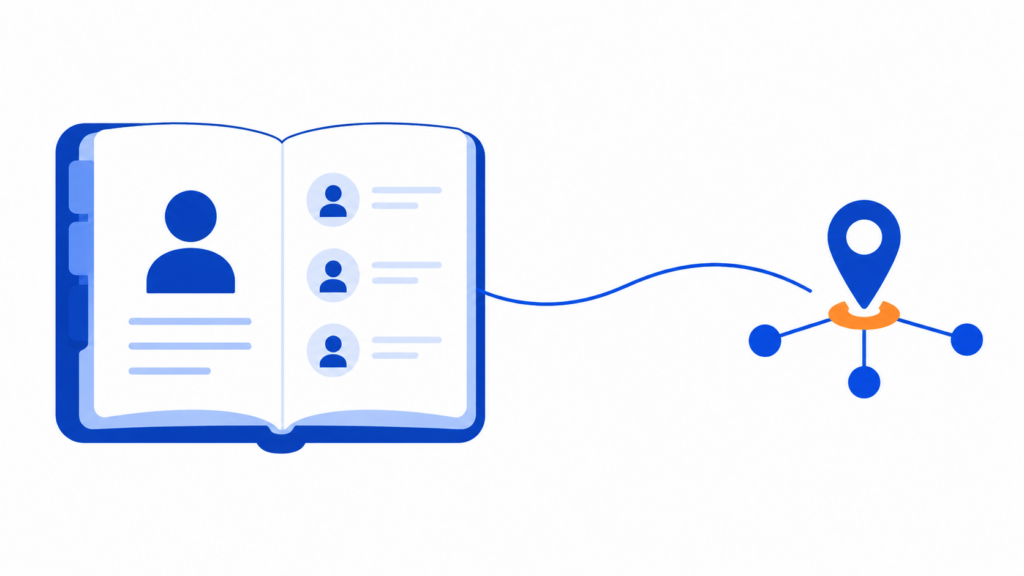
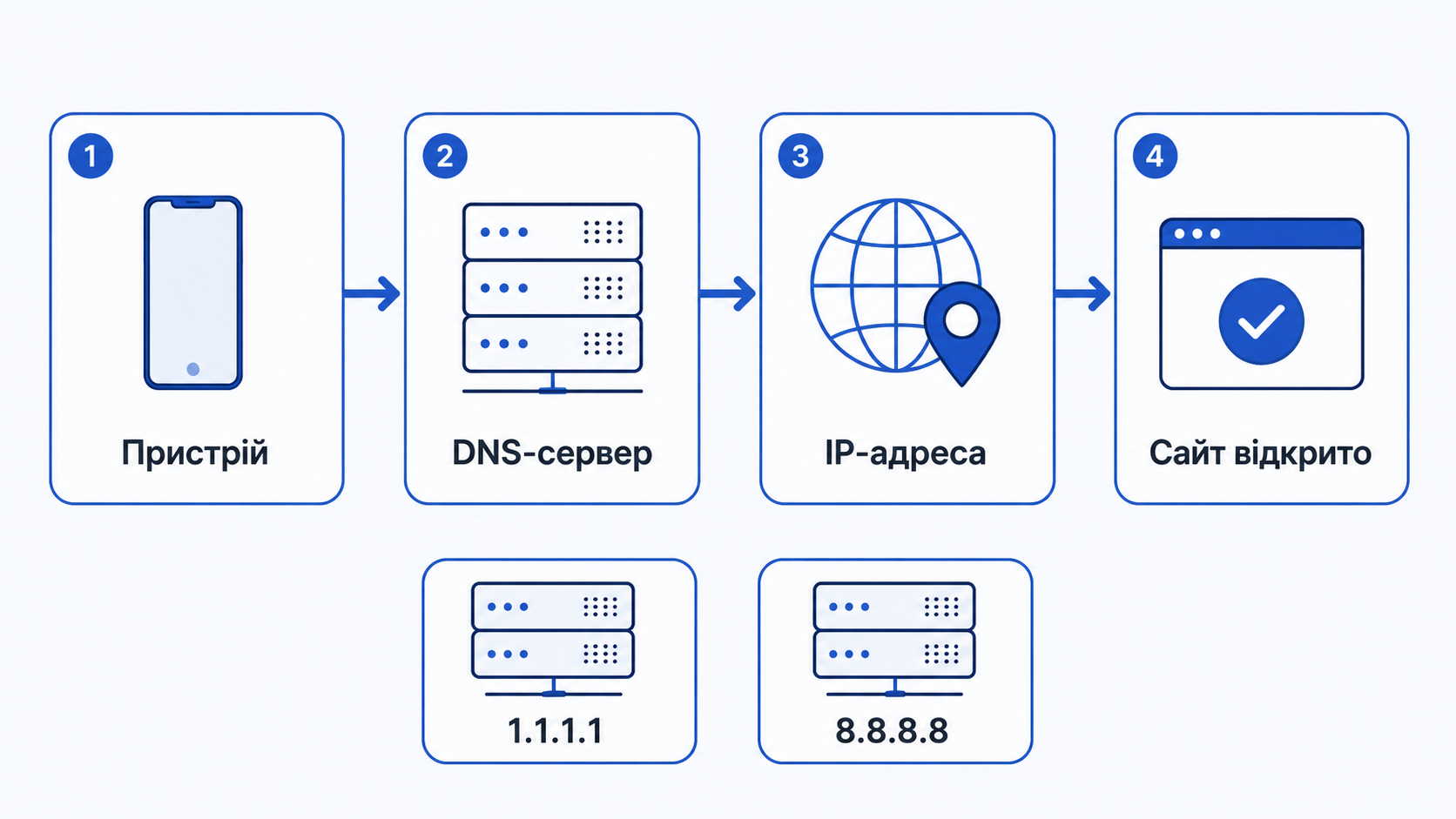
DNS (Domain Name System) – это служба интернета, которая превращает понятный человеку адрес сайта в IP-адрес сервера, к которому на самом деле обращается ваше устройство. Когда вы вводите lpx.com.ua, именно DNS подставляет нужные цифры за кулисами. Менять стандартный DNS-сервер провайдера на публичный, например 1.1.1.1 от Cloudflare или 8.8.8.8 от Google, стоит ради трёх вещей: сайты могут открываться стабильнее, появляется базовая защита от части фишинговых доменов, а провайдер перестаёт видеть полный список сайтов, которые вы посещаете. Смена DNS бесплатна, занимает 3-5 минут и не требует установки никаких программ.
Что такое DNS простыми словами?
Каждый сайт в интернете на самом деле имеет не текстовый, а числовой адрес – IPv4 вроде 172.67.68.24 или более длинный IPv6. Человеку неудобно держать в голове такие наборы цифр для тысяч сайтов, поэтому и придумали доменные имена. DNS – это та же телефонная книга интернета: вы помните имя, а соединение технически происходит по номеру.
В этом процессе участвуют несколько сторон:
- Ваше устройство – телефон или ноутбук, который отправляет запрос “какой IP-адрес у этого домена”.
- DNS-резолвер – сервер, который либо уже знает ответ, потому что закешировал его раньше, либо передаёт запрос дальше по цепочке.
- Авторитетные серверы доменной зоны – финальная инстанция, которая точно знает, где расположен конкретный сайт.
Весь этот разговор длится доли секунды и происходит ещё до того, как браузер вообще начнёт загружать страницу.
Почему сайт не открывается именно из-за DNS?
Типичная ситуация: одни сайты открываются нормально, другие – нет, хотя интернет вроде бы “работает”. В Chrome это часто сопровождается ошибкой вроде “DNS_PROBE_FINISHED_NXDOMAIN” или сообщением “Сервер DNS не отвечает”.
Есть простой способ проверить, кто виноват – сайт, провайдер или именно DNS. Если страница не открывается по адресу, но сам интернет-канал работает (другие сайты грузятся, видео в мессенджерах доходят), проблема почти всегда в DNS-сервере, а не в вашем общем подключении. Причины бывают разные:
- Временный сбой на DNS-сервере самого провайдера – случается у Киевстар, Vodafone, lifecell или домашних провайдеров точно так же, как и у любого другого сервиса.
- Устаревшие или повреждённые записи в кеше DNS на вашем устройстве.
- Неправильно прописанный DNS в настройках роутера после сбоя электропитания или неудачной перепрошивки.
Для проверки достаточно временно переключиться на публичный DNS – если сайты сразу начали открываться, причина подтверждена.
Публичные DNS: чем 1.1.1.1 отличается от 8.8.8.8
Публичный DNS – это сервер, которым может пользоваться кто угодно, а не только клиенты конкретного провайдера. Вот самые известные варианты по состоянию на 2026 год.
| Сервис | IP-адреса | Особенность |
|---|---|---|
| Google Public DNS | 8.8.8.8 / 8.8.4.4 | Стабильный и быстрый, работает по всему миру, собирает часть данных для аналитики Google |
| Cloudflare DNS | 1.1.1.1 / 1.0.0.1 | Ориентирован на приватность, по публичной политике компании удаляет личные логи в течение суток |
| Quad9 | 9.9.9.9 | Автоматически блокирует известные вредоносные и фишинговые домены на уровне DNS |
| AdGuard DNS | 94.140.14.14 | Блокирует рекламу и трекеры без установки отдельного приложения |
| DNS провайдера по умолчанию | выдаётся автоматически | Самый простой вариант, но без фильтрации рекламы или вредоносных сайтов |
Для повседневного использования дома разница между Cloudflare и Google в основном незаметна на глаз – оба работают быстро. Выбирать стоит скорее по дополнительной функции: Quad9 или AdGuard DNS полезны, если хочется базовой защиты от вредоносных доменов без установки отдельного антивируса.
Влияет ли смена DNS на скорость интернета и приватность?
DNS влияет только на скорость первого обращения к сайту – тот момент, когда устройство “ищет” нужный адрес. Это доли секунды или единицы миллисекунд разницы на каждом новом домене. На скорость самой загрузки видео, размер файла или задержку в игре DNS не влияет вообще – за это отвечает ваш тарифный план и качество канала. Если кажется, что всё тормозит, для начала стоит правильно проверить скорость интернета, а уже потом грешить на DNS.
С приватностью ситуация иная. По умолчанию запросы DNS идут через серверы вашего провайдера в открытом виде, и теоретически он может вести журнал того, какие домены вы искали – это часть того, что называют цифровым следом. Публичный DNS от Cloudflare или Quad9 полностью этого не убирает, но передаёт запросы компании с чёткой публичной политикой в отношении логов, а не неизвестно кому.
Важно понимать границу: смена DNS не шифрует весь трафик и не скрывает полностью от провайдера, какие сайты вы посещаете. Для этого нужен либо протокол шифрования самих DNS-запросов, который уже встроен в часть современных браузеров, либо полноценный VPN, который скрывает весь трафик, а не только DNS-запросы.
Как изменить DNS: пошагово для телефона, компьютера и роутера
Проще и надёжнее всего менять DNS сразу на роутере – тогда новые настройки действуют для всех устройств дома одновременно.
- На роутере: зайдите в веб-интерфейс роутера (обычно 192.168.0.1 или 192.168.1.1), найдите раздел WAN или DHCP, вручную впишите основной и резервный DNS (например, 1.1.1.1 и 1.0.0.1), сохраните и перезагрузите роутер. Если давно не заходили в настройки, заодно стоит обновить прошивку роутера – старые версии имеют известные уязвимости.
- На Android: Настройки – Wi-Fi – нажать и удерживать вашу сеть – Изменить сеть – Дополнительные параметры – Настройки IP “Статический” – вписать DNS 1 и DNS 2.
- На iPhone: Настройки – Wi-Fi – нажать значок (i) рядом с названием сети – Настроить DNS – Вручную – добавить адреса.
- На Windows: Параметры сети – Изменить параметры адаптера – свойства подключения – IPv4 – Использовать следующие адреса DNS-серверов.
После изменения стоит проверить результат – открыть несколько сайтов, которые раньше барахлили, и при необходимости очистить кеш DNS на устройстве (в Windows это команда ipconfig /flushdns в командной строке).
Когда DNS лучше не трогать
Есть ситуации, где самостоятельная смена DNS не нужна или даже вредит:
- Родительский контроль – если на роутере или устройстве уже настроен DNS с фильтрацией взрослого контента, замена на обычный публичный DNS эту защиту снимет.
- Корпоративная или рабочая сеть – там DNS часто прописан для доступа к внутренним сервисам компании, и самовольная смена может просто сломать доступ к рабочим ресурсам.
- Резервное подключение во время блэкаута – если вы переключаетесь на Starlink или раздачу интернета с телефона, ручные настройки DNS с домашнего роутера на новый источник автоматически не переносятся, поэтому стоит проверить параметры сети отдельно для каждого подключения.
Это не заменяет консультацию специалиста, если у вас сложная домашняя сеть с несколькими роутерами или уже настроенным родительским контролем – в таких случаях лучше сначала посоветоваться с тем, кто эту сеть настраивал.
Частые вопросы
Видят ли Cloudflare или Google, какие сайты я посещаю, если я переключил DNS на их адреса?
Да, DNS-провайдер технически видит домены, к которым вы обращаетесь – это неизбежная часть работы любого DNS-сервера. Разница в том, что Cloudflare и Google публично раскрывают политику хранения данных, тогда как политика вашего обычного интернет-провайдера в основном неизвестна рядовому пользователю.
Станет ли интернет заметно быстрее после смены DNS?
Заметно быстрее – вряд ли, обычно выигрыш ограничивается долями секунды на первом обращении к новому сайту. Если видео тормозит или страницы в целом долго грузятся, причина почти всегда в тарифном плане, загруженности канала вечером или Wi-Fi, а не в DNS-сервере.
Что делать, если после смены DNS сайты вообще перестали открываться?
Чаще всего причина – опечатка в IP-адресе при ручном вводе DNS. Верните настройки сети на автоматическое получение (DHCP), перезагрузите устройство или роутер и при необходимости введите адреса заново, внимательно сверяя цифры с официальным сайтом сервиса.
Нужен ли отдельный публичный DNS, если я уже пользуюсь VPN?
В большинстве случаев нет – включённый VPN обычно сам перенаправляет и DNS-запросы через собственные серверы, поэтому ручная настройка другого DNS может даже конфликтовать с его работой. Исключение – некоторые приложения не делают этого по умолчанию, так что стоит проверить настройки конкретной программы.
Безопасно ли вводить чужой DNS-сервер, найденный в случайном видео или на форуме?
Нет, это рискованно – вредоносный DNS-сервер может подменять адреса и подсовывать фишинговые копии банковских или других сайтов. Используйте только адреса известных проверенных сервисов, таких как Cloudflare (1.1.1.1), Google (8.8.8.8) или Quad9 (9.9.9.9), и никогда – случайные цифры с форумов.