Як безпечно очистити телефон, комп’ютер, HDD, SSD або флешку перед передаванням
Перед продажем, даруванням, поверненням роботодавцю чи здаванням техніки на перероблення спочатку збережіть потрібне, потім відв’яжіть облікові записи, оберіть метод саме для цього носія та перевірте результат. Одна кнопка «скинути» не є універсальною гарантією стирання: телефон, магнітний HDD, SSD і карта пам’яті зберігають дані по-різному. Якщо носій несправний, містив особливо чутливі дані або належить організації, не експериментуйте — застосуйте затверджену процедуру адміністратора чи кваліфікованого виконавця.
Найбезпечніше рішення не завжди означає знищення. Справний пристрій можна підготувати до повторного використання, а це відповідає принципу запобігання утворенню відходів. Проте повторне використання доречне лише після прийнятної санітизації та перевірки. Для непридатної техніки потрібен відповідний канал електронних відходів, а для носія з високим ризиком — професійне знищення, підібране до його технології. Домашнє свердління, розбивання, нагрівання чи проколювання акумулятора небезпечні й не доводять, що всі мікросхеми з даними знищені.
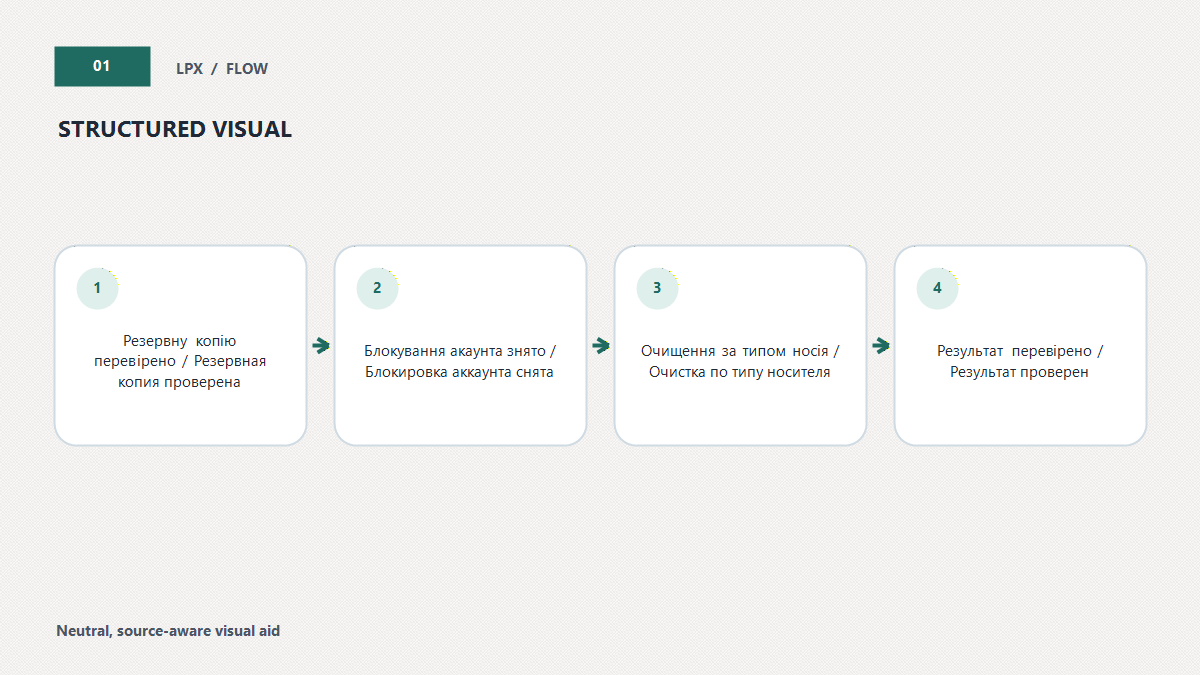
Короткий план безпечного передавання
- Визначте власника, носій і пункт призначення. Особистий телефон для родича, робочий ноутбук на повернення та несправний SSD для перероблення — це різні сценарії. Запишіть модель і серійний номер, не розбираючи пристрій.
- Перевірте копію. Не задовольняйтеся написом «резервування завершено»: відкрийте кілька потрібних файлів або перевірте відновлення на іншому довіреному пристрої. Для телефона стане у пригоді окрема інструкція про перенесення даних без втрат.
- Відокремте акаунти від локальних даних. Вийдіть із сервісів, вимкніть Find My чи інше блокування активації штатним способом, вилучіть SIM і перевірте eSIM. Це не замінює стирання самого сховища.
- Оберіть підтримувану санітизацію. Використовуйте актуальну інструкцію виробника для точної моделі або затверджений організацією інструмент. Не переносіть рецепт для HDD на SSD.
- Перевірте й зафіксуйте. Оцініть повідомлення інструмента, помилки, стартовий стан і відсутність блокування попереднього власника. Лише тоді передавайте пристрій.
Clear, Purge і Destroy: що саме ви намагаєтеся довести
Чинна NIST SP 800-88 Rev. 2 визначає санітизацію як приведення носія до стану, коли доступ до цільових даних є практично нездійсненним для визначеного рівня зусиль. Це важливіше за магічну кількість проходів. Рішення залежить від цінності інформації, можливостей ймовірного одержувача, типу сховища та потреби повторно його використовувати.
Clear — логічне очищення, розраховане на протидію відновленню через звичайний інтерфейс. Для придатного магнітного диска це може бути підтримуване перезаписування. NIST окремо пояснює: багаторазові «7 або 35 проходів» не є загальним сучасним правилом; де перезапис є належним методом, стандартного одного проходу може бути досить. Зайві цикли не створюють універсального доказу й зношують флеш-пам’ять.
Purge застосовує сильніший логічний або фізичний метод, щоб зробити відновлення нездійсненним навіть із лабораторними ресурсами, іноді зберігаючи носій придатним. Сюди може належати підтримувана команда sanitize або криптографічне стирання. Але криптографічне стирання надійне лише тоді, коли шифрування справді охоплювало всі цільові дані, ключі були якісними й усі потрібні копії ключів ефективно вилучені. Сам напис «диск зашифровано» не доводить виконання цих передумов.
Destroy робить носій непридатним. Це варіант для несправних або особливо чутливих носіїв, коли прийнятний Clear чи Purge неможливо підтвердити. Знищення повинна виконувати служба з обладнанням і процесом, відповідними до конкретного носія. Розмагнічування стосується сумісних магнітних носіїв, але не SSD, USB-флешок чи карт пам’яті. Побутове ламання не є контрольованим методом і може спричинити травму, займання або розсип небезпечних компонентів.
Є ще дві різні перевірки. Верифікація дивиться, чи завершився обраний процес без помилок і аномалій. Валідація вирішує, чи достатній цей результат для чутливості даних і майбутнього маршруту. Наприклад, успішне споживче скидання може бути прийнятним для домашнього ПК перед передаванням у сім’ї, але недостатнім для корпоративного накопичувача з регульованими даними.
Телефони й планшети: стерти дані та зняти блокування — дві окремі дії
Перед скиданням смартфона перевірте резервну копію, перенесення автентифікаторів, банківських застосунків, електронних документів і кодів відновлення. Не стирайте синхронізовані фото чи контакти вручну «для надійності»: Apple попереджає, що видалення під час входу в iCloud може прибрати їх і з хмари та інших пристроїв. Правильна послідовність — завершити перенесення, вийти з облікового запису за офіційною процедурою, а тоді виконати спеціальну команду стирання.
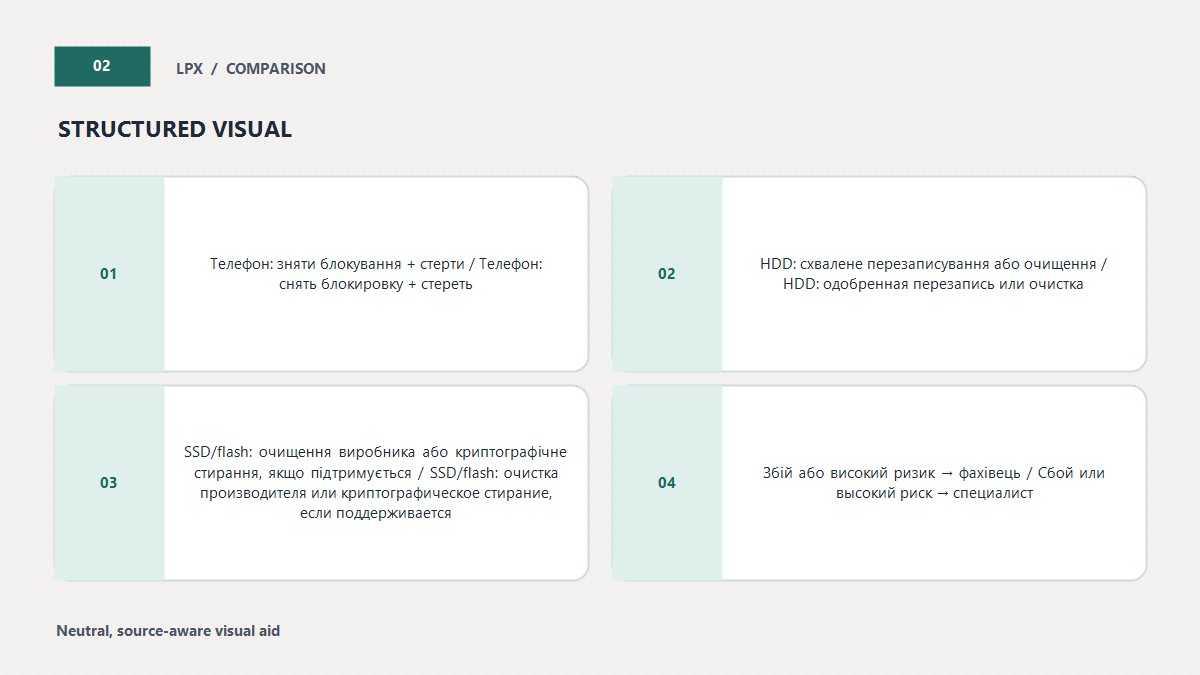
На iPhone або iPad потрібна саме функція Erase All Content and Settings, а не Reset All Settings. Друга скидає параметри, але не видаляє фотографії, повідомлення, програми й документи. Поточна процедура Apple також вимикає Find My та Activation Lock; якщо пристрій підтримує eSIM, уважно оберіть, чи видаляти профіль. Фізичну SIM і окрему карту пам’яті треба вилучити. Після перезапуску перевірте екран першого налаштування та переконайтеся, що активація не просить дані попереднього власника.
Для Android назви меню залежать від виробника. Google пояснює, що захист пристрою після несанкціонованого скидання може вимагати раніше пов’язаний Google Account або блокування екрана. Перед законним передаванням вилучіть Google Account із пристрою за штатною процедурою, потім виконайте заводське скидання за довідкою виробника. Якщо ви не пам’ятаєте пароль, не намагайтеся «обійти» захист: відновіть доступ офіційно. Для вже загубленого телефона алгоритм інший — дивіться план віддаленого захисту втраченого телефона, але пам’ятайте, що проста зміна пароля не стирає локальні дані.
Перед продажем перевірте також годинник, навушники, платіжні картки, довірені пристрої та сервісні профілі. Корпоративне керування MDM видаляє адміністратор, а не майбутній покупець. Якщо телефон не завантажується або не приймає пароль, не оголошуйте його «чистим» лише тому, що екран чорний. Відмова доступу власнику не дорівнює санітизації.
Комп’ютер із Windows: що означає «видалити все»
Microsoft розрізняє Keep my files і Remove everything. Перший варіант залишає особисті файли й не підходить для передавання незнайомій людині. У другому можна ввімкнути Clean data, щоб ускладнити відновлення під час продажу, дарування чи перероблення. Водночас сама Microsoft застерігає, що ця споживча можливість не відповідає державним або галузевим стандартам стирання. Тому для робочого ПК чи даних високої чутливості діє затверджена процедура, а не домашнє меню Reset this PC.
До початку знайдіть ключ відновлення BitLocker, підтвердьте резервну копію та живлення. Якщо комп’ютер має кілька внутрішніх дисків, з’ясуйте, які з них охопить команда. Окремо вилучіть USB-накопичувачі й карти, щоб випадково не стерти або, навпаки, не передати їх. Після завершення не входьте знову у власний акаунт лише для «перевірки»: достатньо чистого початкового екрана, відсутності помилок і належного журналу процедури.
HDD, SSD, USB-флешка й карта пам’яті потребують різних методів
Магнітний HDD
На справному магнітному жорсткому диску затверджений інструмент може виконати логічний перезапис або підтримувану команду очищення. Обирайте метод за ризиком і призначенням, зберігайте звіт інструмента та перевіряйте помилки. Форматування файлової системи або видалення розділу саме по собі не є доказом, що старі сектори недоступні. Якщо накопичувач має пошкоджені області чи не завершує операцію, позитивний результат для доступної частини не валідовує весь носій.
SSD, eMMC та інша флеш-пам’ять
SSD керує фізичними комірками через контролер, вирівнює зношення та використовує запасні або перепризначені блоки. Через це багаторазовий запис файлів або «вільного місця» не гарантує охоплення всіх комірок. Шукайте документовану для точної моделі команду sanitize/secure erase у виробника чи затвердженому інструменті. Якщо підтримується криптографічне стирання, перевірте передумови шифрування та управління ключами; не робіть висновок лише з того, що в інтерфейсі є замок.
USB-накопичувачі та SD-карти
Знімна флеш-пам’ять також може приховувати фізичне розміщення за контролером, а дешеві моделі часто не мають перевірюваної команди санітизації. Для звичайних даних і внутрішнього повторного використання організація може прийняти логічне очищення з перевіркою. Для стороннього одержувача або чутливого вмісту, коли підтримуваного процесу немає, не вигадуйте універсальну команду: передайте носій кваліфікованому виконавцю для належного знищення.
Несправний носій
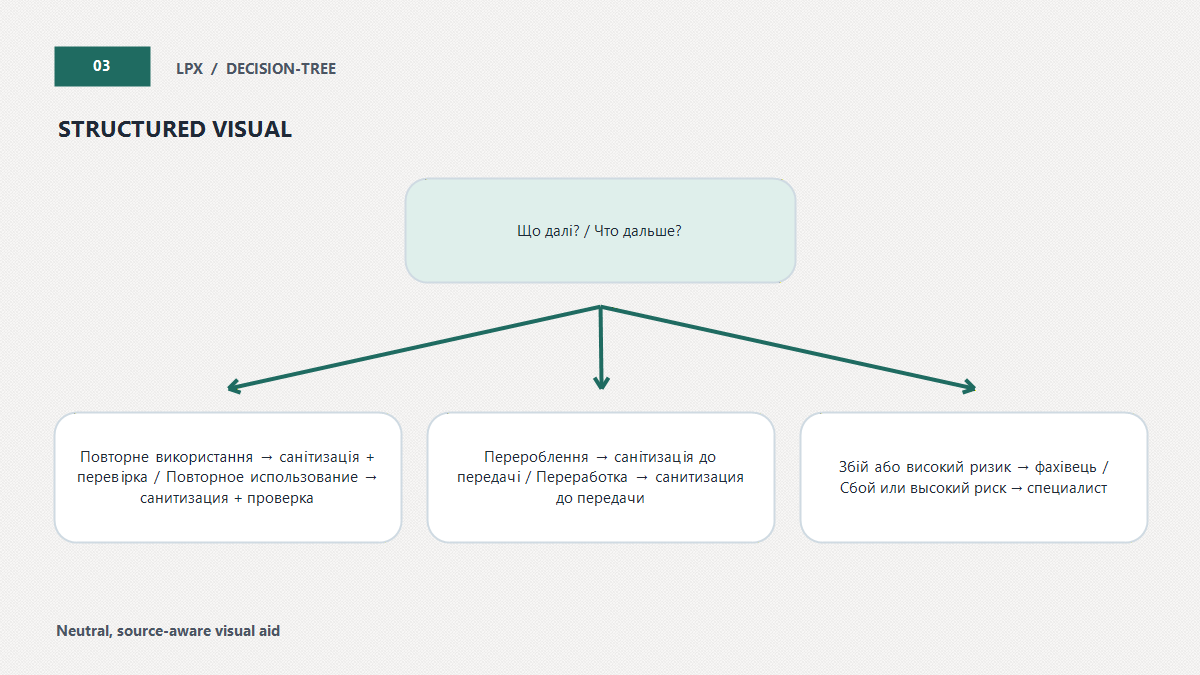
Якщо накопичувач не визначається, не приймає команди або має пошкоджений корпус, самостійне розбирання створює ризик і може ускладнити професійну обробку. Для робочого пристрою повідомте адміністратора та збережіть ланцюг обліку. Для особистого — поясніть сервісу тип носія й чутливість, запитайте про метод, підтвердження та подальше поводження з електронними відходами. Якщо дані вже могли потрапити стороннім, санітизація не скасовує інцидент: використайте окремий план реагування на можливий витік.
Селектор санітизації за типом носія
Модуль не виконує стирання і не замінює політику організації. Він виявляє стоп-умови та формує наступний крок. Не вводьте модель, серійний номер, пароль або інші персональні дані.
Перевірка: завершено не означає прийнятно
Після операції збережіть несекретний запис: дата, модель або інвентарний номер, обраний метод, версія інструмента, результат і помилки. Для особистого телефона достатньою технічною ознакою часто є чистий стартовий екран без даних та без запиту облікового запису попереднього власника. Для накопичувача перевірте звіт санітизації, а не лише відсутність видимих файлів. Для організації потрібен її журнал і рішення уповноваженої особи.
Верифікація відповідає на запитання «чи спрацювала техніка так, як мала?», а валідація — «чи прийнятний залишковий ризик?». Якщо інструмент повідомив про непідтримувану команду, пропущені блоки або раптове відключення, не видавайте це за успіх. Якщо дані були особливо чутливими, навіть безпомилковий споживчий процес може не відповідати вимогам. Перейдіть до сильнішого підтримуваного методу або професійного знищення.
Не відновлюйте власну копію на пристрій після очищення, щоб «подивитися, чи все працює»: це знову записує ваші дані. Для перевірки апаратної справності достатньо режиму діагностики або нового тимчасового локального середовища без особистих секретів, якщо це допускає виробник. Якщо перед передаванням ви знайшли незрозумілі активні сеанси, перевірте паролі і токени за інструкцією про безпечне зберігання облікових даних.
Повторне використання, перероблення і безпечний маршрут
Закон України «Про управління відходами» ставить запобігання та підготовку до повторного використання вище за перероблення й видалення. Тому справний очищений ноутбук не обов’язково перетворювати на відходи. Спочатку оцініть реальний технічний ресурс — допоможе матеріал про строк служби техніки. Якщо ремонт і повторне використання розумні, передавайте комплект лише після санітизації, зняття блокувань та перевірки.
Непридатну електроніку передавайте у доступний у вашій громаді, магазині, виробника чи ліцензованого оператора канал, який приймає саме цю категорію. Умови різняться, тому перевірте перелік пристроїв, батарей і носіїв перед поїздкою. Національний перелік відходів окремо охоплює відпрацьоване електричне й електронне обладнання, зокрема категорії з небезпечними компонентами; звичайний контейнер для змішаного сміття не є обережним маршрутом.
Не знімайте вбудований акумулятор, якщо виробник не передбачив безпечне користувацьке вилучення. Здута, пробита, гаряча або пошкоджена батарея потребує інструкції сервісу чи пункту приймання. Не проколюйте її, не стискайте, не паліть і не надсилайте як звичайну посилку. Спочатку припиніть використання й уточніть умови локального приймання.
Під час підготовки телефона не плутайте санітизацію зі звільненням місця. Видалення кешу або великих відео корисне, коли пристрій залишається у вас; стаття про те, що займає пам’ять телефона, вирішує саме цю задачу. Передавання іншій особі вимагає повного окремого процесу, описаного тут.
Сім помилок, через які дані або пристрій залишаються під ризиком
- Стерти файли вручну. Кошик, швидке форматування та видалення розділу змінюють видимість даних, але не є самі собою підтвердженою санітизацією.
- Запустити Reset All Settings. На Apple-пристрої це налаштування, а не команда видалення вмісту.
- Забути активаційний замок. Чисті локальні дані не допоможуть новому власнику, якщо пристрій прив’язаний до чужого акаунта.
- Перезаписувати SSD багато разів. Контролер флеш-пам’яті не гарантує, що звичайний запис охопить запасні блоки; шукайте підтримуваний sanitize-процес.
- Вважати шифрування доказом. Для криптографічного стирання треба знати, що всі цільові дані були зашифровані й потрібні ключі ефективно видалені.
- Ламати вдома. Це небезпечно та не підтверджує знищення всіх компонентів з даними.
- Знищити до копіювання. Операція незворотна; спершу перевірте резерв і перенесення.
Поширені запитання
Чи гарантує заводське скидання, що ніхто не відновить дані?
Ні, такої універсальної гарантії немає. На сучасному телефоні підтримуване повне стирання може бути належним елементом передавання, але результат залежить від реалізації, шифрування, стану й ризику. Для ПК Microsoft прямо відмежовує споживче Clean data від галузевих стандартів. Високочутливі дані потребують затвердженого методу та валідації.
Чи треба сім разів перезаписувати кожен диск?
Ні. NIST Rev. 2 не встановлює універсального багатопрохідного правила. Де перезапис підходить для Clear, одного стандартного проходу може бути досить; для SSD повторні проходи не вирішують проблему прихованого розміщення й зношують флеш.
Чи можна продати телефон, якщо покупець просить залишити мій акаунт «для перевірки»?
Не варто. Продемонструйте справність до стирання без передавання секретів, а потім виконайте вихід, повне стирання й перевірку чистого екрана. Покупець має активувати пристрій власним акаунтом.
Що робити з носієм, який не вмикається?
Не вважайте його порожнім і не розбирайте. Для звичайних особистих даних зверніться до сервісу, який пояснить метод і маршрут. Для робочих або особливо чутливих даних дійте через адміністратора чи кваліфіковане знищення з підтвердженням.
Чи потрібно міняти паролі після продажу?
Правильний вихід і стирання зазвичай є основою, а не масова зміна всього. Якщо пристрій передали без очищення, загубили або є ознаки стороннього доступу, з довіреного пристрою завершіть сеанси, захистіть основну пошту та змініть уражені секрети.
Джерела
- NIST SP 800-88 Rev. 2: Guidelines for Media Sanitization
- NIST: SP 800-88 Rev. 2 FAQ
- Apple: що зробити перед продажем або передаванням iPhone чи iPad
- Apple: скидання налаштувань і стирання вмісту
- Google Android Help: device protection
- Google Android Help: factory reset
- Microsoft Support: Reset your PC
- Закон України «Про управління відходами»
- Міндовкілля: Національний перелік відходів
Офіційні інтерфейси й локальні правила приймання змінюються. Перед незворотною дією звірте точну модель, версію системи та актуальну інструкцію виробника. Матеріал не створює доказу санітизації для регульованих даних і не замінює політику організації.