Щоб правильно перевірити швидкість інтернету, підключіть ноутбук або ПК до роутера кабелем, закрийте всі фонові завантаження та вимкніть VPN, а тест запускайте на перевіреному сервісі – Speedtest.net від Ookla або fast.com. Результат порівнюйте не з рекламним «до 500 Мбіт/с», а з мінімальною гарантованою швидкістю з договору. Якщо після кількох замірів у різний час доби швидкість стабільно нижча за цей поріг – можна писати претензію провайдеру.
Чому результат тесту часто оманливий: типові помилки
Більшість скарг на «повільний інтернет» насправді виникають через неправильний вимір, а не через провайдера. Ось найпоширеніші помилки.
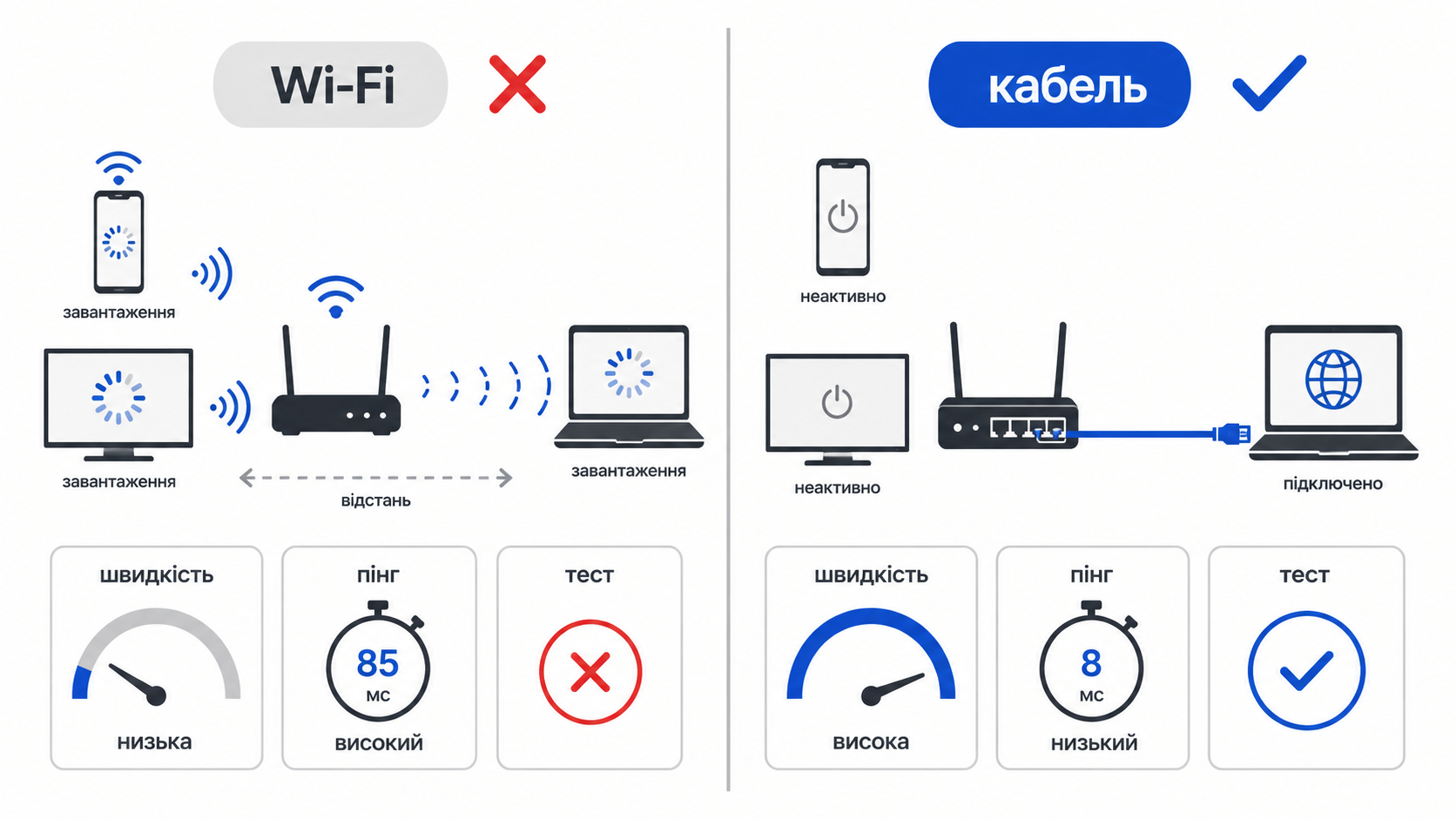
- Тест через Wi-Fi, а не по кабелю. Бездротовий сигнал сам по собі забирає частину швидкості через стіни, відстань і перешкоди від сусідніх мереж.
- Фонові завантаження. Оновлення Windows чи застосунків, синхронізація Google Диска чи iCloud, торрент, що «просто стоїть на паузі» – усе це непомітно забирає канал.
- Увімкнений VPN. Трафік через VPN-сервер завжди повільніший за прямий, бо йде довшим маршрутом і додатково шифрується.
- Тест у години пік. З 19:00 до 23:00 навантаження і на мережу провайдера, і на міжнародні канали найвище за добу.
- Один-єдиний замір. Швидкість природно коливається на 10-20% навіть у нормі, тож один тест нічого не доводить.
- Старий Wi-Fi-роутер або невдале розташування. Якщо тестуєте по Wi-Fi, саме правильне розташування роутера і вибір діапазону 2,4 чи 5 ГГц впливають на результат сильніше, ніж провайдер.
Як правильно виміряти швидкість інтернету: покроково
Щоб отримати чесний результат, дотримуйтесь послідовності.
- Підключіть пристрій до роутера або напряму до модема кабелем Ethernet. Якщо кабелю немає, підійдіть максимально близько до роутера і підключіться саме до мережі 5 ГГц.
- Закрийте всі застосунки, які можуть завантажувати дані: хмарні сервіси, месенджери з автозбереженням фото, ігрові лончери, торрент-клієнти.
- Вимкніть VPN і Smart DNS, якщо вони активні.
- Попросіть інших членів родини на цей час не дивитися відео і не грати онлайн – інакше тест покаже спільний канал усієї квартири, а не ваш.
- Запустіть тест мінімум 3-4 рази: вранці, вдень і ввечері у пікові години. Разовий вимір не дає повної картини.
- Спробуйте два сервери – один локальний (найближче велике місто), другий закордонний (Варшава чи Франкфурт). Різниця покаже, чи проблема у вашому провайдері, чи в міжнародному транзиті.
- Занотуйте результати: швидкість завантаження (download), вивантаження (upload), пінг (ping) і джитер (jitter).
Який сервіс обрати для тесту швидкості
Різні сервіси міряють трохи по-різному, тому для надійності варто перевірити на двох-трьох.
| Сервіс | Що показує | Коли використовувати |
|---|---|---|
| Speedtest.net (Ookla) | Download, upload, ping, jitter, ручний вибір сервера | Основний тест, найбільша база серверів в Україні |
| fast.com (Netflix) | Download, за бажанням upload і ping | Швидка перевірка «чи вистачить для стрімінгу» |
| speed.cloudflare.com | Download, upload, ping, jitter, детальні метрики | Технічно точніший вимір для порівняння з іншими |
| Спідтест самого провайдера (Укртелеком, Датагруп, Воля тощо) | Швидкість лише до найближчого сервера провайдера | Показує «стелю» каналу без урахування зовнішнього інтернету |
Якщо результат на сайті провайдера значно вищий, ніж на Speedtest чи Cloudflare – це нормально: перший показує швидкість лише до вузла провайдера, а другий – реальний шлях до зовнішнього сервера, яким і йде більшість вашого трафіку.
Пінг і джитер: що це означає і коли це критично
Швидкість завантаження – не єдиний важливий показник. Для відеодзвінків, онлайн-ігор і IP-телефонії важливіші пінг і джитер.
| Показник | Що означає | Добре значення |
|---|---|---|
| Ping (затримка) | Час, за який сигнал доходить до сервера і повертається назад | До 30 мс – відмінно, до 60 мс – прийнятно для більшості завдань |
| Jitter (нестабільність) | Наскільки сильно коливається затримка між пакетами | До 10-15 мс – непомітно на слух і зображенні |
| Packet loss (втрата пакетів) | Відсоток даних, що не дійшли і були відправлені повторно | 0% – норма, уже 1-2% помітні як «зависання» відео |
Високий пінг і джитер при цілком нормальній швидкості завантаження – типова причина «гальм» у Zoom чи в онлайн-грі, хоча тест показує, що з інтернетом усе гаразд. Якщо це трапляється саме ввечері, причина найчастіше в перевантаженні мережі – варто прочитати, чому інтернет гальмує саме ввечері.
Коли є підстави скаржитися провайдеру
Рекламна фраза «до 500 Мбіт/с» – це верхня межа, а не обіцянка. За законом «Про електронні комунікації» провайдер зобовʼязаний вказати в договорі мінімальну гарантовану швидкість – саме вона, а не число з реклами, є підставою для претензії.
- Перевірте договір або особистий кабінет – там має бути вказана мінімальна швидкість, а не лише максимальна.
- Зробіть мінімум 5-6 замірів у різний час доби протягом 2-3 днів, обовʼязково по кабелю.
- Якщо середній результат стабільно нижчий за гарантований мінімум – звертайтесь у службу підтримки з конкретними цифрами, датами і скриншотами тестів.
- Якщо провайдер не реагує впродовж розумного строку, можна подати звернення до НКЕК – Національної комісії, що здійснює державне регулювання у сферах електронних комунікацій.
- Перед тим як писати претензію, переконайтесь, що річ не в самому Wi-Fi – порівняйте тест по кабелю і по бездроту.
Якщо швидкість не влаштовує систематично, а не разово, іноді простіше й дешевше вибрати іншого провайдера, ніж місяцями зʼясовувати причину з підтримкою.
Скільки швидкості реально потрібно вдома
Орієнтовні потреби залежать від сценарію використання, а не від маркетингових «гігабітних» тарифів.
| Сценарій | Потрібна швидкість |
|---|---|
| Перегляд сторінок, пошта, месенджери | 5-10 Мбіт/с |
| Відеодзвінки (Zoom, Google Meet, Teams) | 3-5 Мбіт/с на кожен напрямок |
| Стрімінг відео у Full HD | 10-15 Мбіт/с на пристрій |
| Стрімінг у 4К | 25-30 Мбіт/с на пристрій |
| Онлайн-ігри | 10-20 Мбіт/с, але важливіший низький пінг |
| Сімʼя з 4-5 пристроями одночасно | 100 Мбіт/с і вище із запасом |
Тариф «до 1000 Мбіт/с» виправданий переважно для будинку з кількома геймерами, розумними камерами і 4К-стрімінгом одночасно. Для типової квартири з двома-трьома пристроями вистачає значно скромнішого тарифу – переплата за зайві сотні мегабіт часто йде в нікуди, особливо якщо старе обладнання все одно не видасть таку швидкість по Wi-Fi. Різницю між провідним і бездротовим підключенням варто розуміти окремо – є детальний розбір, коли дріт справді кращий за Wi-Fi.
Часті питання
Чи можна довіряти швидкості, яку показує застосунок самого провайдера?
Частково. Такий тест зазвичай вимірює швидкість лише до найближчого сервера провайдера, а не до реального сайту чи сервісу, яким ви користуєтесь. Для повної картини порівняйте його результат зі Speedtest.net або speed.cloudflare.com – різниця покаже, чи проблема у зовнішньому інтернет-каналі.
Скільки разів потрібно виміряти швидкість, перш ніж скаржитися провайдеру?
Мінімум 5-6 замірів протягом 2-3 днів, у різний час доби, обовʼязково по кабелю. Один тест може випадково потрапити на пікове навантаження і нічого не доводить. Скаржитися варто, лише якщо середній результат стабільно нижчий за гарантовану мінімальну швидкість з договору.
Чи впливає VPN на результат тесту швидкості?
Так, і суттєво. Трафік через VPN іде довшим маршрутом і додатково шифрується, тому швидкість і пінг майже завжди погіршуються. Перед тестом VPN варто повністю вимкнути, інакше ви виміряєте швидкість до сервера VPN, а не свого провайдера.
Чому смартфон показує іншу швидкість, ніж ноутбук у тій самій мережі?
Смартфони і ноутбуки мають різні Wi-Fi-модулі, тому підтримують різну максимальну швидкість підключення. Старіший телефон із Wi-Fi 5 фізично не покаже швидкість, яку видає роутер із Wi-Fi 6, навіть якщо тариф дозволяє більше.
Що робити, якщо швидкість падає тільки ввечері, а вдень усе добре?
Це майже завжди перевантаження мережі провайдера або міжнародного каналу в години пік, а не проблема з вашим обладнанням. Зробіть тест на локальному і закордонному сервері одночасно ввечері – якщо просідає лише закордонний, провайдер тут ні до чого.