
Чтобы правильно проверить скорость интернета, подключите ноутбук или ПК к роутеру кабелем, закройте все фоновые загрузки и отключите VPN, а тест запускайте на проверенном сервисе – Speedtest.net от Ookla или fast.com. Результат сравнивайте не с рекламным «до 500 Мбит/с», а с минимальной гарантированной скоростью из договора. Если после нескольких замеров в разное время суток скорость стабильно ниже этого порога – можно писать претензию провайдеру.
Почему результат теста часто обманчив: типичные ошибки
Большинство жалоб на «медленный интернет» на самом деле возникают из-за неправильного замера, а не по вине провайдера. Вот самые распространённые ошибки.
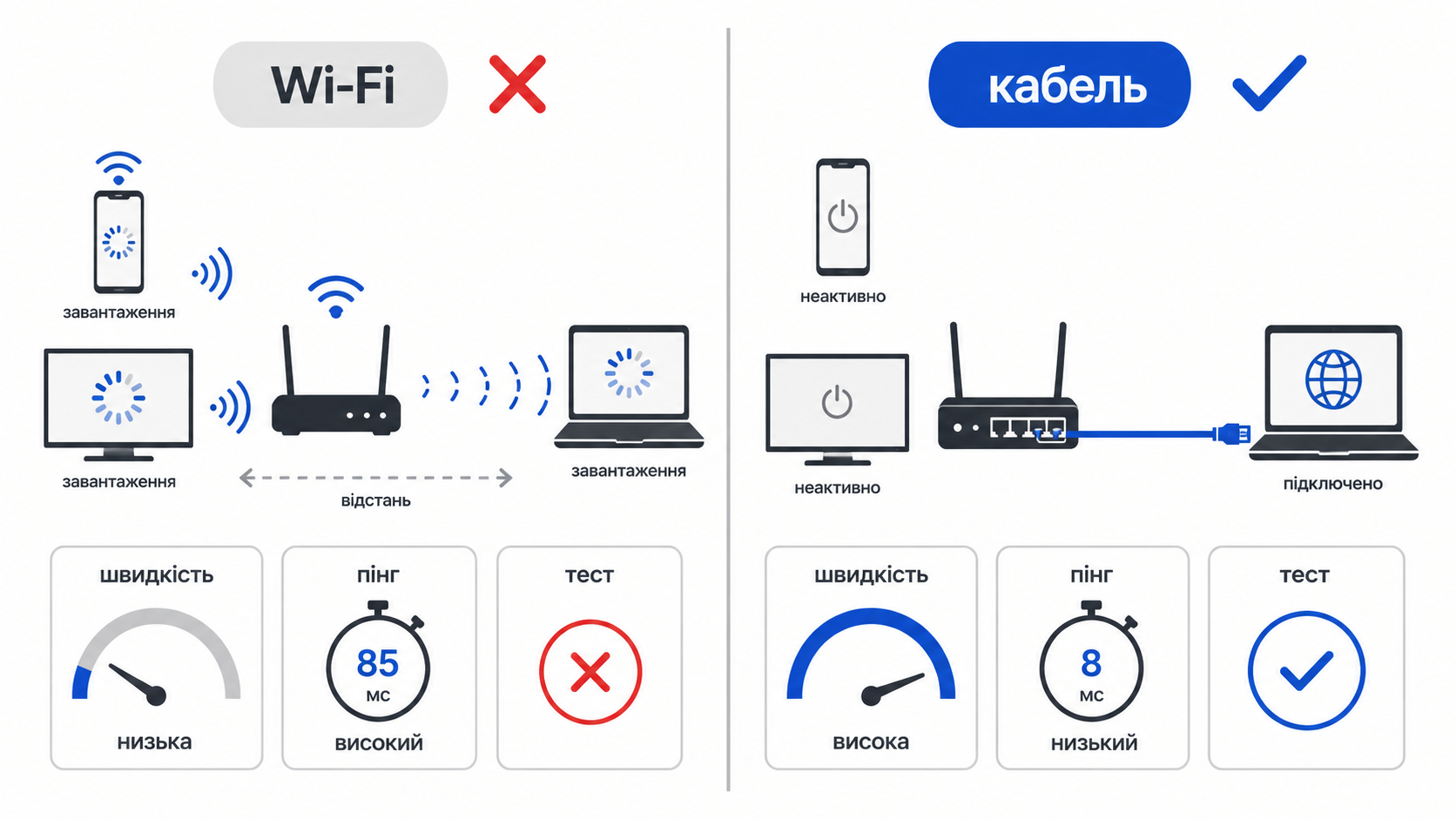
- Тест через Wi-Fi, а не по кабелю. Беспроводной сигнал сам по себе теряет часть скорости из-за стен, расстояния и помех от соседних сетей.
- Фоновые загрузки. Обновления Windows или приложений, синхронизация Google Диска или iCloud, торрент, который «просто стоит на паузе» – всё это незаметно забирает канал.
- Включённый VPN. Трафик через VPN-сервер всегда медленнее прямого, поскольку идёт более длинным маршрутом и дополнительно шифруется.
- Тест в часы пик. С 19:00 до 23:00 нагрузка и на сеть провайдера, и на международные каналы самая высокая за сутки.
- Всего один замер. Скорость естественно колеблется на 10-20% даже в норме, поэтому один тест ничего не доказывает.
- Старый Wi-Fi-роутер или неудачное расположение. Если тестируете по Wi-Fi, именно правильное расположение роутера и выбор диапазона 2,4 или 5 ГГц влияют на результат сильнее, чем провайдер.
Как правильно измерить скорость интернета: пошагово
Чтобы получить честный результат, придерживайтесь последовательности.
- Подключите устройство к роутеру или напрямую к модему кабелем Ethernet. Если кабеля нет, подойдите максимально близко к роутеру и подключитесь именно к сети 5 ГГц.
- Закройте все приложения, которые могут загружать данные: облачные сервисы, мессенджеры с автосохранением фото, игровые лаунчеры, торрент-клиенты.
- Отключите VPN и Smart DNS, если они активны.
- Попросите остальных членов семьи на это время не смотреть видео и не играть онлайн – иначе тест покажет общий канал всей квартиры, а не ваш.
- Запустите тест минимум 3-4 раза: утром, днём и вечером в часы пик. Разовый замер не даёт полной картины.
- Попробуйте два сервера – один локальный (ближайший крупный город), второй зарубежный (Варшава или Франкфурт). Разница покажет, в вашем ли провайдере проблема или в международном транзите.
- Запишите результаты: скорость загрузки (download), отдачи (upload), пинг (ping) и джиттер (jitter).
Какой сервис выбрать для теста скорости
Разные сервисы измеряют немного по-разному, поэтому для надёжности стоит проверить на двух-трёх.
| Сервис | Что показывает | Когда использовать |
|---|---|---|
| Speedtest.net (Ookla) | Download, upload, ping, jitter, ручной выбор сервера | Основной тест, самая большая база серверов в Украине |
| fast.com (Netflix) | Download, по желанию upload и ping | Быстрая проверка «хватит ли для стриминга» |
| speed.cloudflare.com | Download, upload, ping, jitter, детальные метрики | Технически более точный замер для сравнения с другими |
| Спидтест самого провайдера (Укртелеком, Датагруп, Воля и т.д.) | Скорость только до ближайшего сервера провайдера | Показывает «потолок» канала без учёта внешнего интернета |
Если результат на сайте провайдера значительно выше, чем на Speedtest или Cloudflare – это нормально: первый показывает скорость только до узла провайдера, а второй – реальный путь до внешнего сервера, по которому и идёт большая часть вашего трафика.
Пинг и джиттер: что это значит и когда это критично
Скорость загрузки – не единственный важный показатель. Для видеозвонков, онлайн-игр и IP-телефонии важнее пинг и джиттер.
| Показатель | Что означает | Хорошее значение |
|---|---|---|
| Ping (задержка) | Время, за которое сигнал доходит до сервера и возвращается обратно | До 30 мс – отлично, до 60 мс – приемлемо для большинства задач |
| Jitter (нестабильность) | Насколько сильно колеблется задержка между пакетами | До 10-15 мс – незаметно на слух и на изображении |
| Packet loss (потеря пакетов) | Процент данных, которые не дошли и были отправлены повторно | 0% – норма, уже 1-2% заметны как «зависание» видео |
Высокий пинг и джиттер при вполне нормальной скорости загрузки – типичная причина «тормозов» в Zoom или в онлайн-игре, хотя тест показывает, что с интернетом всё в порядке. Если это происходит именно вечером, причина чаще всего в перегрузке сети – стоит прочитать, почему интернет тормозит именно вечером.
Когда есть основания жаловаться провайдеру
Рекламная фраза «до 500 Мбит/с» – это верхняя граница, а не обещание. По закону «Об электронных коммуникациях» провайдер обязан указать в договоре минимальную гарантированную скорость – именно она, а не цифра из рекламы, является основанием для претензии.
- Проверьте договор или личный кабинет – там должна быть указана минимальная скорость, а не только максимальная.
- Сделайте минимум 5-6 замеров в разное время суток в течение 2-3 дней, обязательно по кабелю.
- Если средний результат стабильно ниже гарантированного минимума – обращайтесь в службу поддержки с конкретными цифрами, датами и скриншотами тестов.
- Если провайдер не реагирует в течение разумного срока, можно подать обращение в НКЭК – Национальную комиссию, осуществляющую государственное регулирование в сферах электронных коммуникаций.
- Прежде чем писать претензию, убедитесь, что дело не в самом Wi-Fi – сравните тест по кабелю и по беспроводной сети.
Если скорость не устраивает систематически, а не разово, иногда проще и дешевле выбрать другого провайдера, чем месяцами выяснять причину с поддержкой.
Сколько скорости реально нужно дома
Ориентировочные потребности зависят от сценария использования, а не от маркетинговых «гигабитных» тарифов.
| Сценарий | Нужная скорость |
|---|---|
| Просмотр страниц, почта, мессенджеры | 5-10 Мбит/с |
| Видеозвонки (Zoom, Google Meet, Teams) | 3-5 Мбит/с на каждое направление |
| Стриминг видео в Full HD | 10-15 Мбит/с на устройство |
| Стриминг в 4К | 25-30 Мбит/с на устройство |
| Онлайн-игры | 10-20 Мбит/с, но важнее низкий пинг |
| Семья с 4-5 устройствами одновременно | 100 Мбит/с и выше с запасом |
Тариф «до 1000 Мбит/с» оправдан преимущественно для дома с несколькими геймерами, умными камерами и 4К-стримингом одновременно. Для типичной квартиры с двумя-тремя устройствами хватает значительно более скромного тарифа – переплата за лишние сотни мегабит часто уходит в никуда, особенно если старое оборудование всё равно не выдаст такую скорость по Wi-Fi. Разницу между проводным и беспроводным подключением стоит понимать отдельно – есть подробный разбор, когда провод действительно лучше Wi-Fi.
Частые вопросы
Можно ли доверять скорости, которую показывает приложение самого провайдера?
Частично. Такой тест обычно измеряет скорость только до ближайшего сервера провайдера, а не до реального сайта или сервиса, которым вы пользуетесь. Для полной картины сравните его результат со Speedtest.net или speed.cloudflare.com – разница покажет, есть ли проблема во внешнем интернет-канале.
Сколько раз нужно измерить скорость, прежде чем жаловаться провайдеру?
Минимум 5-6 замеров в течение 2-3 дней, в разное время суток, обязательно по кабелю. Один тест может случайно попасть на пиковую нагрузку и ничего не доказывает. Жаловаться стоит, только если средний результат стабильно ниже гарантированной минимальной скорости из договора.
Влияет ли VPN на результат теста скорости?
Да, и существенно. Трафик через VPN идёт более длинным маршрутом и дополнительно шифруется, поэтому скорость и пинг почти всегда ухудшаются. Перед тестом VPN стоит полностью отключить, иначе вы измерите скорость до сервера VPN, а не своего провайдера.
Почему смартфон показывает другую скорость, чем ноутбук в той же сети?
У смартфонов и ноутбуков разные Wi-Fi-модули, поэтому они поддерживают разную максимальную скорость подключения. Более старый телефон с Wi-Fi 5 физически не покажет скорость, которую выдаёт роутер с Wi-Fi 6, даже если тариф позволяет больше.
Что делать, если скорость падает только вечером, а днём всё хорошо?
Это почти всегда перегрузка сети провайдера или международного канала в часы пик, а не проблема с вашим оборудованием. Сделайте тест на локальном и зарубежном сервере одновременно вечером – если проседает только зарубежный, провайдер тут ни при чём.