Оновлювати прошивку роутера варто раз на кілька місяців, а не за принципом поки працює – не чіпай. Стара прошивка – це відкриті дірки безпеки, через які хтось у радіусі сигналу може непомітно підключитись до вашої мережі, а ще – часта причина дивних обривів Wi-Fi, які ви списуєте на провайдера. Саме оновлення займає 10-15 хвилин через веб-інтерфейс роутера, головне – робити це по кабелю і не вимикати живлення в процесі.
Навіщо взагалі оновлювати прошивку роутера?
Прошивка (firmware) – це операційна система, яка керує роутером: розподіляє Wi-Fi канали, веде облік підключених пристроїв, обробляє налаштування безпеки. Виробник випускає оновлення з кількох причин.
- Закриття дірок безпеки. У 2023-2024 роках через вразливості у старих прошивках популярних марок роутерів зловмисники масово збирали ботнети з домашніх пристроїв – про такі кампанії періодично попереджає Держспецзвязку у своїх бюлетенях.
- Виправлення багів Wi-Fi. Обриви зєднання, повільна роздача на 5 ГГц, конфлікти з певними моделями телефонів – значна частина таких скарг лікується оновленням прошивки, а не купівлею нового роутера.
- Нові функції. Гостьова мережа, батьківський контроль, підтримка сучасного шифрування WPA3 часто зявляються саме через оновлення прошивки, без заміни апаратної частини.
Виняток – якщо роутер працює стабільно, а виробник уже кілька років не випускає оновлень (типово для бюджетних моделей старше 5-6 років). Тоді часто оновлювати нічого, і варто думати радше про заміну пристрою, ніж про пошук неіснуючої прошивки.
Як дізнатись поточну версію прошивки і чи є новіша?
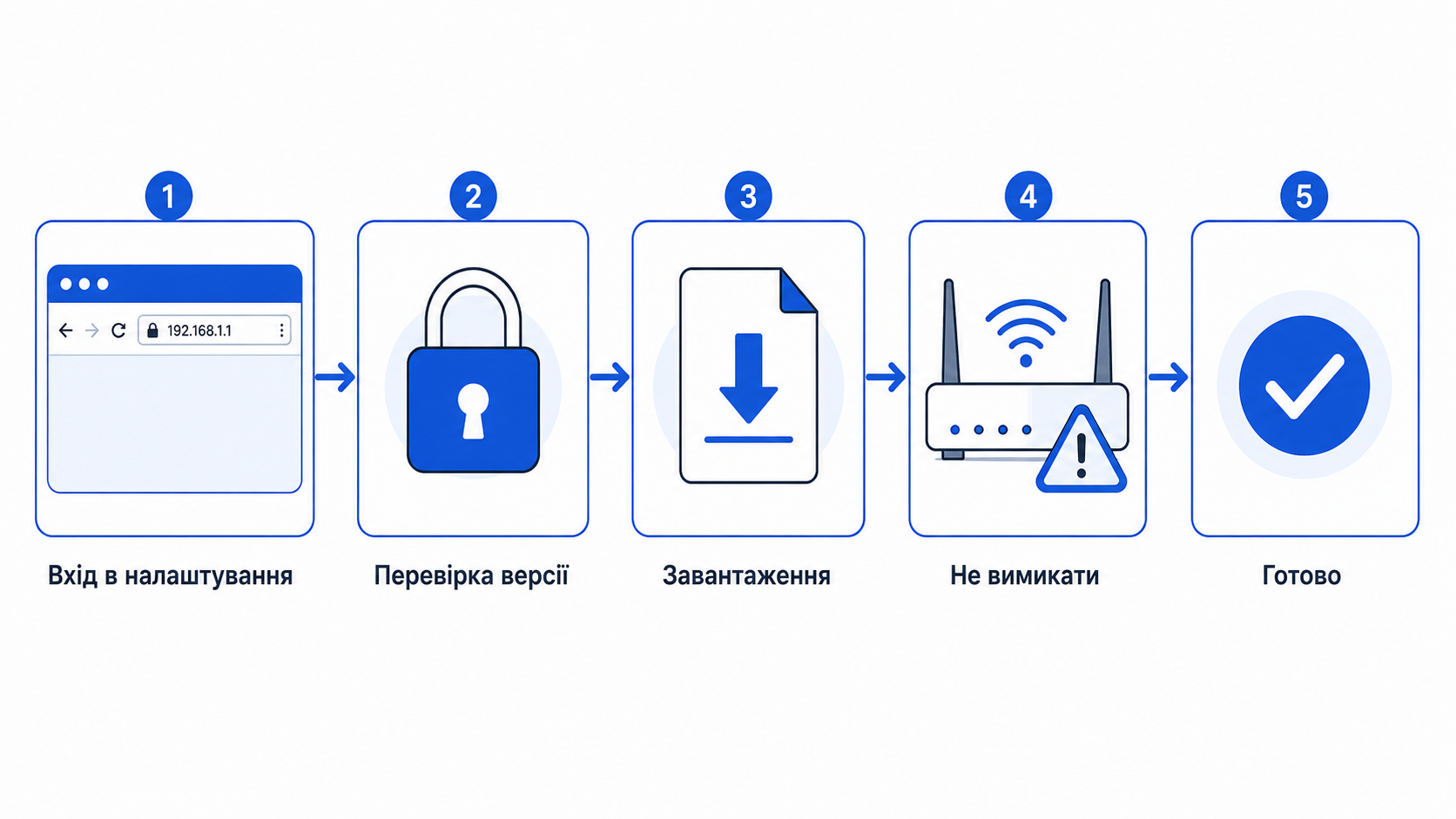
Відкрийте браузер і введіть адресу роутера – зазвичай це 192.168.0.1 або 192.168.1.1 (точну адресу шукайте на наліпці знизу роутера). Увійдіть під логіном і паролем адміністратора – це не той пароль, яким ви підключаєтесь до Wi-Fi, а окремий пароль саме для входу в налаштування.
У розділі Стан системи, System Status або Про пристрій знайдіть рядок Firmware Version. Порівняйте цю версію з тією, що є на офіційному сайті виробника у розділі підтримки для вашої точної моделі. Назва моделі важлива до останньої літери: наприклад, роутер версії V2 і той самий роутер версії V4 – це різні апаратні ревізії, і прошивки між ними не взаємозамінні.
Як оновити прошивку через веб-інтерфейс – покроково
- Знайдіть точну модель і апаратну версію роутера – наклейка знизу або поле Hardware Version в інтерфейсі.
- Завантажте файл прошивки тільки з офіційного сайту виробника, ніколи зі сторонніх форумів чи файлообмінників.
- Підключіть компютер до роутера кабелем LAN – оновлення по Wi-Fi краще уникати.
- У веб-інтерфейсі знайдіть розділ Оновлення прошивки або Firmware Upgrade і вкажіть завантажений файл.
- Натисніть Оновити і чекайте 2-5 хвилин, не вимикаючи роутер з розетки і не закриваючи вікно браузера.
- Після перезавантаження перевірте нову версію прошивки і за потреби налаштуйте Wi-Fi заново – назву мережі й пароль.
Ідеальний момент для оновлення – коли вдома є світло і ніхто найближчі 15 хвилин гостро не потребує інтернету. Робити це під час важливого відеодзвінка чи на павербанку в разі блекауту – погана ідея.
Що робити, якщо роутер завис під час оновлення?
Таке трапляється рідко, але буває, найчастіше через відключення світла саме в момент запису прошивки. Ознака – роутер не подає ознак життя, індикатори блимають хаотично або взагалі не світяться.
- Не смикайте живлення багато разів поспіль – це радше погіршує ситуацію.
- У більшості моделей є режим відновлення: затиснута кнопка Reset при увімкненні живлення запускає завантаження резервної копії прошивки.
- Якщо роутер зовсім не оживає, шукайте на сайті виробника інструкцію з відновлення через TFTP – спосіб залити прошивку напряму, обходячи звичайний веб-інтерфейс.
- Якщо нічого не допомагає, а роутер на гарантії, це привід звернутись у сервісний центр, а не одразу купувати новий.
Саме тому оновлення прошивки під час частих відключень світла – не найкраща ідея. Якщо у вас регулярно зникає електрика, спершу подбайте про роботу інтернету під час блекауту, а вже потім плануйте оновлення прошивки на стабільний період.
Де шукати прошивку для популярних марок
| Виробник / бренд | Де шукати оновлення | Автоперевірка в інтерфейсі |
|---|---|---|
| TP-Link | Офіційний сайт, розділ підтримки, за моделлю і версією Hardware | Є в новіших моделях |
| Keenetic | Прямо з веб-інтерфейсу, розділ загальних налаштувань | Так, можна увімкнути автоматичну перевірку |
| ASUS | Сайт підтримки ASUS або кнопка Перевірити оновлення в адмінці | Є, з ручним підтвердженням встановлення |
| MikroTik | Через RouterOS, розділ System – Packages, або офіційний сайт | Ні, оновлення тільки вручну |
| Xiaomi / Mi Router | Застосунок Mi Home або офіційний форум, іноді потрібна міжнародна прошивка | Так, через застосунок |
| Роутер від оператора (Київстар, Vodafone, місцевий провайдер) | Оновлюється централізовано самим оператором | Так, керується оператором, ви це не контролюєте |
Якщо роутер видав вам провайдер в оренду чи додав до тарифу, найчастіше прошивку оновлює сам оператор дистанційно, і лізти туди самостійно не потрібно, а часто і неможливо – адмінка закрита паролем оператора. Це варто уточнити ще на етапі вибору інтернет-провайдера, якщо для вас важливий повний контроль над налаштуваннями роутера.
Чи повязане оновлення прошивки з паролем адміністратора?
Так, і це часто забувають. Стара прошивка з дірою в безпеці плюс заводський пароль адміністратора на кшталт admin/admin – комбінація, якою активно користуються автоматичні сканери в інтернеті. Після оновлення прошивки перевірте, чи не скинувся пароль до заводського значення.
Для входу в саму адмінку варто ставити такий самий надійний пароль, як і для будь-якого важливого акаунту – за принципами з матеріалу про надійний пароль у 2026 році. Заодно перевірте, чи не сидить у вашій мережі хтось чужий – ознаки описані в статті про те, як сусіди можуть красти Wi-Fi.
Як часто перевіряти оновлення і чи вмикати автооновлення?
Для більшості домашніх роутерів достатньо перевіряти оновлення раз на 2-3 місяці або одразу, якщо в новинах зявилась інформація про масову вразливість саме вашої моделі. Якщо роутер має функцію автоматичної перевірки оновлень, її варто увімкнути, а автоматичне встановлення краще залишити на ручне підтвердження – щоб оновлення не почалось у невдалий момент, наприклад під час важливого відеодзвінка.
Це не замінює базову фізичну організацію мережі: правильне розташування роутера теж впливає на стабільність сигналу – про це є окремий матеріал про вибір місця для роутера.
Часті питання
Чи можна оновлювати прошивку роутера, виданого провайдером (Київстар, Vodafone, місцевий інтернет-провайдер)?
Найчастіше ні – такі роутери оновлюються централізовано самим оператором, а адмінка або взагалі закрита, або доступна з обмеженими правами. Якщо потрібен повний контроль над прошивкою, варто розглянути купівлю власного роутера замість орендованого в провайдера.
Чи можна оновлювати прошивку через Wi-Fi, а не через кабель?
Технічно можливо на багатьох моделях, але ризик вищий: якщо сигнал перерветься на секунду під час запису прошивки, роутер може зависнути. Кабельне підключення виключає цей ризик, тому виробники самі рекомендують саме його для будь-яких оновлень.
Чи зникають налаштування Wi-Fi (назва мережі, пароль) після оновлення прошивки?
Залежить від моделі й типу оновлення. Дрібні оновлення зазвичай зберігають налаштування, а великі, наприклад перехід на нову гілку прошивки, можуть скидати все до заводських значень. Перед оновленням варто зробити скріншот або резервну копію конфігурації, якщо роутер це підтримує.
На сайті виробника кілька файлів прошивки для моєї моделі – який обрати?
Дивіться на апаратну версію (Hardware Version або Ver.) на наліпці знизу роутера – вона зазвичай позначена як V1, V2, V3 і так далі. Файл прошивки має точно відповідати цій версії, інакше є ризик остаточно вивести роутер з ладу.
Що буде, якщо взагалі ніколи не оновлювати прошивку?
Роутер продовжить працювати, але з часом накопичуються відомі вразливості, якими можуть скористатись для непомітного підключення до мережі чи навіть для атак через ваш роутер на інші пристрої. Це не миттєва катастрофа, але ризик зростає з кожним роком без оновлень.