Обновлять прошивку роутера стоит раз в несколько месяцев, а не по принципу работает – не трогай. Старая прошивка – это открытые дыры в безопасности, через которые кто-то в радиусе сигнала может незаметно подключиться к вашей сети, а еще – частая причина странных обрывов Wi-Fi, которые вы списываете на провайдера. Само обновление занимает 10-15 минут через веб-интерфейс роутера, главное – делать это по кабелю и не выключать питание в процессе.
Зачем вообще обновлять прошивку роутера?
Прошивка (firmware) – это операционная система, которая управляет роутером: распределяет Wi-Fi каналы, ведет учет подключенных устройств, обрабатывает настройки безопасности. Производитель выпускает обновления по нескольким причинам.
- Закрытие дыр в безопасности. В 2023-2024 годах из-за уязвимостей в старых прошивках популярных марок роутеров злоумышленники массово собирали ботнеты из домашних устройств – о таких кампаниях периодически предупреждает Госспецсвязи в своих бюллетенях.
- Исправление багов Wi-Fi. Обрывы соединения, медленная раздача на 5 ГГц, конфликты с определенными моделями телефонов – значительная часть таких жалоб лечится обновлением прошивки, а не покупкой нового роутера.
- Новые функции. Гостевая сеть, родительский контроль, поддержка современного шифрования WPA3 часто появляются именно благодаря обновлению прошивки, без замены аппаратной части.
Исключение – если роутер работает стабильно, а производитель уже несколько лет не выпускает обновлений (типично для бюджетных моделей старше 5-6 лет). Тогда чаще всего обновлять нечего, и стоит думать скорее о замене устройства, чем о поиске несуществующей прошивки.
Как узнать текущую версию прошивки и есть ли новая?
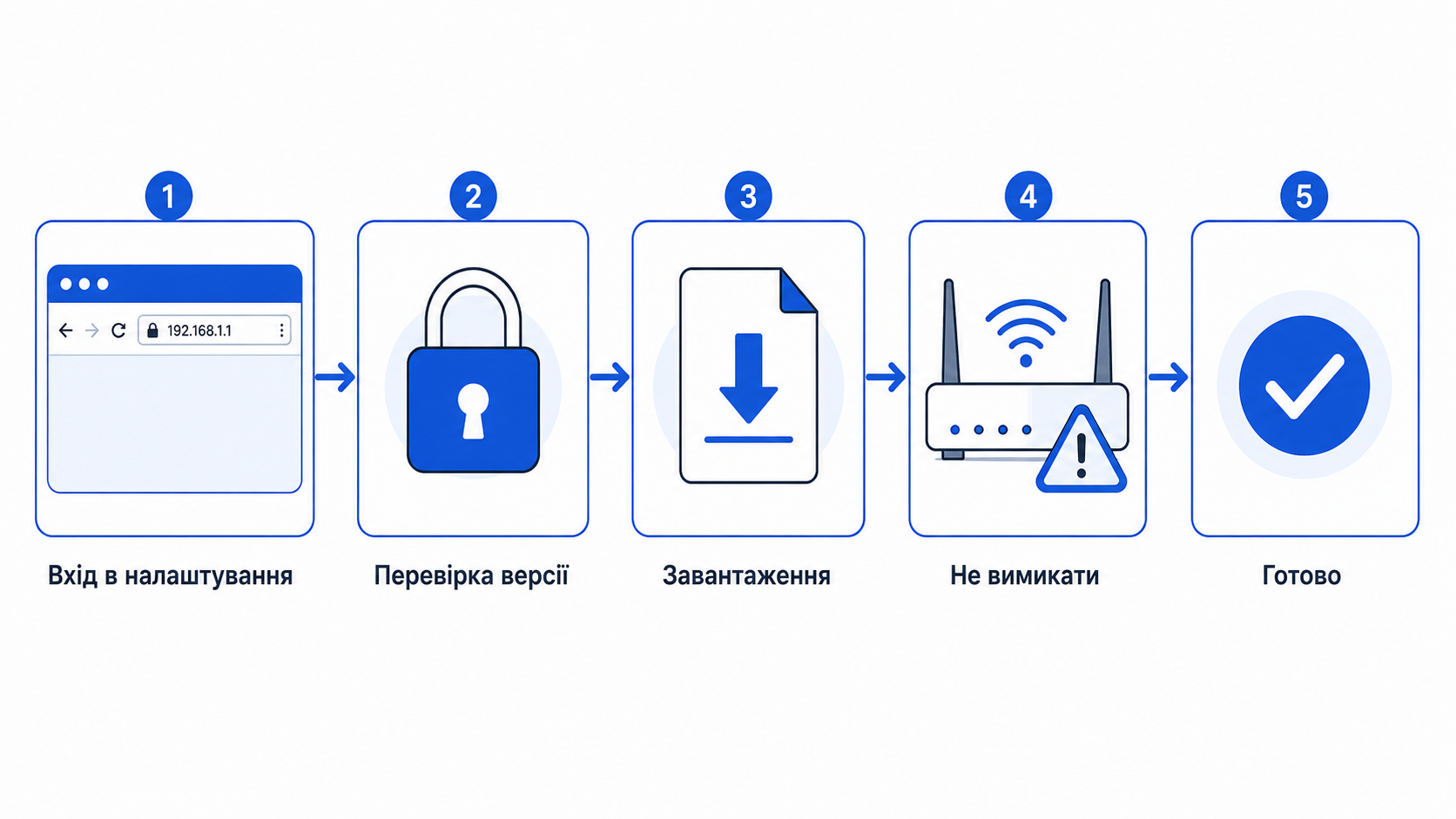
Откройте браузер и введите адрес роутера – обычно это 192.168.0.1 или 192.168.1.1 (точный адрес ищите на наклейке снизу роутера). Войдите под логином и паролем администратора – это не тот пароль, которым вы подключаетесь к Wi-Fi, а отдельный пароль именно для входа в настройки.
В разделе Состояние системы, System Status или О устройстве найдите строку Firmware Version. Сравните эту версию с той, что есть на официальном сайте производителя в разделе поддержки для вашей точной модели. Название модели важно до последней буквы: например, роутер версии V2 и тот же роутер версии V4 – это разные аппаратные ревизии, и прошивки между ними не взаимозаменяемы.
Как обновить прошивку через веб-интерфейс – пошагово
- Найдите точную модель и аппаратную версию роутера – наклейка снизу или поле Hardware Version в интерфейсе.
- Скачивайте файл прошивки только с официального сайта производителя, никогда со сторонних форумов или файлообменников.
- Подключите компьютер к роутеру кабелем LAN – обновления по Wi-Fi лучше избегать.
- В веб-интерфейсе найдите раздел Обновление прошивки или Firmware Upgrade и укажите загруженный файл.
- Нажмите Обновить и ждите 2-5 минут, не отключая роутер от розетки и не закрывая окно браузера.
- После перезагрузки проверьте новую версию прошивки и при необходимости настройте Wi-Fi заново – название сети и пароль.
Идеальный момент для обновления – когда дома есть свет и никому в ближайшие 15 минут остро не нужен интернет. Делать это во время важного видеозвонка или на пауэрбанке в случае блэкаута – плохая идея.
Что делать, если роутер завис во время обновления?
Такое случается редко, но бывает, чаще всего из-за отключения света именно в момент записи прошивки. Признак – роутер не подает признаков жизни, индикаторы мигают хаотично или вообще не светятся.
- Не дергайте питание много раз подряд – это скорее ухудшает ситуацию.
- В большинстве моделей есть режим восстановления: зажатая кнопка Reset при включении питания запускает загрузку резервной копии прошивки.
- Если роутер совсем не оживает, ищите на сайте производителя инструкцию по восстановлению через TFTP – способ залить прошивку напрямую, минуя обычный веб-интерфейс.
- Если ничего не помогает, а роутер на гарантии, это повод обратиться в сервисный центр, а не сразу покупать новый.
Именно поэтому обновление прошивки во время частых отключений света – не лучшая идея. Если у вас регулярно пропадает электричество, сначала позаботьтесь о работе интернета во время блэкаута, а уже потом планируйте обновление прошивки на стабильный период.
Где искать прошивку для популярных марок
| Производитель / бренд | Где искать обновление | Автопроверка в интерфейсе |
|---|---|---|
| TP-Link | Официальный сайт, раздел поддержки, по модели и версии Hardware | Есть в новых моделях |
| Keenetic | Прямо из веб-интерфейса, раздел общих настроек | Да, можно включить автоматическую проверку |
| ASUS | Сайт поддержки ASUS или кнопка Проверить обновления в админке | Есть, с ручным подтверждением установки |
| MikroTik | Через RouterOS, раздел System – Packages, или официальный сайт | Нет, обновление только вручную |
| Xiaomi / Mi Router | Приложение Mi Home или официальный форум, иногда нужна международная прошивка | Да, через приложение |
| Роутер от оператора (Киевстар, Vodafone, местный провайдер) | Обновляется централизованно самим оператором | Да, управляется оператором, вы это не контролируете |
Если роутер выдал вам провайдер в аренду или добавил к тарифу, чаще всего прошивку обновляет сам оператор дистанционно, и лезть туда самостоятельно не нужно, а часто и невозможно – админка закрыта паролем оператора. Это стоит уточнить еще на этапе выбора интернет-провайдера, если для вас важен полный контроль над настройками роутера.
Связано ли обновление прошивки с паролем администратора?
Да, и об этом часто забывают. Старая прошивка с дырой в безопасности плюс заводской пароль администратора вроде admin/admin – комбинация, которой активно пользуются автоматические сканеры в интернете. После обновления прошивки проверьте, не сбросился ли пароль до заводского значения.
Для входа в саму админку стоит ставить такой же надежный пароль, как и для любого важного аккаунта – по принципам из материала о надежном пароле в 2026 году. Заодно проверьте, не сидит ли в вашей сети кто-то чужой – признаки описаны в статье о том, как соседи могут красть Wi-Fi.
Как часто проверять обновления и стоит ли включать автообновление?
Для большинства домашних роутеров достаточно проверять обновления раз в 2-3 месяца или сразу, если в новостях появилась информация о массовой уязвимости именно вашей модели. Если роутер имеет функцию автоматической проверки обновлений, ее стоит включить, а автоматическую установку лучше оставить на ручное подтверждение – чтобы обновление не началось в неудачный момент, например во время важного видеозвонка.
Это не заменяет базовую физическую организацию сети: правильное расположение роутера тоже влияет на стабильность сигнала – об этом есть отдельный материал о выборе места для роутера.
Частые вопросы
Можно ли обновлять прошивку роутера, выданного провайдером (Киевстар, Vodafone, местный интернет-провайдер)?
Чаще всего нет – такие роутеры обновляются централизованно самим оператором, а админка либо вообще закрыта, либо доступна с ограниченными правами. Если нужен полный контроль над прошивкой, стоит рассмотреть покупку собственного роутера вместо арендованного у провайдера.
Можно ли обновлять прошивку через Wi-Fi, а не через кабель?
Технически возможно на многих моделях, но риск выше: если сигнал прервется на секунду во время записи прошивки, роутер может зависнуть. Кабельное подключение исключает этот риск, поэтому производители сами рекомендуют именно его для любых обновлений.
Исчезают ли настройки Wi-Fi (название сети, пароль) после обновления прошивки?
Зависит от модели и типа обновления. Мелкие обновления обычно сохраняют настройки, а крупные, например переход на новую ветку прошивки, могут сбрасывать все до заводских значений. Перед обновлением стоит сделать скриншот или резервную копию конфигурации, если роутер это поддерживает.
На сайте производителя несколько файлов прошивки для моей модели – какой выбрать?
Смотрите на аппаратную версию (Hardware Version или Ver.) на наклейке снизу роутера – она обычно обозначена как V1, V2, V3 и так далее. Файл прошивки должен точно соответствовать этой версии, иначе есть риск окончательно вывести роутер из строя.
Что будет, если вообще никогда не обновлять прошивку?
Роутер продолжит работать, но со временем накапливаются известные уязвимости, которыми могут воспользоваться для незаметного подключения к сети или даже для атак через ваш роутер на другие устройства. Это не мгновенная катастрофа, но риск растет с каждым годом без обновлений.