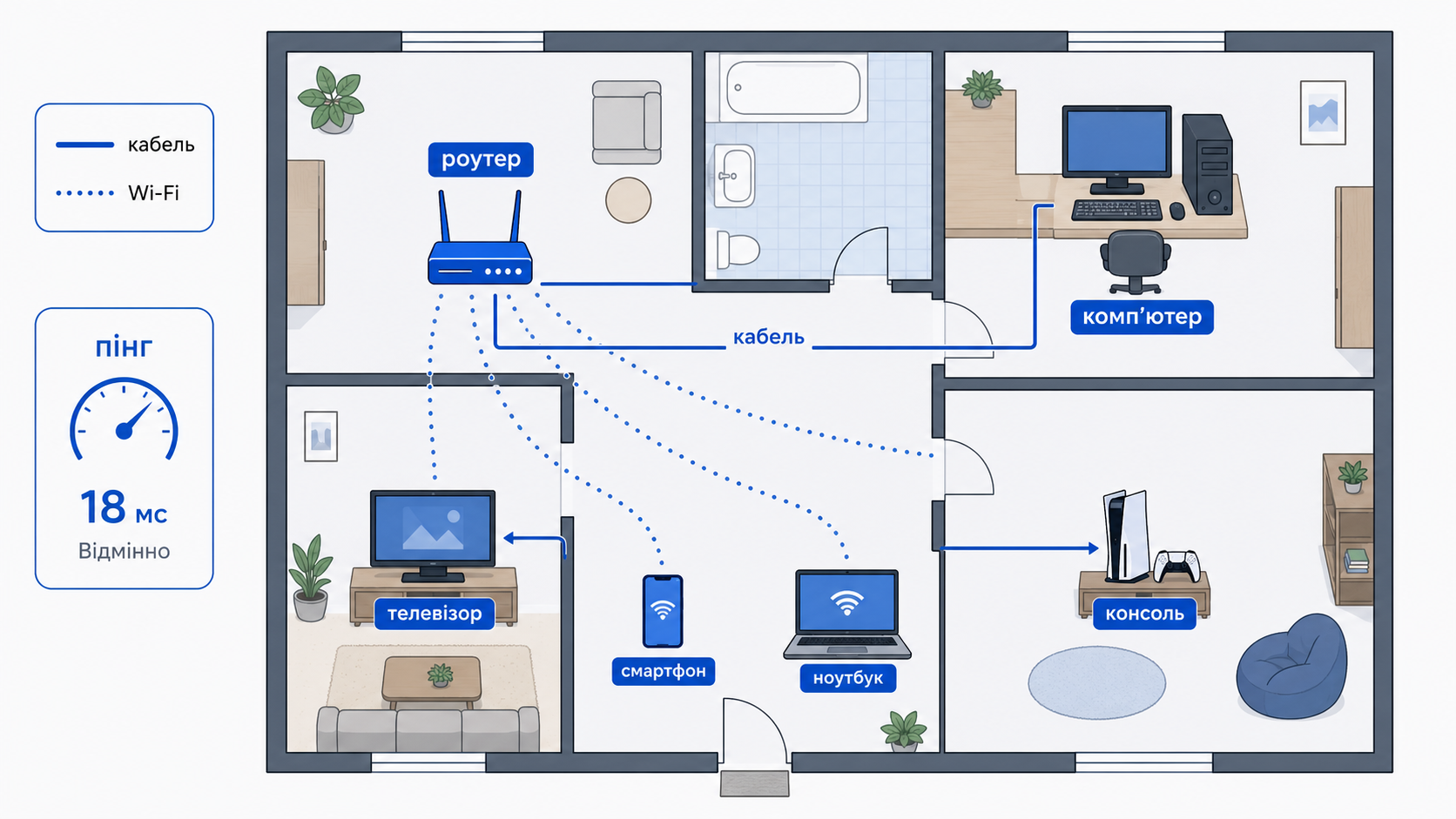
Провод действительно лучше там, где важна стабильность без задержек: стационарный ПК для игр или работы, игровая консоль, смарт-телевизор для стриминга в 4K, домашний сервер или сетевое хранилище (NAS). Wi-Fi проигрывает кабелю не в пиковой скорости – современные роутеры на бумаге выдают цифры не хуже проводных портов – а в пинге, стабильности и чувствительности к помехам. Именно это ощутимо в онлайн-играх, рабочих видеозвонках и при копировании больших файлов. Если устройство стоит на одном месте и есть физическая возможность проложить кабель – стоит сделать это один раз и больше не думать о проблеме.
Чем кабель отличается от Wi-Fi, если скорость на бумаге одинакова
Провайдер продаёт 500-1000 Мбит/с, и роутер тоже пишет 1200 или даже 3000 Мбит/с на коробке. Но реальная разница между проводом и Wi-Fi – не в максимальной скорости, а в том, насколько стабильно эта скорость держится каждую секунду.
- Пинг (задержка). По кабелю сигнал идёт по физической линии без помех – задержка внутри домашней сети обычно 0,3-1 мс. По Wi-Fi добавляется обработка радиосигнала, и даже в хороших условиях это 3-15 мс, а при помехах – десятки и сотни мс.
- Джиттер и микрозависания. Wi-Fi делит один радиоканал между всеми устройствами и соседними сетями. Кабель ни с кем ничего не делит.
- Чувствительность к помехам. Стены, микроволновка, Bluetooth-наушники, сети соседей на том же канале – всё это бьёт по Wi-Fi и никак не влияет на провод.
- Потеря пакетов. В кабеле она близка к нулю. В Wi-Fi периодически случаются короткие потери пакетов, которые на видео или в звонке выглядят как “заикание”.
Когда разница действительно ощутима: ПК, консоль, телевизор
Не для всего эта разница критична. Но есть категории использования, где кабель даёт реальное, а не теоретическое преимущество.
- Онлайн-игры. В шутерах и мобах разница в 10-20 мс пинга решает, кто выстрелил первым. Это касается ПК и консолей одинаково – у PlayStation и Xbox порт Ethernet есть не просто так.
- Рабочие видеозвонки. Микрозависания по Wi-Fi во время важного совещания – типичная проблема именно домашних сетей, а не самого сервиса видеосвязи.
- Стриминг в 4K и резервные копии. Смарт-телевизор, который тянет 4K-контент с Netflix или Megogo, и компьютер, выгружающий гигабайты фото в облако или на NAS, работают плавнее по проводу.
- Домашний сервер или NAS. Если им пользуются несколько устройств одновременно, кабель убирает узкое место ещё до того, как оно появится.
Кабель, Wi-Fi или PLC: сравнение по цифрам
| Тип соединения | Реальная скорость | Типичный пинг | Стабильность | Когда подходит |
|---|---|---|---|---|
| Кабель Cat5e/Cat6 (Ethernet) | до 1 Гбит/с, почти без потерь | 0,3-1 мс | Самая высокая | ПК, консоль, ТВ, NAS – всё стационарное |
| Wi-Fi 5 ГГц | 300-900 Мбит/с рядом с роутером | 3-15 мс | Хорошая, падает со стенами и расстоянием | Ноутбук, телефон в пределах комнаты с роутером |
| Wi-Fi 2,4 ГГц | 50-150 Мбит/с реально | 10-40 мс | Нестабильная, много помех | Умные розетки, датчики, устройства в дальних комнатах |
| PLC-адаптер (по электросети) | 100-300 Мбит/с реально (заявлено 500-1200) | 1-5 мс | Зависит от проводки и фазы | Когда кабель проложить нереально, а Wi-Fi не добивает |
Цифры для Wi-Fi и PLC – ориентировочный диапазон для типовой квартиры, а не гарантия: многое зависит от модели роутера, толщины стен и качества электропроводки в конкретном доме.
Кабель проложить нереально – что дают PLC-адаптеры
PLC (powerline) адаптеры передают данные через обычную электропроводку: один блок втыкают в розетку рядом с роутером и соединяют кабелем, второй – в розетку рядом с нужным устройством. Это не Wi-Fi и не полноценный кабель, а что-то среднее.
- Заявленные 500-1200 Мбит/с на упаковке – маркетинг. Реальная скорость в типовой квартире чаще 100-300 Мбит/с.
- Пара адаптеров стоит примерно 800-2500 грн в зависимости от бренда и заявленной скорости.
- Лучше всего работает, когда обе розетки на одной фазе и одном электрощите – типично для квартиры. В частном доме с несколькими щитками или старой проводкой скорость может резко просесть.
- Мощные бытовые приборы (стиральная машина, бойлер) на той же линии могут временно создавать помехи для PLC-сигнала.
Это честный компромисс для телевизора или консоли в комнате, куда невозможно провести кабель, но это не замена прямому Ethernet-соединению, а способ приблизиться к нему там, где провода нет.
Когда Wi-Fi вполне достаточно и кабель не нужен
Не стоит тянуть кабель по всей квартире ради принципа. Для большинства повседневных сценариев Wi-Fi – правильный и более удобный выбор.
- Телефон и ноутбук, которые переносятся между комнатами – для них кабель просто неудобен.
- Умные розетки, лампы, звонки, камеры – им не нужна низкая задержка, главное – стабильная связь с интернетом. Для таких устройств часто стоит выделять отдельную гостевую сеть, чтобы не смешивать их с основными устройствами.
- Обычный просмотр страниц, соцсети, мессенджеры – разница в несколько миллисекунд пинга здесь незаметна.
- Планшет для чтения или просмотра видео в обычном качестве (не 4K) с кресла в другой комнате.
Как подключить кабелем, если роутер стоит в другой комнате
Главная причина, почему люди не проводят кабель – кажется, что это сложно или дорого. На самом деле вариантов несколько, и не все требуют сверления стен.
- Кабель вдоль плинтуса. Патч-корд или кабель в кабель-канале вдоль стены и плинтуса – самый дешёвый и самый надёжный вариант, если комнаты рядом.
- Mesh-система с проводным бэкхолом. Если уже есть вторая точка доступа, соединение между ней и главным роутером кабелем (а не по воздуху) резко повышает стабильность всей сети. О разнице между такими решениями – в материале Mesh или репитер.
- Правильное расположение самого роутера уменьшает количество ситуаций, где кабель вообще нужен как “спасение” – подробнее в статье где поставить роутер.
- PLC-адаптеры как компромисс, описанный выше.
Прежде чем что-то менять, стоит сначала убедиться, что проблема именно в типе соединения, а не в провайдере или настройках канала – об этом подробно в статье как правильно проверить скорость интернета, включая то, как отличить медленный Wi-Fi от падения скорости на 5 ГГц из-за помех или выбора канала.
Если есть выбор и физическая возможность – кабель стоит провести хотя бы к трём устройствам: стационарному ПК, игровой консоли и смарт-телевизору. Это те устройства, где разница в пинге и стабильности ощущается каждый день, а не раз в месяц. Остальной дом спокойно можно оставить на Wi-Fi – это не компромисс, а разумное распределение ресурсов.
Частые вопросы
Влияет ли длина кабеля на скорость интернета дома?
Для обычной квартиры практически нет. Стандарт Ethernet гарантирует полную скорость без потерь на дистанции до 100 метров кабеля Cat5e или Cat6. Домашняя проводка от роутера до ПК или телевизора редко длиннее 20-30 метров, поэтому длина кабеля практически никогда не является реальной причиной медленного или нестабильного интернета в квартире.
Нужен ли дорогой кабель Cat6 или хватит Cat5e?
Для гигабитного интернета дома вполне хватает Cat5e – он держит до 1 Гбит/с на типичных домашних расстояниях без проблем. Cat6 даёт запас пропускной способности для 2,5 и даже 10 Гбит/с в будущем, но переплачивать за него ради обычного домашнего использования сегодня пока не обязательно.
Можно ли одновременно подключить ПК по кабелю и по Wi-Fi?
Технически да, оба адаптера могут быть активны одновременно, но операционная система обычно сама выбирает, какое соединение использовать для трафика, и это не всегда будет кабель. Одновременное использование обоих чаще создаёт путаницу с маршрутизацией, чем даёт реальную пользу, поэтому проще отключить Wi-Fi-адаптер, когда устройство уже подключено кабелем.
Портится ли сетевой кабель со временем так же, как зарядка для телефона?
Качественный Ethernet-кабель служит годами без заметного ухудшения сигнала – в отличие от зарядных кабелей, здесь нет интенсивного ежедневного изгибания в одной и той же точке. Проблемы появляются разве что при физическом повреждении жилы, переломе коннектора или коррозии контактов во влажном помещении вроде балкона.
Работают ли PLC-адаптеры во время отключения света с генератором или Starlink?
Нет, PLC-адаптеры передают данные через саму электросеть дома, поэтому без напряжения в розетках они просто не работают, даже если роутер и Starlink питаются отдельно от генератора или пауэрбанка. В сценарии блэкаута более надёжный вариант – прямое Ethernet-соединение или обычный Wi-Fi от роутера с автономным питанием.