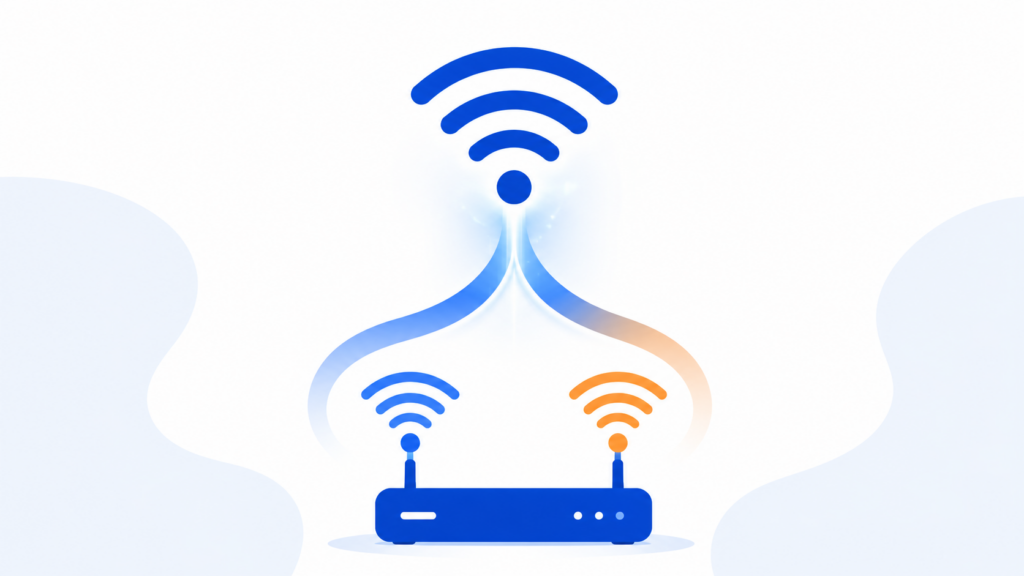
Одно имя сети для обоих диапазонов (это называется band steering или Smart Connect) подходит большинству пользователей и в современных роутерах работает довольно неплохо: устройство само получает 2,4 или 5 ГГц в зависимости от силы сигнала и загруженности канала. Две отдельные сети стоит сделать, если есть конкретные старые гаджеты, которые теряются после объединения SSID, или ноутбук постоянно “залипает” на медленном диапазоне даже в метре от роутера.
Что такое band steering и чем одно имя сети отличается от двух
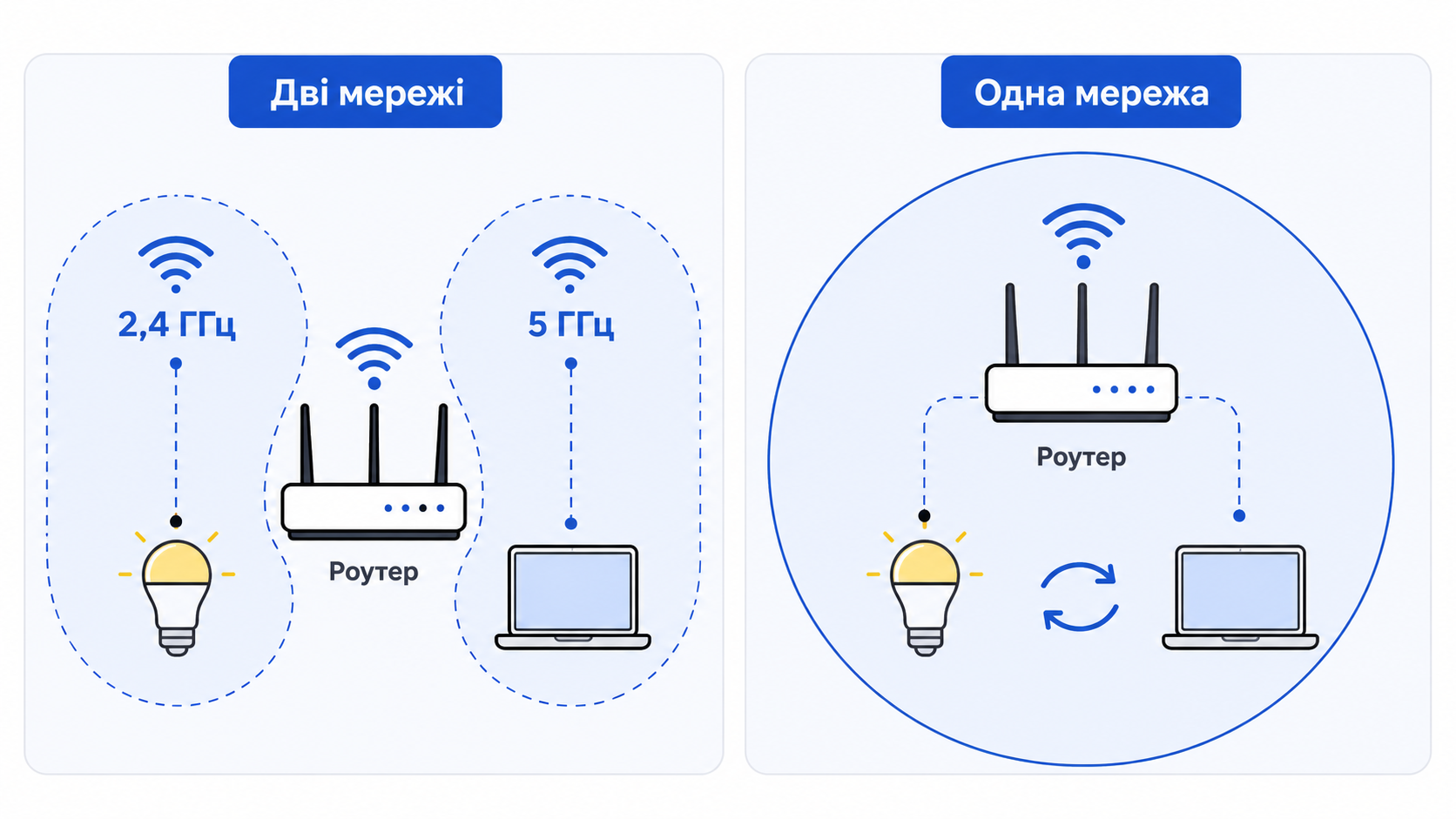
Когда роутер работает, он всегда транслирует два физически разных радиосигнала – на частоте 2,4 ГГц и на частоте 5 ГГц. Это две отдельные сети в любом случае. Вопрос лишь в том, видит ли ваш телефон одно имя сети (SSID) или два.
Если имя одно, роутер сам решает, к какому диапазону подключить конкретное устройство, и может переключить его на лету, когда оно отходит дальше или когда канал загружен соседскими сетями. У разных производителей эта функция называется по-разному:
- Smart Connect – у TP-Link и ASUS
- Band Steering – общий технический термин, часто в MikroTik и Ubiquiti
- “Объединить сети 2,4 ГГц и 5 ГГц” – формулировка в Keenetic
Если имена разные, например “Wi-Fi_Home” и “Wi-Fi_Home_5G”, вы сами выбираете, к какому диапазону подключиться, и устройство остаётся на нём, пока вы вручную его не переключите.
Чем диапазоны 2,4 и 5 ГГц отличаются на практике
Разница не в “качестве” сигнала, а в физике распространения волн. Более низкая частота проходит сквозь стены и перекрытия дальше, более высокая даёт больше скорости, зато быстрее затухает с расстоянием.
| Параметр | 2,4 ГГц | 5 ГГц |
|---|---|---|
| Дальность в квартире | Проходит сквозь 2-3 стены | Заметно слабеет уже за одной капитальной стеной |
| Скорость | Обычно до 150-300 Мбит/с | До 800-1200 Мбит/с на Wi-Fi 5, больше на Wi-Fi 6 |
| Загруженность канала | Высокая – конкурирует с соседскими роутерами, микроволновками, Bluetooth | Ниже, свободных каналов заметно больше |
| Типичные устройства на этом диапазоне | Умные лампы, розетки, IP-камеры, старые принтеры | Ноутбуки, смартфоны, Smart TV, игровые консоли |
Подробнее о том, какой диапазон выбрать вручную для конкретной ситуации, мы разбирали в статье 2,4 или 5 ГГц: какую разницу стоит знать.
Когда лучше оставить одно имя сети
Для большинства квартир и домов объединённая сеть – разумный вариант по умолчанию. Она подходит, если:
- у вас не слишком старый роутер (Wi-Fi 5 или Wi-Fi 6), выпущенный за последние 3-4 года
- большинство устройств – смартфоны, ноутбуки и Smart TV последних лет, которые одинаково хорошо держат оба диапазона
- вы не хотите вручную следить, какой гаджет к какой сети подключён
- у вас mesh-система из нескольких точек доступа – там steering между точками и диапазонами является основной идеей работы сети
Объединённая сеть особенно удобна, когда дома есть пожилые люди или дети, которым неудобно разбираться, почему в списке сетей два одинаковых на вид имени – им проще запомнить один пароль и одну сеть на все устройства.
О разнице между классическим роутером, mesh-системой и репитером мы писали отдельно в статье mesh или репитер – там же объяснено, почему в mesh-сети объединённое имя почти всегда лучше, чем два отдельных.
Когда стоит разделить на две отдельные сети
Разделение оправдано тогда, когда band steering в вашем конкретном роутере работает не очень удачно, а не потому, что это “правильнее” технически. Типичные примеры:
- У вас умный дом с десятками устройств на 2,4 ГГц – лампы, розетки, датчики. Отдельная сеть гарантирует, что они не будут искать 5 ГГц, который физически не поддерживают, и быстрее подключаются после сброса питания.
- Старый телевизор, принтер или камера “теряются” после объединения SSID и требуют ручного подключения именно к нужному диапазону.
- Ноутбук или телефон залипает на более медленном 2,4 ГГц даже в метре от роутера – признак слабого алгоритма steering в бюджетной модели.
- Вы играете онлайн или часто проводите видеозвонки и хотите гарантированно сидеть на 5 ГГц, не полагаясь на автоматику роутера.
Почему устройство “залипает” на медленном диапазоне
Это называют эффектом sticky client. Устройство подключилось к 2,4 ГГц, например, пока вы были в другой комнате, а потом, вернувшись ближе к роутеру, не переподключается само к более быстрому 5 ГГц – операционная система не всегда активно ищет сеть получше, если текущая ещё формально работает.
В бюджетных роутерах алгоритм band steering ориентируется только на силу сигнала и не учитывает реальную нагрузку канала, поэтому иногда переключает устройство несвоевременно или вообще не переключает. Это одна из причин, почему скорость на 5 ГГц может падать даже рядом с роутером – подробнее о типичных причинах мы рассматривали в статье почему падает скорость на 5 ГГц.
Это не всегда можно исправить настройками – зависит от конкретной модели роутера и версии прошивки. Иногда помогает просто выключить и включить Wi-Fi на устройстве вручную, чтобы оно переподключилось заново уже к ближайшей точке доступа.
Как включить или выключить объединение сетей в роутере
Опция обычно прячется в разделе беспроводной сети и называется по-разному в зависимости от производителя.
- Зайдите в веб-интерфейс роутера через браузер по адресу вроде 192.168.0.1 или 192.168.1.1.
- Откройте раздел “Беспроводная сеть” (Wireless, Wi-Fi).
- Найдите переключатель Smart Connect, Band Steering или “Объединить 2,4 ГГц и 5 ГГц” – у TP-Link и ASUS это один тумблер, у Keenetic – отдельный пункт в профиле сети.
- Выключите его, если хотите две отдельные сети, и задайте второй имя с пометкой, например “_5G”, чтобы не путать.
- Сохраните настройки – роутер может перезагрузиться, и устройствам придётся подключиться к Wi-Fi заново.
Если не знаете, как зайти в панель управления собственным роутером, пошаговый процесс описан в статье как зайти в настройки роутера.
После разделения стоит проверить скорость на каждом диапазоне отдельно через приложение измерения скорости интернета, стоя в разных комнатах – так будет видно, где именно не хватает сигнала 5 ГГц и действительно ли разделение дало ощутимую разницу.
Точное расположение пункта меню зависит от модели и версии прошивки – в операторских роутерах, которые выдают по тарифу (например базовые модели Укртелекома или Киевстара), эта опция иногда вообще скрыта от пользователя. Это не повод паниковать: для типичной квартиры без десятков умных устройств объединённая сеть по умолчанию вполне подходит.
Частые вопросы
Можно ли заставить конкретное устройство подключиться именно к 5 ГГц, не отключая объединение для всех?
В большинстве домашних роутеров – нет, объединение включается или выключается сразу для всей сети. Исключение – некоторые модели с веб-интерфейсом для продвинутых пользователей, например MikroTik, где можно прописать правило для конкретного MAC-адреса устройства и закрепить его за нужным диапазоном вручную.
Почему после перехода на объединённую сеть пропали умные лампы или розетки?
Самая вероятная причина – они поддерживают только 2,4 ГГц, а роутер при первом подключении к новой сети попытался дать им 5 ГГц. Добавьте устройство заново через приложение производителя и подождите, пока роутер сам определит, что ему нужен только более низкий диапазон.
Влияет ли объединение сетей на скорость интернета в целом?
Нет, само имя сети на скорость канала до провайдера не влияет. Скорость зависит от тарифа, загруженности диапазона и того, насколько удачно роутер распределяет устройства между 2,4 и 5 ГГц в конкретный момент. Если скорость упала резко, ищите причину не в SSID, а в нагрузке на канал или в самом тарифе.
Роутер от Киевстара или Укртелекома не даёт разделить диапазоны – это нормально?
Да, часть операторских роутеров упрощает веб-интерфейс и прячет эту опцию – обычно это базовые модели, которые выдают по умолчанию с тарифом. Выход – подключить собственный роутер после операторского в режиме моста или запросить у поддержки провайдера расширенные настройки Wi-Fi. Это не неисправность, а сознательное упрощение для менее технических пользователей.
Сколько устройств можно подключить к одной объединённой сети?
Объединение SSID само по себе лимит не меняет – он зависит от модели роутера и обычно составляет 30-50 одновременных клиентов для бытовых устройств. При большей нагрузке стоит смотреть в сторону mesh-системы или точки доступа отдельно от роутера. Это ориентировочный диапазон, точные цифры всегда указаны в спецификации конкретной модели.