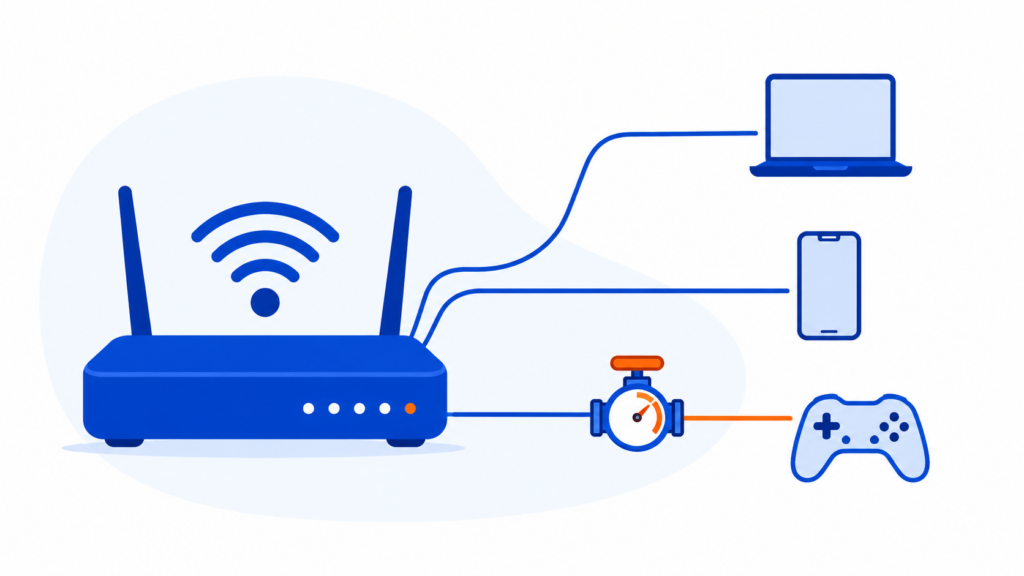
Швидкість окремому пристрою обмежують через функцію QoS (Quality of Service, у деяких роутерах – Bandwidth Control чи Traffic Control) у веб-інтерфейсі роутера. Заходите в налаштування, знаходите пристрій у списку підключених за його IP або MAC-адресою і вручну виставляєте ліміт у Мбіт/с окремо для завантаження і вивантаження. Такий ліміт діє тільки для цього пристрою, решта мережі його не відчуває. Опція є майже в усіх сучасних домашніх роутерах, але у бюджетних моделях з простою прошивкою чи в роутерах, які видав провайдер “як є”, QoS може бути відсутній або схований під іншою назвою.
Що таке QoS і чим обмеження відрізняється від пріоритету
QoS – це набір правил, за якими роутер розподіляє один спільний канал інтернету між усіма підключеними пристроями. Без QoS роутер віддає смугу пропускання тому, хто в конкретний момент найактивніше її забирає – і телефон дитини із завантаженням гри цілком може забрати канал, поки хтось інший намагається провести відеозустріч.
У налаштуваннях QoS зазвичай є два різні підходи, і плутати їх не варто.
- Жорсткий ліміт (Bandwidth Limit) – ви вручну задаєте максимальну швидкість для пристрою, наприклад 10 Мбіт/с на завантаження. Пристрій фізично не зможе забрати більше, навіть якщо канал вільний.
- Пріоритезація (Priority QoS) – ви не обмежуєте швидкість напряму, а вказуєте, який трафік важливіший. Коли канал перевантажений, роутер першим обслуговує пріоритетний трафік, наприклад відеодзвінки, а решту притримує.
Для дитячого планшета чи гостьового телефону зазвичай зручніший жорсткий ліміт. Для робочого ноутбука під час відеозустрічей краще підходить пріоритезація – вона не заважає нікому, поки канал вільний, і вмикається лише в момент навантаження.
Як обмежити швидкість пристрою через налаштування роутера: покроково
Точні назви пунктів меню відрізняються залежно від виробника, але загальний порядок дій майже завжди однаковий.
- Відкрийте налаштування роутера через браузер, зазвичай за адресою 192.168.0.1 або 192.168.1.1.
- Знайдіть розділ з назвою QoS, Bandwidth Control, Traffic Control або “Пропускна здатність” – найчастіше він у меню “Мережа” чи “Додаткові налаштування”.
- Увімкніть QoS і вкажіть реальну швидкість вашого тарифу за даними провайдера – без цього кроку роутер не зможе правильно розподілити канал.
- Оберіть пристрій зі списку підключених за іменем, IP або MAC-адресою.
- Встановіть ліміт окремо для завантаження (download) і вивантаження (upload) у Мбіт/с.
- Збережіть налаштування – деякі роутери застосовують QoS одразу, інші просять перезавантаження.
Таблиця нижче показує, де шукати цю функцію у моделях, які часто продаються в Україні.
| Виробник / модель | Назва функції в меню | Де шукати |
|---|---|---|
| TP-Link (Archer, Deco) | QoS | Additional Settings → QoS, або застосунок Tether |
| Keenetic | Пропускна здатність каналу | Мережа → Пропускна здатність, налаштування по клієнтах |
| ASUS | Adaptive QoS / Traditional QoS | Загальні налаштування → QoS |
| Mikrotik (hAP, RB) | Simple Queues | Queues → Simple Queues через Winbox |
| Xiaomi / Mi Router | QoS Settings | Додаткові налаштування → QoS у застосунку Mi Wi-Fi |
Якщо у списку підключених пристроїв ви бачите незнайомий MAC-адрес, який тягне значну частину каналу, це привід не лише обмежити його, а й перевірити, чи не підключився хтось сторонній до вашого Wi-Fi.
Гостьова мережа замість ліміту по MAC-адресі
Ліміт за MAC-адресою має слабке місце: сучасні iPhone і Android за замовчуванням періодично рандомізують MAC-адресу для нових мереж, тож встановлений ліміт може злетіти після перепідключення пристрою. Для гостей, дитячих пристроїв чи розумної техніки надійніше створити окрему гостьову мережу з власним лімітом швидкості одразу на весь сегмент.
Гостьова мережа також ізолює пристрої одне від одного – гість не побачить ваші файлові сховища чи принтер у мережі, а ліміт швидкості на 15-20 Мбіт/с для всієї гостьової мережі не дасть одному завантаженню забрати канал у робочих пристроїв.
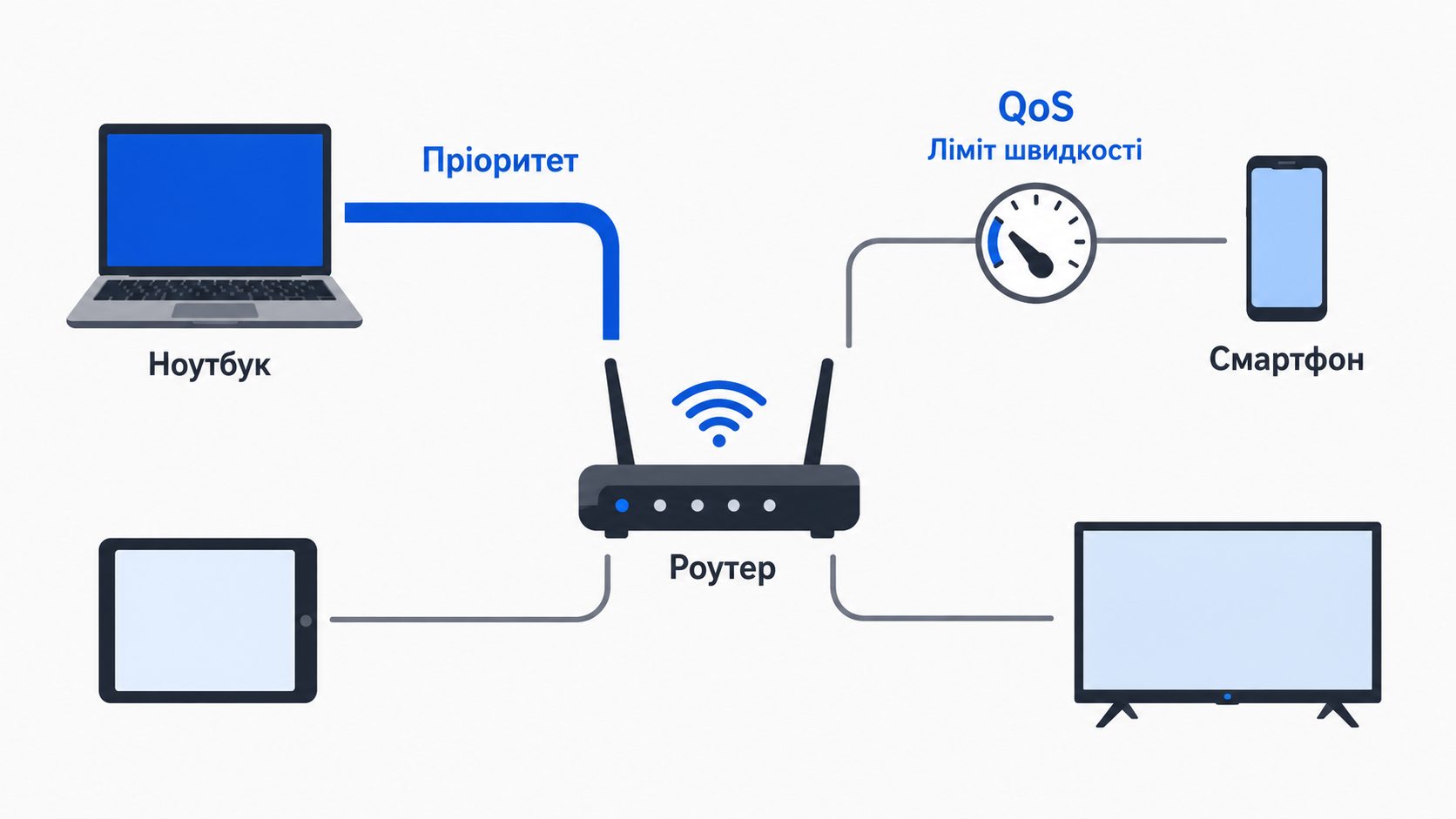
Пріоритет для відеодзвінків і роботи важливіший за жорсткий ліміт
Коли інтернет ділять кілька людей одночасно – робота, навчання, ігри дитини – найчастіше страждає саме відеодзвінок: він чутливий не так до швидкості, як до затримки і стабільності. Для якісної картинки в Zoom, Google Meet чи Teams зазвичай достатньо кількох Мбіт/с в обидва боки, набагато менше, ніж потрібно для перегляду відео в якості 4К. Проблема в тому, що без пріоритезації дзвінок конкурує за канал нарівні з фоновим оновленням застосунків чи чужим завантаженням фільму.
Тому в розділі QoS варто не просто обмежити “шкідливі” пристрої, а підняти пріоритет робочого ноутбука або конкретного застосунку відеозвʼязку. Це особливо помітно, коли канал і так обмежений – наприклад коли сімʼя ділить Starlink чи мобільний роутер зі SIM-карткою під час відключення світла і кожен Мбіт/с на рахунку.
Чому торрент чи оновлення забирають весь канал
Торрент-клієнт і завантажувач великих файлів – оновлення Windows, гри в Steam, резервна копія в хмару – відкривають одразу десятки паралельних зʼєднань, тоді як звичайний сайт чи відеодзвінок відкривають одне-два. Роутер без QoS ділить канал приблизно порівну між зʼєднаннями, а не між пристроями, тож пристрій із сорока зʼєднаннями отримує в рази більше сумарної смуги, ніж той, що відкрив одне-два.
Є два робочі способи це виправити.
- Обмежити швидкість самого торрент-клієнта в його власних налаштуваннях – наприклад у qBittorrent чи uTorrent є пункт “Обмеження швидкості”. Це найточніший спосіб, бо клієнт краще за роутер знає, скільки зʼєднань відкриває.
- Задати в QoS роутера мінімальну гарантовану смугу для інших пристроїв, а не ліміт для торрента – тоді решта мережі отримає свою частку незалежно від того, скільки зʼєднань відкрив завантажувач.
Якщо інтернет провисає саме тоді, коли хтось качає великий файл, і при цьому в мережі багато пристроїв одночасно, варто також перевірити, скільки пристроїв насправді витримує ваш роутер – можливо, справа не лише в одному завантаженні.
Що робити, якщо роутер не підтримує QoS
Бюджетні роутери, старі моделі і деякі роутери “від провайдера” не мають розділу QoS взагалі або приховують його від звичайного користувача. У такому разі є кілька варіантів.
- Перевірити і оновити прошивку роутера – виробники іноді додають QoS у пізніших версіях прошивки для тієї самої моделі.
- Скористатися застосунком виробника – Tether для TP-Link, Mi Wi-Fi для Xiaomi, застосунки mesh-систем – у частини роутерів обмеження швидкості пристрою є тільки в мобільному застосунку, а не у веб-інтерфейсі.
- Встановити альтернативну прошивку на кшталт OpenWrt на підтримуваних моделях – там QoS гнучкіший, але таке втручання варто робити лише за впевненості у своїх діях, бо невдала прошивка може вивести роутер із ладу.
- Обмежити швидкість на рівні операційної системи – у Windows мережу можна позначити як лімітовану (“вимірюване зʼєднання”), а в застосунках батьківського контролю є власні ліміти для конкретних дитячих пристроїв.
Це загальний огляд можливостей, а конкретні кроки і назви пунктів меню варто звіряти з інструкцією до вашої моделі – інтерфейси навіть у межах одного виробника відрізняються від покоління до покоління.
Часті питання
Чи можна обмежити швидкість пристрою без входу в налаштування роутера?
Ні, для обмеження через QoS завжди потрібен доступ до веб-інтерфейсу роутера або застосунку виробника. Якщо доступу немає, наприклад роутер провайдера з захищеним паролем адміністратора, обмежити швидкість можна лише на самому пристрої – через вимірюване зʼєднання у Windows або застосунок батьківського контролю на телефоні.
Чи помітить власник обмеженого пристрою, що йому знизили швидкість?
Так, якщо ліміт помітно нижчий за звичну швидкість – відео почне вантажитись довше, сторінки відкриватимуться повільніше. Якщо ліміт виставлений під реальні потреби, наприклад 10-15 Мбіт/с для перегляду відео, більшість людей різниці не відчують, а от завантаження великих файлів дійсно сповільниться.
Чи скидається обмеження швидкості після перезавантаження роутера?
Зазвичай ні, якщо ліміт налаштований для пристрою за MAC-адресою і збережений у пам'яті роутера – він застосується знову після кожного перезавантаження без додаткових дій. Винятком можуть бути правила, привʼязані до тимчасової IP-адреси, яка змінюється при перепідключенні: у цьому разі ліміт варто перевірити і за потреби виставити повторно.
Чи можна обмежити швидкість тільки в певний час доби?
У частині роутерів так – у розширених налаштуваннях QoS чи батьківського контролю можна задати розклад, наприклад знизити швидкість дитячого планшета після дев'ятої вечора. Функція є не в усіх моделях, тому варто перевірити окремий розділ розкладу в меню вашого роутера, а не лише базовий QoS.
Чи впливає обмеження одного пристрою на загальну швидкість тарифу?
Ні, загальна швидкість тарифу, яку дає провайдер, не змінюється. QoS лише перерозподіляє її між пристроями у домашній мережі, звільняючи частину каналу для інших. Якщо весь тариф і так повільний, обмеження одного пристрою не прискорить інтернет загалом, а лише перерозподілить наявну швидкість.