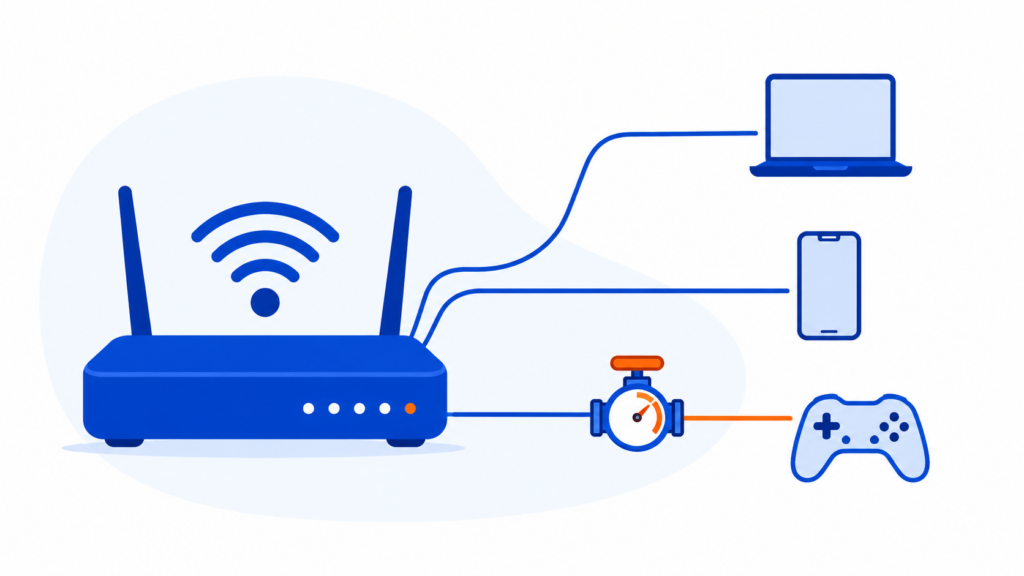
Скорость отдельному устройству ограничивают через функцию QoS (Quality of Service, в некоторых роутерах – Bandwidth Control или Traffic Control) в веб-интерфейсе роутера. Заходите в настройки, находите устройство в списке подключенных по его IP или MAC-адресу и вручную выставляете лимит в Мбит/с отдельно для загрузки и выгрузки. Такой лимит действует только для этого устройства, остальная сеть его не ощущает. Опция есть почти во всех современных домашних роутерах, но в бюджетных моделях с простой прошивкой или в роутерах, которые выдал провайдер “как есть”, QoS может отсутствовать или быть скрыт под другим названием.
Что такое QoS и чем ограничение отличается от приоритета
QoS – это набор правил, по которым роутер распределяет один общий канал интернета между всеми подключенными устройствами. Без QoS роутер отдает полосу пропускания тому, кто в конкретный момент наиболее активно ее забирает – и телефон ребенка с загрузкой игры вполне может забрать канал, пока кто-то другой пытается провести видеовстречу.
В настройках QoS обычно есть два разных подхода, и путать их не стоит.
- Жесткий лимит (Bandwidth Limit) – вы вручную задаете максимальную скорость для устройства, например 10 Мбит/с на загрузку. Устройство физически не сможет забрать больше, даже если канал свободен.
- Приоритизация (Priority QoS) – вы не ограничиваете скорость напрямую, а указываете, какой трафик важнее. Когда канал перегружен, роутер первым обслуживает приоритетный трафик, например видеозвонки, а остальной придерживает.
Для детского планшета или гостевого телефона обычно удобнее жесткий лимит. Для рабочего ноутбука во время видеовстреч лучше подходит приоритизация – она никому не мешает, пока канал свободен, и включается только в момент нагрузки.
Как ограничить скорость устройства через настройки роутера: пошагово
Точные названия пунктов меню отличаются в зависимости от производителя, но общий порядок действий почти всегда одинаковый.
- Откройте настройки роутера через браузер, обычно по адресу 192.168.0.1 или 192.168.1.1.
- Найдите раздел с названием QoS, Bandwidth Control, Traffic Control или “Пропускная способность” – чаще всего он находится в меню “Сеть” или “Дополнительные настройки”.
- Включите QoS и укажите реальную скорость вашего тарифа по данным провайдера – без этого шага роутер не сможет правильно распределить канал.
- Выберите устройство из списка подключенных по имени, IP или MAC-адресу.
- Установите лимит отдельно для загрузки (download) и выгрузки (upload) в Мбит/с.
- Сохраните настройки – некоторые роутеры применяют QoS сразу, другие требуют перезагрузки.
Таблица ниже показывает, где искать эту функцию в моделях, которые часто продаются в Украине.
| Производитель / модель | Название функции в меню | Где искать |
|---|---|---|
| TP-Link (Archer, Deco) | QoS | Additional Settings → QoS, или приложение Tether |
| Keenetic | Пропускная способность канала | Сеть → Пропускная способность, настройки по клиентам |
| ASUS | Adaptive QoS / Traditional QoS | Общие настройки → QoS |
| Mikrotik (hAP, RB) | Simple Queues | Queues → Simple Queues через Winbox |
| Xiaomi / Mi Router | QoS Settings | Дополнительные настройки → QoS в приложении Mi Wi-Fi |
Если в списке подключенных устройств вы видите незнакомый MAC-адрес, который тянет значительную часть канала, это повод не только ограничить его, но и проверить, не подключился ли кто-то посторонний к вашему Wi-Fi.
Гостевая сеть вместо лимита по MAC-адресу
Лимит по MAC-адресу имеет слабое место: современные iPhone и Android по умолчанию периодически рандомизируют MAC-адрес для новых сетей, поэтому установленный лимит может слететь после переподключения устройства. Для гостей, детских устройств или умной техники надежнее создать отдельную гостевую сеть с собственным лимитом скорости сразу на весь сегмент.
Гостевая сеть также изолирует устройства друг от друга – гость не увидит ваши файловые хранилища или принтер в сети, а лимит скорости в 15-20 Мбит/с для всей гостевой сети не даст одной загрузке забрать канал у рабочих устройств.
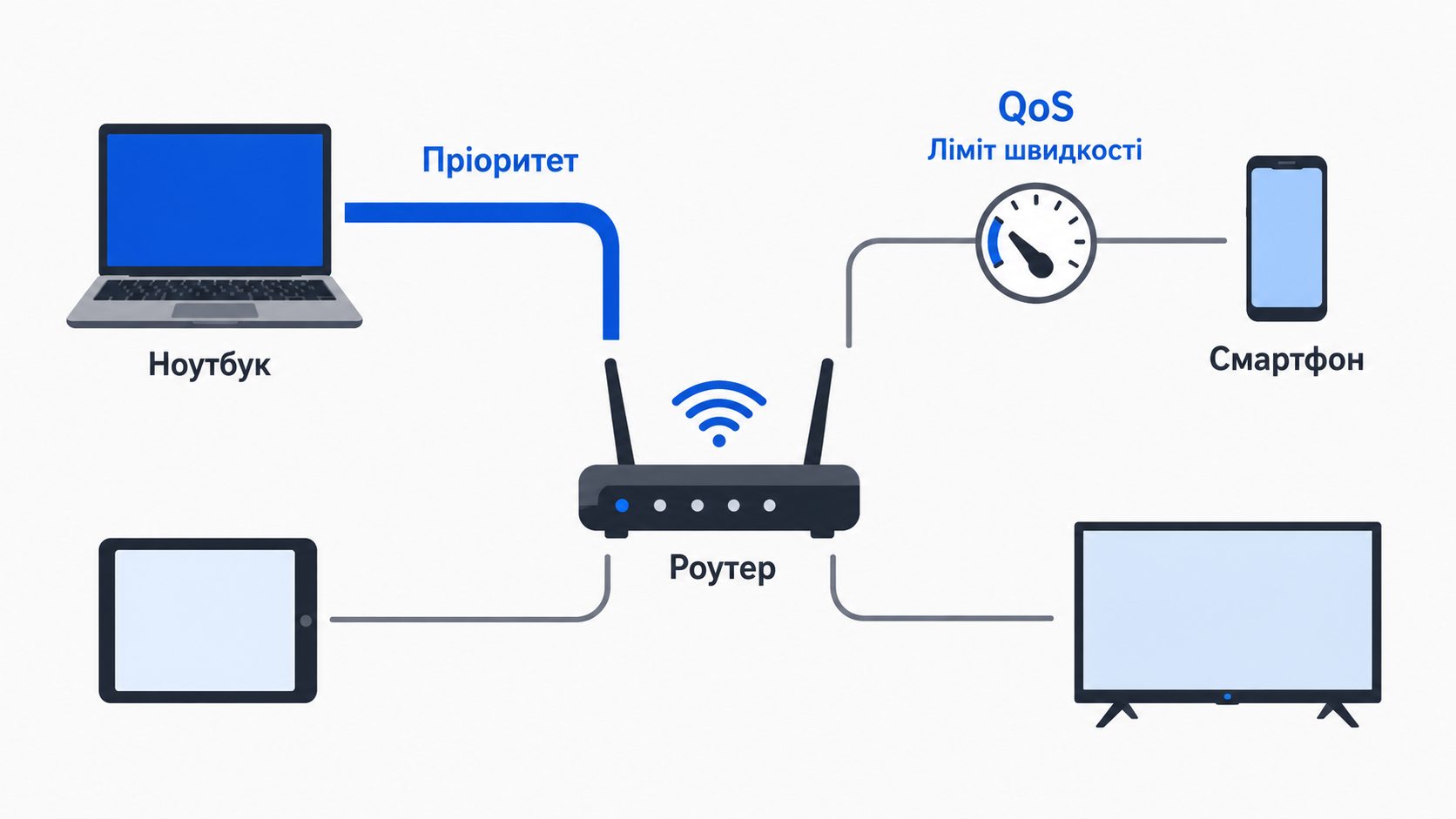
Приоритет для видеозвонков и работы важнее жесткого лимита
Когда интернет делят несколько человек одновременно – работа, учеба, игры ребенка – чаще всего страдает именно видеозвонок: он чувствителен не столько к скорости, сколько к задержке и стабильности. Для качественной картинки в Zoom, Google Meet или Teams обычно достаточно нескольких Мбит/с в обе стороны, что намного меньше, чем нужно для просмотра видео в качестве 4К. Проблема в том, что без приоритизации звонок конкурирует за канал наравне с фоновым обновлением приложений или чужой загрузкой фильма.
Поэтому в разделе QoS стоит не просто ограничить “вредные” устройства, а поднять приоритет рабочего ноутбука или конкретного приложения видеосвязи. Это особенно заметно, когда канал и так ограничен – например когда семья делит Starlink или мобильный роутер с SIM-картой во время отключения света и каждый Мбит/с на счету.
Почему торрент или обновление забирают весь канал
Торрент-клиент и загрузчик больших файлов – обновление Windows, игры в Steam, резервная копия в облако – открывают сразу десятки параллельных соединений, тогда как обычный сайт или видеозвонок открывают одно-два. Роутер без QoS делит канал примерно поровну между соединениями, а не между устройствами, поэтому устройство с сорока соединениями получает в разы больше суммарной полосы, чем то, что открыло одно-два.
Есть два рабочих способа это исправить.
- Ограничить скорость самого торрент-клиента в его собственных настройках – например в qBittorrent или uTorrent есть пункт “Ограничение скорости”. Это самый точный способ, ведь клиент лучше роутера знает, сколько соединений открывает.
- Задать в QoS роутера минимальную гарантированную полосу для других устройств, а не лимит для торрента – тогда остальная сеть получит свою долю независимо от того, сколько соединений открыл загрузчик.
Если интернет проседает именно тогда, когда кто-то качает большой файл, и при этом в сети много устройств одновременно, стоит также проверить, сколько устройств на самом деле выдерживает ваш роутер – возможно, дело не только в одной загрузке.
Что делать, если роутер не поддерживает QoS
Бюджетные роутеры, старые модели и некоторые роутеры “от провайдера” вообще не имеют раздела QoS или скрывают его от обычного пользователя. В таком случае есть несколько вариантов.
- Проверить и обновить прошивку роутера – производители иногда добавляют QoS в более поздних версиях прошивки для той же самой модели.
- Воспользоваться приложением производителя – Tether для TP-Link, Mi Wi-Fi для Xiaomi, приложения mesh-систем – у части роутеров ограничение скорости устройства есть только в мобильном приложении, а не в веб-интерфейсе.
- Установить альтернативную прошивку вроде OpenWrt на поддерживаемых моделях – там QoS гибче, но такое вмешательство стоит делать только при уверенности в своих действиях, ведь неудачная прошивка может вывести роутер из строя.
- Ограничить скорость на уровне операционной системы – в Windows сеть можно отметить как лимитированную (“измеряемое подключение”), а в приложениях родительского контроля есть собственные лимиты для конкретных детских устройств.
Это общий обзор возможностей, а конкретные шаги и названия пунктов меню стоит сверять с инструкцией к вашей модели – интерфейсы даже в пределах одного производителя отличаются от поколения к поколению.
Частые вопросы
Можно ли ограничить скорость устройства без входа в настройки роутера?
Нет, для ограничения через QoS всегда нужен доступ к веб-интерфейсу роутера или приложению производителя. Если доступа нет, например роутер провайдера с защищенным паролем администратора, ограничить скорость можно только на самом устройстве – через измеряемое подключение в Windows или приложение родительского контроля на телефоне.
Заметит ли владелец ограниченного устройства, что ему снизили скорость?
Да, если лимит заметно ниже привычной скорости – видео начнет грузиться дольше, страницы будут открываться медленнее. Если лимит выставлен под реальные потребности, например 10-15 Мбит/с для просмотра видео, большинство людей разницы не почувствуют, а вот загрузка больших файлов действительно замедлится.
Сбрасывается ли ограничение скорости после перезагрузки роутера?
Обычно нет, если лимит настроен для устройства по MAC-адресу и сохранен в памяти роутера – он применится снова после каждой перезагрузки без дополнительных действий. Исключением могут быть правила, привязанные к временному IP-адресу, который меняется при переподключении: в этом случае лимит стоит проверить и при необходимости выставить заново.
Можно ли ограничить скорость только в определенное время суток?
В части роутеров да – в расширенных настройках QoS или родительского контроля можно задать расписание, например снизить скорость детского планшета после девяти вечера. Функция есть не во всех моделях, поэтому стоит проверить отдельный раздел расписания в меню вашего роутера, а не только базовый QoS.
Влияет ли ограничение одного устройства на общую скорость тарифа?
Нет, общая скорость тарифа, которую дает провайдер, не меняется. QoS лишь перераспределяет ее между устройствами в домашней сети, освобождая часть канала для других. Если весь тариф и так медленный, ограничение одного устройства не ускорит интернет в целом, а лишь перераспределит имеющуюся скорость.