Заряджання від публічного USB: реальні ризики та безпечні дії
Найбезпечніший простий вибір у дорозі — підключити власний зарядний блок до звичайної розетки або скористатися власним павербанком. Якщо доступний лише чужий USB-порт, тримайте телефон заблокованим, не погоджуйтеся на довіру до пристрою чи передавання файлів і від’єднайте кабель, щойно з’явиться неочікуваний запит. USB може нести і живлення, і дані, але сама технічна можливість атаки не показує, наскільки часто вона трапляється. У перевірених офіційних матеріалах немає репрезентативної оцінки поширеності атак через публічні зарядні порти.
Що саме небезпечно в публічному USB
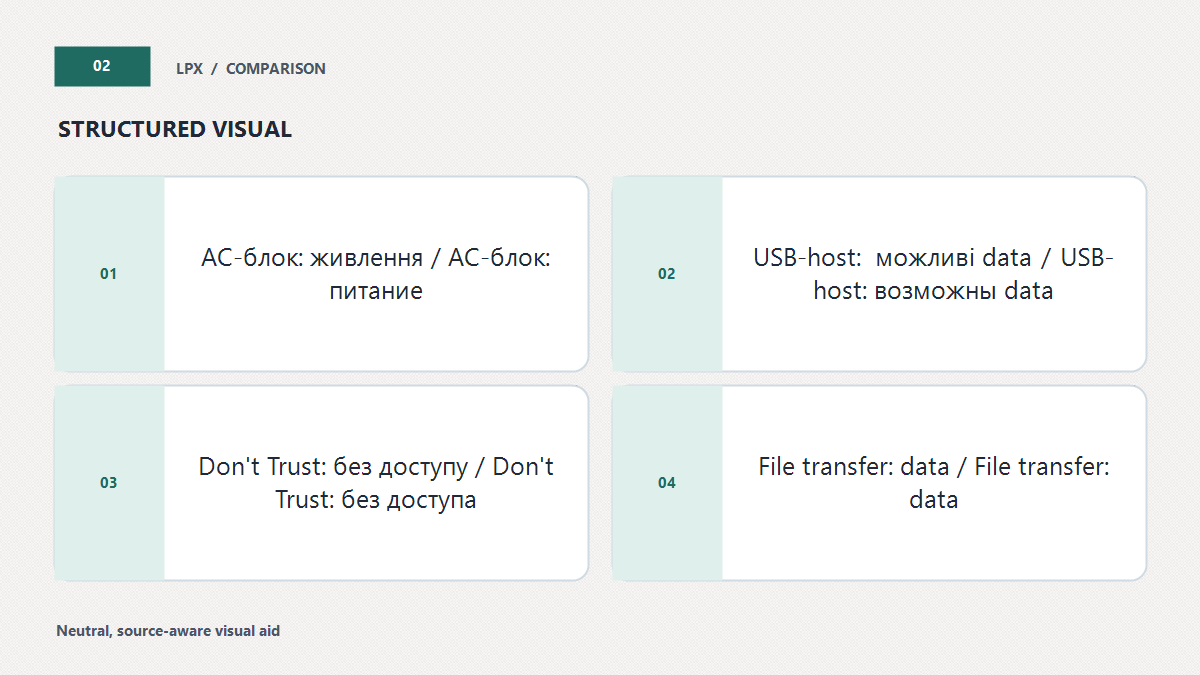
Роз’єм USB — це не синонім «лише електрика». Сумісне кабельне з’єднання може заряджати пристрій і водночас підтримувати обмін даними з комп’ютером або іншим host-пристроєм. Саме тому в рекомендаціях CISA неконтрольована зарядна станція чи чужий комп’ютер розглядаються інакше, ніж ваш зарядний блок у силовій розетці. Розетка подає живлення адаптеру, а телефон не встановлює USB-сеанс із публічною станцією.
Це пояснює механізм ризику, але не доводить, що кожен порт шкідливий або що такі інциденти масові. CISA окремо звертала увагу: гучні повідомлення про «juice jacking» часто не містили доказів конкретних випадків і не відповідали на питання про модель пристрою, версію операційної системи, використану вразливість та ефективність наявних захистів. Тому коректний висновок скромніший: небажаний data connection технічно можливий, а його легко уникнути простішим джерелом живлення; встановленої за репрезентативними даними частоти атак наразі немає.
Не змішуйте цей сценарій із мережею. Підключення кабелю не дорівнює входу в Wi-Fi, а захист від підозрілого USB не замінює правил для мережі. Якщо телефон одночасно під’єднаний до відкритої мережі, варто окремо оцінити ризики публічного Wi-Fi. Bluetooth, Wi-Fi та NFC також мають власні режими й дозволи; огляд про те, як розрізняти Bluetooth, Wi-Fi та NFC, допоможе не переносити одну пораду на всі бездротові інтерфейси.
Android: заряджання, USB notification і захист заблокованого екрана
У штатному сценарії передавання файлів Android Help пропонує розблокувати телефон, торкнутися сповіщення про USB та свідомо вибрати File transfer. Отже, якщо метою є лише заряд, не вибирайте передавання файлів, фотографій, MIDI, tethering чи інший data-режим. Назва й розташування пунктів відрізняються залежно від версії Android та оболонки виробника, тому орієнтуйтеся на результат: телефон не повинен отримати дозвіл на обмін даними з невідомим host.
На підтримуваних Pixel 6 і новіших пристроях режим Advanced Protection включає USB Protection. За актуальною довідкою Google він блокує нові USB-data connections, коли екран заблокований, але не заважає заряджанню. Це корисний додатковий контроль, а не універсальне правило для всіх Android-телефонів. Google прямо попереджає, що реалізація залежить від виробника.
Є важливе обмеження: якщо data connection почалося, поки пристрій був розблокований, просте блокування екрана не обов’язково припинить уже активний сеанс. У довідці для Pixel зазначено, що таке з’єднання може зберігатися до фізичного від’єднання. Тому алгоритм після випадкового вибору data-режиму — не лише заблокувати екран, а від’єднати кабель. Після цього можна перевірити USB-параметри за офіційною інструкцією саме для своєї моделі.
Не всі кабелі вміють передавати файли: це підтверджує й Android Help у рекомендаціях щодо несправностей. Проте зовнішній вигляд не показує, які контакти реально з’єднані всередині, тому «цей кабель здається простим» — не перевірка. Для заряджання в дорозі надійніша поведінкова межа: власні аксесуари, заблокований екран, жодних data-дозволів, від’єднання за неочікуваної поведінки.
Чекліст безпечного заряджання в дорозі
Цей модуль не визначає, чи станція шкідлива, і не обчислює «відсоток зламу». Він допомагає вибрати пропорційну дію за п’ятьма спостережуваними ознаками. Заповніть усі поля; якщо даних бракує, модуль не створюватиме впевненого висновку.
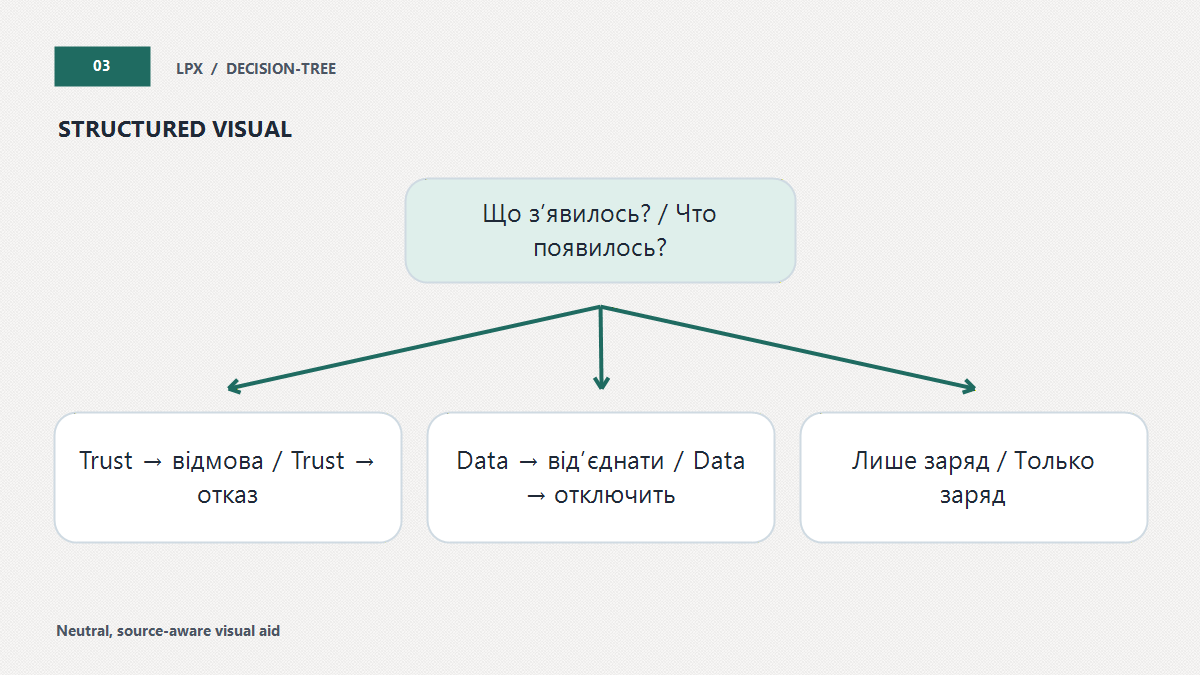
Без JavaScript: якщо це ваш адаптер або павербанк і немає дивних ознак — продовжуйте заряджання, стежачи за станом обладнання. Для публічного USB з неочікуваним trust/data prompt — відмовте, від’єднайтеся й перейдіть до власного живлення. Якщо ви дозволили data mode, бачите невідому зміну або використовуєте робочий пристрій — від’єднайте кабель і виконайте відповідний алгоритм нижче.
Як працює рішення
- Зелений сценарій: власне джерело, звична поведінка, немає data prompt. Можна продовжити заряджання, контролюючи фізичний стан кабелю, адаптера й телефона.
- Обережний сценарій: публічний порт без prompt на заблокованому особистому телефоні. Якщо заряд критично потрібен, не розблоковуйте пристрій і не погоджуйтеся на data-функції; за можливості перейдіть до розетки або павербанка.
- Стоп-сценарій: trust/accessory prompt, data mode, підключення на розблокованому екрані з невизначеним результатом або невідомі системні зміни. Відмовте в доступі, фізично від’єднайтеся та перевірте стан.
- Корпоративний сценарій: для робочого телефона після неочікуваного з’єднання діє політика організації. Не стирайте пристрій і не видаляйте журнали до звернення до адміністратора.
Що робити після небажаного підключення
Сценарій 1: з’явився prompt, але ви відмовили
Натисніть «Не довіряти» або скасуйте data-режим, а потім від’єднайте кабель. Для звичайного особистого пристрою без інших ознак цього зазвичай достатньо як негайної реакції: ви не надали штатного дозволу й припинили фізичне з’єднання. Перейдіть на власне джерело живлення. Запишіть точний текст prompt, якщо він був незвичним, але не робіть висновок про атаку лише через сам факт появи системного діалогу.
Після цього перевірте, чи операційна система актуальна, а назви USB-параметрів відповідають офіційній довідці вашої моделі. Не встановлюйте випадковий «антивірус для USB» з реклами й не надавайте йому розширені дозволи: неперевірена програма створить новий ризик, не довівши, що з телефоном щось сталося.
Сценарій 2: ви натиснули Trust або ввімкнули File transfer
Фізично від’єднайте кабель. На iPhone чи iPad перевірте актуальні кроки керування довіреними комп’ютерами в Apple Support; на Android — поточний USB mode і доступи за документацією виробника. Не продовжуйте з’єднання, щоб спробувати «відкликати» дозвіл через той самий невідомий host. Якщо телефон робочий, одразу повідомте адміністратора й не виконуйте factory reset без його вказівки.
Сам випадковий дозвіл ще не є доказом, що файли скопійовано або пристрій скомпрометовано. Для такого висновку потрібні дані про host, тривалість і тип з’єднання, стан телефона, версію системи та фактичні події. Проте дозвіл розширює можливості штатного обміну, тому перевірка виправдана. Огляньте список невідомих програм, профілів керування, VPN і системні сповіщення, якщо ці розділи доступні на вашій платформі. Не видаляйте незрозумілий корпоративний профіль, доки не з’ясуєте його призначення.
Сценарій 3: після підключення є конкретні незрозумілі зміни
Ознаками для ескалації є невідома програма або конфігураційний профіль, незрозумілий сеанс у важливому акаунті, зміна способу відновлення, повідомлення про вхід чи інші зміни, які не пояснюються вашими діями. Скористайтеся іншим надійним і оновленим пристроєм для перевірки основної пошти та важливих акаунтів. Завершіть невідомі сесії, захистіть методи відновлення й змініть пароль там, де є підтверджена підозріла активність. Не вводьте старі чи нові секрети на пристрої, який демонструє ознаки стороннього керування.
Для корпоративного телефона, доступу до чутливих робочих даних або повторної незрозумілої поведінки потрібна команда безпеки чи кваліфікований фахівець. Збережіть час, місце, фото станції без приватних даних, текст повідомлень і послідовність власних дій. Не публікуйте серійний номер, коди відновлення, адресу пошти чи повні скриншоти акаунта. Повне стирання не є автоматичним першим кроком: воно може знищити журнали й ускладнити аналіз.
Повільний заряд, нагрів і переривання: що вони доводять
Повільне заряджання саме по собі не доводить кібератаку. Швидкість залежить від потужності джерела, кабелю, підтримуваних протоколів, температури, стану батареї та того, чи користуєтеся ви телефоном під час заряджання. Якщо корпус стає незвично гарячим, заряд постійно переривається або аксесуар має запах чи пошкодження, від’єднайте його з міркувань фізичної безпеки. Далі допоможе інструкція, як відрізнити звичайний нагрів телефона від небезпечного.
Якщо порт мокрий, забруднений або телефон нещодавно контактував із водою, не намагайтеся багаторазово вставляти кабель і не сушіть роз’єм металевими предметами. Це вже сценарій фізичного пошкодження, а не доказ стороннього доступу. Дійте за окремою пам’яткою про безпечні дії після залиття телефона та офіційною інструкцією виробника.
Не варто також трактувати будь-який значок USB як компрометацію. Системи показують службові сповіщення про режим з’єднання, заряд і сумісність аксесуара. Оцініть точний текст і власну дію: якщо ви нічого не дозволяли, телефон заблокований і після від’єднання немає змін, підстав для катастрофічного висновку мало. Якщо з’явився data prompt або невідома зміна — дійте за відповідним сценарієм вище.
Типові помилки, які збільшують ризик
- Вважати весь публічний USB гарантовано зараженим. Така заява не підтверджена даними про поширеність і підміняє корисну обережність панікою.
- Вважати будь-який публічний порт гарантовано безпечним. Ви не контролюєте host і не можете зробити висновок лише за оформленням панелі.
- Натискати Trust або File transfer, бо без цього заряд нібито не почнеться. Для звичайного заряджання доступ до даних не потрібен; краще відмовитися й змінити джерело.
- Підключити телефон розблокованим, а потім лише погасити екран. На деяких реалізаціях активне data connection може зберігатися до від’єднання.
- Покладатися лише на власний кабель. Він корисний, але джерело на іншому кінці все одно може бути невідомим host.
- Купувати невідомий data blocker в останню хвилину. Без зрозумілої специфікації немає підстав вважати, що data lines справді розірвані.
- Робити factory reset після кожного prompt. Це непропорційно без конкретних ознак, може спричинити втрату даних і знищити інформацію, потрібну фахівцеві.
- Ігнорувати фізичні ознаки. Іскріння, запах, деформація, вода чи сильний нагрів потребують від’єднання незалежно від кіберризику.
Короткі відповіді на практичні запитання
Чи безпечно заряджати телефон у літаку або поїзді?
Місце саме по собі не доводить безпеку чи небезпеку порту. Кращий вибір — власний адаптер у дозволеній справній розетці або павербанк. Для вбудованого USB застосовуйте ті самі правила: заблокований екран, жодних data-дозволів, від’єднання за prompt.
Чи захищає режим польоту?
Режим польоту керує радіозв’язком, але не перетворює USB на charge-only. Він може бути доречним з інших причин, проте не замінює контроль кабельного data connection.
Чи достатньо вимкнути телефон?
Поведінка вимкненого пристрою залежить від моделі, ОС і апаратної реалізації. Не використовуйте вимкнення як універсальну гарантію. Власний адаптер або павербанк усуває саму потребу довіряти невідомому USB-host.
Чи можна визначити charge-only кабель за виглядом?
Ні. Однакова оболонка може приховувати різну внутрішню розводку. Покладайтеся на перевірену специфікацію конкретного виробу, а не на колір, товщину чи маркетинговий напис.
Чи означає відсутність prompt, що ризику немає?
Відсутність запиту знижує підстави підозрювати штатний доступ, але не доводить абсолютної безпеки від усіх можливих сценаріїв. Саме тому рекомендована міра проста й пропорційна: коли можливо, не створюйте USB-з’єднання з чужим host.
Межі висновків і підсумок
Офіційні поради CISA, Apple та Google підтверджують наявність data-функцій у USB-з’єднаннях, описують платформні дозволи й радять обережність із неконтрольованими станціями. Вони не дають репрезентативної статистики, за якою можна визначити частоту атак у громадських місцях України чи світу. Тому ця стаття не називає ймовірність, не стверджує, що конкретний порт скомпрометований, і не обіцяє абсолютного захисту від невідомих уразливостей.
Практичне рішення не залежить від страшної назви сценарію. Візьміть власний блок, кабель і павербанк; за потреби використати публічний USB не розблоковуйте телефон і не погоджуйтеся на обмін даними. Побачили Trust, accessory або File transfer — відмовте й від’єднайтеся. Уже дали дозвіл — припиніть з’єднання, перевірте платформні налаштування, а за конкретних змін або для робочого пристрою ескалюйте інцидент. Це зменшує технічно можливий ризик без непідтвердженої паніки.
Факти та офіційні інструкції перевірено 20 серпня 2026 року. Назви меню й доступність окремих захистів можуть змінюватися залежно від версії системи та виробника.
Джерела
- CISA: Holiday Traveling with Personal Internet-Enabled Devices
- CISA: Applying Secure by Design Thinking to Events in the News
- Apple Support: About the “Trust This Computer” alert message
- Apple iPhone User Guide: Connect iPhone and your computer with a cable
- Android Help: Transfer files between your computer and Android device
- Android Help: USB Protection in Advanced Protection
Яке джерело живлення обрати: практична черговість
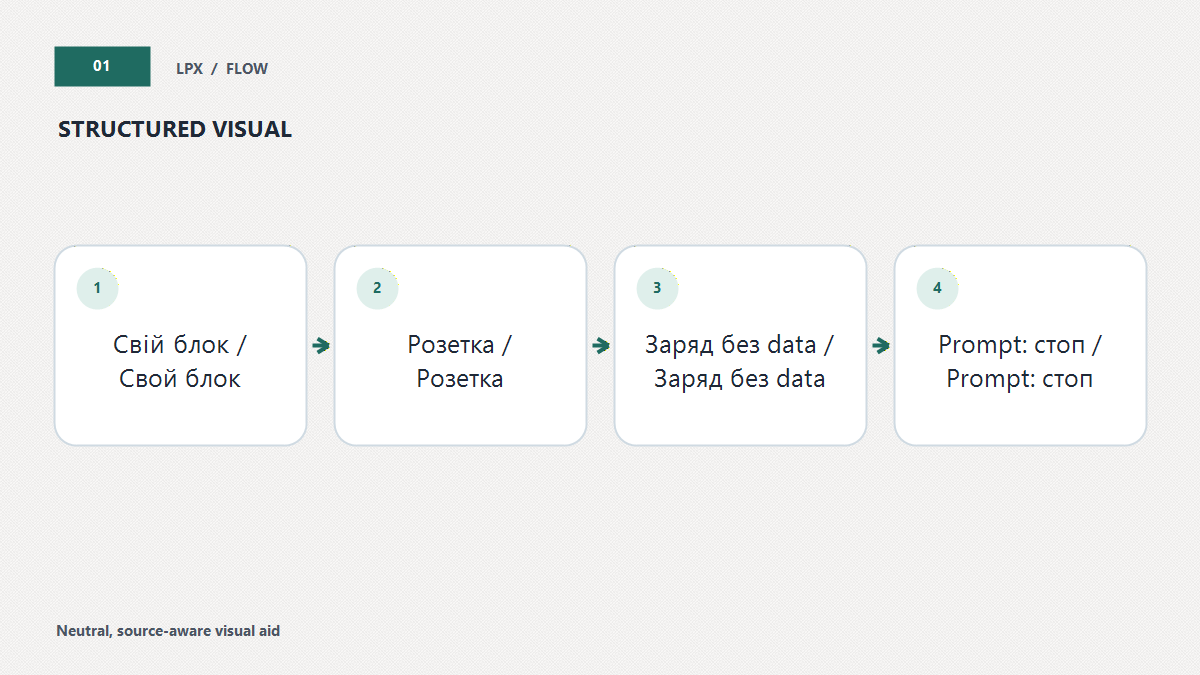
Коли батарея розряджається, не потрібно діагностувати всю інфраструктуру аеропорту чи готелю. Достатньо вибрати варіант із найменшою кількістю невідомих зв’язків. Практична черговість така:
- Власний мережевий адаптер у справній звичайній розетці. Телефон взаємодіє з вашим блоком живлення, а не з невідомим USB-host. Перевірте, щоб адаптер і кабель не мали пошкоджень, а розетка не іскрила й не тримала вилку надто вільно.
- Власний заряджений павербанк. Це зручний автономний варіант у транспорті або черзі. Сам павербанк і його кабель мають бути знайомими та справними; не користуйтеся батареєю, яка деформувалася, намокла, має різкий запах або незвично нагрівається.
- Власний бездротовий зарядний пристрій із власним адаптером. Варіант придатний лише для сумісного телефона й не скасовує перевірку живлення та температури. Бездротове заряджання може бути повільнішим і теплішим, тому це не універсальна заміна.
- Публічний USB — лише коли попередні варіанти недоступні. Підключайте заблокований оновлений телефон, не схвалюйте data-функції та припиніть сеанс за будь-якого неочікуваного prompt.
Власний кабель зменшує невизначеність щодо самого кабелю, проте не перетворює чужий порт на ваш. Так само напис «charging» на панелі не є технічним доказом, що лінії даних відсутні. USB-A або USB-C описують фізичний інтерфейс і сумісність, але сам вигляд роз’єму не повідомляє, чи під’єднаний за ним host.
Існують кабелі та адаптери, заявлені як charge-only або data blocker. Їхня ідея зрозуміла: фізично не проводити data lines. Однак невідомий аксесуар не варто оцінювати за кольором, ціною чи написом на корпусі. Якщо користуєтеся таким виробом, обирайте модель із чіткою специфікацією від відомого продавця та перевіряйте її до поїздки. Це додатковий шар, а не причина відмовлятися від власного зарядного блока чи павербанка.
Перед поїздкою: підготуйте заряд, а не аварію
Зберіть невеликий набір: сумісний зарядний блок, перевірений кабель і павербанк із достатнім зарядом. Підпишіть свої аксесуари, щоб не переплутати їх із чужими. Не беріть знайдений кабель і не погоджуйтеся використовувати залишений біля станції аксесуар: його походження та внутрішня конструкція невідомі.
Оновіть операційну систему до поїздки, коли маєте стабільний зв’язок, час на перезапуск і доступ до резервної копії. Увімкніть блокування екрана та переконайтеся, що пам’ятаєте код без зберігання його поруч із телефоном. Для робочого пристрою перевірте політику організації: адміністратор може вимагати повної відмови від публічних портів або використання виданого аксесуара.
Подорож також підвищує ризик фізичної втрати. Підготовлений аварійний план після втрати телефона корисніший за імпровізацію: треба заздалегідь знати, як знайти або заблокувати пристрій, звернутися до оператора й відновити основні акаунти. Не зберігайте єдиний спосіб відновлення тільки на тому телефоні, який може зникнути разом із сумкою.
iPhone та iPad: як реагувати на запит довіри
Коли iPhone або iPad уперше підключається до комп’ютера чи іншого пристрою, система може показати запит Trust This Computer?. За довідкою Apple, довірений комп’ютер може синхронізуватися з пристроєм і отримувати доступ до фотографій, відео, контактів та іншого вмісту. Це нормальна функція, коли ви свідомо під’єднали власний комп’ютер для налаштування, резервного копіювання чи перенесення інформації. Публічна зарядка не потребує такого дозволу.
Якщо запит з’явився біля зарядної станції, натисніть Don’t Trust («Не довіряти») і від’єднайте кабель. Не вводьте код пристрою за вказівкою незнайомця і не продовжуйте сеанс, щоб «подивитися, що буде». Apple зазначає, що після відмови комп’ютер не отримує доступу до вмісту, а запит може з’явитися знову під час наступного підключення. Це очікувана поведінка, а не ознака, що відмова не спрацювала.
Важливо розуміти межу: кнопка Don’t Trust контролює штатний доступ комп’ютера до даних, але не є універсальною обіцянкою захисту від будь-якої можливої апаратної чи невідомої атаки. Тому рішення складається з двох дій: відмовити в доступі та фізично припинити непотрібне з’єднання. Якщо вам справді треба передати дані на власний комп’ютер, робіть це окремо; у пригоді стане інструкція про штатне перенесення даних між телефонами.