Режими роутера, точки доступу, мосту й репітера: у чому різниця
Коротка відповідь: router mode потрібен пристрою, який стоїть на межі інтернету й домашньої LAN та керує NAT, firewall і DHCP. Access Point додає Wi-Fi до вже наявної мережі через Ethernet, не створюючи другу адресну зону. Repeater отримує uplink бездротово й повторює покриття, витрачаючи на це радіоефір. Media bridge навпаки під’єднує кабельні клієнти через Wi-Fi. Mesh node працює лише як частина сумісної керованої системи. Назва на корпусі «роутер» не визначає активний режим.
Спочатку знайдіть єдину межу WAN/LAN
Домашній gateway отримує послугу через WAN, створює локальну підмережу й пересилає пакети між нею та зовнішнім світом. У традиційному NAPT багато внутрішніх адрес і транспортних портів відображаються на одну зовнішню адресу. У побутовому інтерфейсі це зазвичай називається router або IP sharing mode. Тут же працюють stateful firewall, DHCP server, port forwarding і часто DNS proxy.
Коли перед вашим роутером уже стоїть ISP gateway із активним NAT, другий router mode утворює ще одну локальну підмережу. Клієнт за другим пристроєм проходить дві трансляції, а відкриття порту, деякі VPN, ігрові консолі та автоматичне виявлення сервісів стають складнішими. Це local double NAT. Окремо провайдер може використовувати CGN: RFC 6888 описує NAT у мережі ISP, яким абонент не керує. Приватна WAN-адреса є сигналом для перевірки, але не доводить, що зайвий саме ваш другий роутер.
Для однієї плоскої домашньої LAN найпередбачуваніша схема має одного власника DHCP. Другий сервер може видати клієнтові інший gateway, DNS або конфліктний пул. В AP mode пристрій зазвичай отримує management IP у головній мережі, а DHCP і NAT вимикаються. Якщо автоматичного AP mode немає, ручна LAN-to-LAN схема можлива лише за точним посібником: адреса керування поза DHCP pool, вимкнений DHCP, WAN-порт використовується тільки якщо firmware це дозволяє.
Перед входом зафіксуйте поточні WAN IP, LAN subnet, DHCP range і адресу адмінпанелі. Скористайтеся інструкцією про безпечний вхід до налаштувань роутера, не вмикаючи remote administration. Після mode switch IP керування часто змінюється, тому запишіть спосіб знайти пристрій у таблиці головного gateway.
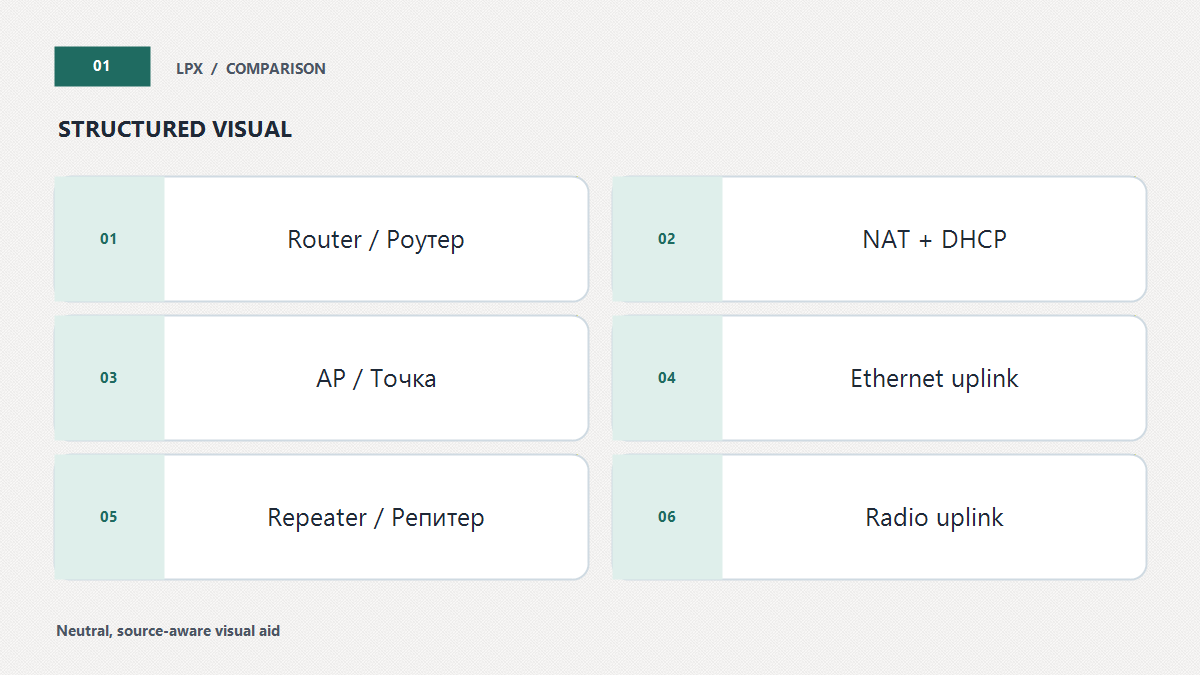
Router, AP, repeater, bridge і mesh node — різні ролі
Router mode: нова адресна зона
Цей режим обирайте, коли пристрій має бути головним gateway: безпосередньо отримувати WAN-конфігурацію, створювати LAN і застосовувати політики на її межі. ASUS у поточній документації прямо називає NAT, firewall і DHCP типовими активними функціями router mode. Інший виробник може розмістити їх у різних меню, а ISP може вимагати PPPoE, VLAN, DHCP option або прив’язку. Не перемикайте gateway у bridge, доки не записані параметри послуги.
Router mode також доречний для окремої ізольованої лабораторної мережі за основним gateway, якщо подвійна трансляція є свідомою й inbound-сервіси не потрібні. Це не те саме, що guest Wi-Fi: керування двома підмережами складніше. Для відвідувачів спершу оцініть штатні можливості гостьової мережі головного пристрою.
Access Point: Wi-Fi як частина наявної LAN
AP з’єднується з головною мережею кабелем Ethernet і мостить бездротових клієнтів у ту саму LAN. Він не повинен створювати другу NAT boundary. Це найкращий варіант для другої кімнати, поверху або офісної зони, коли кабель уже є: backhaul не займає Wi-Fi airtime, а всі клієнти бачать один gateway і DHCP.
Однакові SSID, security і пароль на кількох незалежних AP спрощують підключення, але не гарантують централізоване steering. Рішення про роумінг значною мірою приймає клієнт; доступність 802.11k/v/r та їхня сумісність залежать від системи. Для результату важливіше спланувати неперекривні канали й правильне розміщення точки Wi-Fi, ніж копіювати максимальну потужність передавача.
Repeater: uplink і клієнти через радіоефір
Repeater приєднується до parent AP бездротово та обслуговує клієнтів. Коли одна радіоланка або канал виконує обидві ролі, кожне пересилання витрачає спільний airtime. Реальна втрата не є універсальними «рівно 50%»: її змінюють окремий backhaul radio, діапазон, рівень сигналу, конкуренція й реалізація. Ставте повторювач там, де він ще приймає якісний uplink, а не в самій мертвій зоні.
Repeater — компроміс, коли кабель провести неможливо. Порівняйте його з іншими варіантами для дальньої кімнати та окремим матеріалом про mesh-систему чи репітер. Не плутайте повторення сигналу з додаванням швидкості тарифу: WAN і головний router залишаються спільними.
Media/client bridge: Wi-Fi для кабельних пристроїв
У media bridge радіо працює як клієнт існуючої точки, а телевізор, консоль або ПК під’єднуються до Ethernet-портів bridge. Зазвичай сам bridge не роздає Wi-Fi клієнтам. ASUS саме так відмежовує Media Bridge від repeater. Інші бренди можуть називати подібну роль client mode або wireless bridge, тому перевіряйте напрямок: що є uplink і до яких портів підключаються кінцеві пристрої.
Слово bridge також використовують для ISP gateway, який перестає маршрутизувати й передає WAN downstream-роутеру. Це інша операція. Вона може вимкнути Wi-Fi, voice, IPTV або management функції оператора, залежно від моделі та provisioning. Перш ніж її вмикати, підтвердьте підтримку ISP і дізнайтеся, який порт та протокол отримає новий router.
Mesh node: вузол під контролем системи
Mesh node приєднується до сумісного controller/router і отримує спільні параметри, backhaul та керування клієнтами. Просто однаковий SSID на двох автономних роутерах не перетворює їх на mesh. Потрібна заявлена сумісність моделі, hardware revision і firmware, а іноді factory reset перед enrollment. Google Nest, наприклад, не дозволяє головному Wifi пристрою залишатися в bridge mode для багатовузлової mesh.
Mesh може використовувати Ethernet backhaul, wireless backhaul або обидва варіанти, але це властивість конкретної екосистеми. Не припускайте, що будь-який AP стане node після оновлення. Якщо controller уже існує, додавайте сумісний node з його інтерфейсу; якщо ні — порівнюйте повну систему, а не одну коробку.
Як виявити local double NAT без помилкового діагнозу
Подивіться WAN-адресу downstream-роутера й LAN-адресу upstream gateway. Якщо WAN другого пристрою належить підмережі першого, а його клієнти мають ще одну відмінну приватну підмережу, перед вами дві локальні routing boundaries. Наприклад, gateway має 192.168.1.1, WAN другого — 192.168.1.20, а його LAN — 192.168.50.0/24. Не використовуйте одну адресу як єдиний доказ: зіставте gateway, traceroute першого хопа й фактичне підключення WAN/LAN.
Якщо WAN головного домашнього router має 100.64.0.0/10 або іншу не публічну адресу, це може бути операторська трансляція. Перемикання домашнього AP не прибере CGN. Для inbound-доступу уточніть у провайдера публічну IPv4 або використайте підтримуваний IPv6/relay/VPN сценарій. Локальний double NAT і carrier-grade NAT можуть існувати одночасно, але належать різним адміністраторам.
Є два чисті виправлення. Перше: залишити ISP gateway router, а власний пристрій перевести в AP mode. Друге: за підтвердженої підтримки перевести ISP gateway у bridge/pass-through, а власний router зробити єдиним NAT/DHCP owner. DMZ до другого router іноді спрощує inbound, але не видаляє саму подвійну трансляцію. Не вимикайте DHCP на upstream gateway, якщо він усе ще маршрутизує інші клієнти.
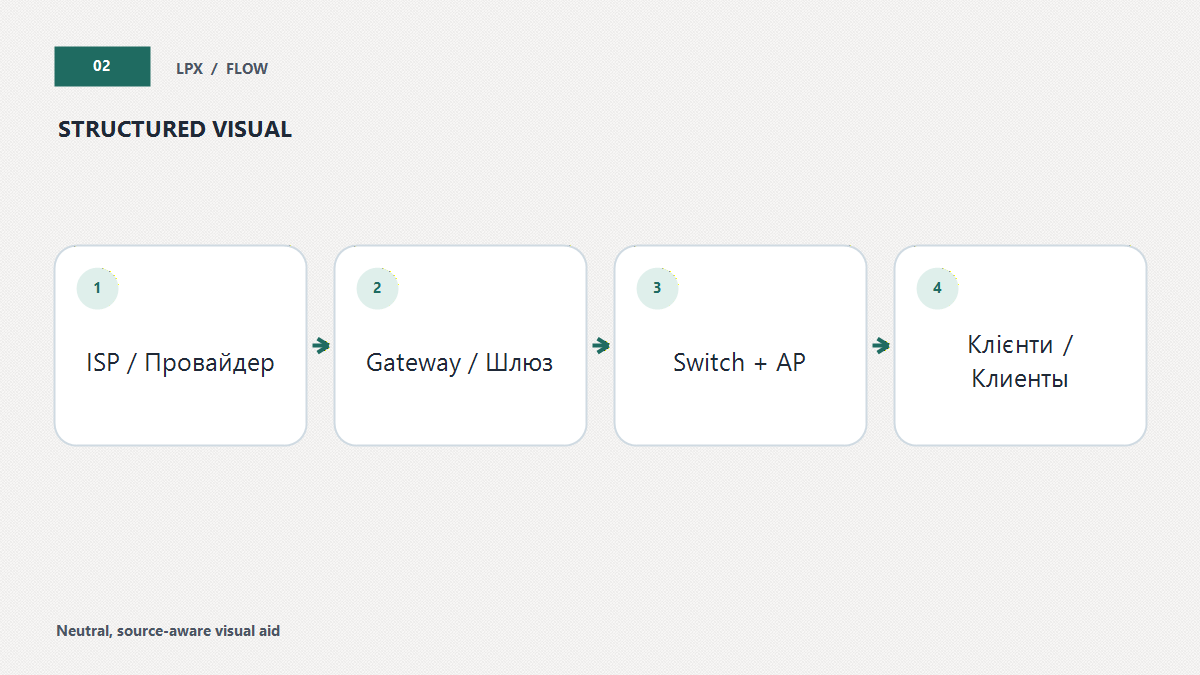
Схема-селектор потрібного режиму
Селектор розглядає роль upstream, мету, наявність Ethernet, mesh-сумісність і клас WAN-адреси. Він не знає конкретну модель, тому видає топологію та контрольну дію, а не універсальний шлях меню. Порожні й невідомі поля не маскуються впевненою порадою.
Оберіть режим за реальною топологією
Міграція з двох router mode до однієї LAN
Почніть із залежностей, а не з кабелю. Випишіть reservations, локальні DNS-імена, port forwarding, VPN endpoint, parental policies та пристрої зі статичними адресами в обох підмережах. Вирішіть, який gateway зберігає ці функції. Перенесіть правила до нього до вимкнення другого DHCP, інакше камера або NAS можуть лишитися на старому subnet без доступу.
Для контрольного переходу під’єднайте ноутбук кабелем до головного gateway та перевірте його LAN. Потім переведіть другий пристрій у штатний AP mode, задайте зрозумілу management IP і підключіть Ethernet за схемою виробника. Поновіть lease лише на одному клієнті. Очікуваний результат: адреса й default gateway відповідають головній LAN, а AP не показує окрему WAN-трансляцію.
Статичні IP кінцевих пристроїв потребують окремої уваги. Якщо принтер був 192.168.50.10, а цільова LAN — 192.168.1.0/24, він не перейде автоматично. Тимчасово підключіться до старої адресної зони, змініть його конфігурацію або поверніть DHCP, а потім створіть reservation у новому gateway. Не залишайте дві однакові адреси для «підстрахування».
Backhaul і канали після вибору режиму
AP із гігабітним Ethernet не гарантує гігабітного інтернету, але прибирає повторну бездротову передачу з backhaul. Перевірте negotiated link speed на обох кінцях, категорію та цілісність кабелю, VLAN і живлення PoE, якщо воно застосовується. Для кількох AP розподіліть канали після огляду ефіру, не ставлячи всі вузли на автоматичний максимум потужності.
У repeater або wireless mesh важлива якість саме uplink, а не лише сигнал від вузла до телефона. Вимірюйте один і той самий сервіс біля parent AP, у місці вузла й у цільовій зоні. Якщо слабкий уже другий крок, перенесіть node ближче або прокладіть Ethernet; заміна SSID не відновлює втрачений airtime.
Як безпечно змінити режим і не втратити керування
- Збережіть конфігурацію та параметри ISP. Запишіть PPPoE/VLAN лише у приватному місці; backup використовуйте тільки для сумісної моделі й firmware.
- Позначте кабелі. WAN, LAN uplink і клієнтський порт мають різні ролі. У ручному AP сценарії не припускайте підтримку WAN-порту.
- Призначте management IP. Вона має бути в головній LAN, але не конфліктувати з DHCP pool або іншим вузлом.
- Змініть один пристрій. Не перемикайте upstream і downstream одночасно: інакше незрозуміло, де зник DHCP.
- Поновіть lease клієнта. Переконайтеся, що IP, mask, gateway і DNS належать очікуваній мережі.
- Перевірте цільову функцію. Для AP — локальні сервіси й roaming; для bridge — WAN на router; для repeater — backhaul; для mesh — controller status.
Після mode switch частина функцій може зникнути. TP-Link, наприклад, документує для окремого Range Extender mode недоступність guest network, parental controls, port forwarding, IP/MAC binding і access control. Це не універсальний список: відкрийте feature matrix саме своєї моделі. Якщо потрібний режим з’явився в новішій версії, спочатку прочитайте правила безпечного оновлення прошивки, не встановлюючи файл іншої hardware revision.
Одна точка доступу не знімає навантаження NAT/firewall із головного gateway. Вона розподіляє радіоклієнтів і може покращити покриття, але швидкість WAN, CPU router та загальні черги залишаються спільними. Оцініть реальне навантаження від активних клієнтів, якщо проблема виникає не в дальній кімнаті, а одночасно для всіх.
Чотири практичні топології
ISP ONT у bridge, власний router і дві дротові AP
Власний router отримує WAN, видає DHCP і застосовує firewall. AP підключені Ethernet до LAN/switch, мають окремі management IP і не виконують NAT. Це чиста топологія для великої квартири або будинку. Перед bridge підтвердьте в оператора збереження IPTV/voice та потрібні WAN credentials; слово ONT не гарантує, що пристрій зараз лише конвертер.
ISP gateway залишається головним, старий router стає AP
Це найменш ризикований спосіб повторно використати обладнання. Увімкніть штатний AP mode, під’єднайте backhaul за manual і знайдіть нову management IP у головному gateway. Якщо штатного режиму немає, ручне вимкнення DHCP та LAN-to-LAN потребує перевірки, що NAT справді не стоїть на шляху клієнтів.
Кабелю немає, але потрібен зв’язок у коридорі
Спочатку знайдіть місце, де parent Wi-Fi ще стабільний. Там repeater матиме робочий uplink; у мертвій точці він повторюватиме слабке з’єднання. Зафіксуйте signal/backhaul status і порівняйте одну передачу до та після. Якщо вузол має окреме backhaul radio або система підтримує mesh steering, результат може бути кращим, але це треба підтвердити характеристиками.
Телевізор і консоль мають Ethernet, кабель до router недоступний
Media bridge приймає Wi-Fi та віддає LAN портам. Він не зобов’язаний створювати новий SSID. Розмістіть його там, де radio link якісний, і перевірте, чи всі клієнти отримують IP від головного DHCP. Якщо пристрій одночасно рекламує repeater SSID, уточніть active mode: деякі firmware поєднують ролі, інші роблять їх взаємовиключними.
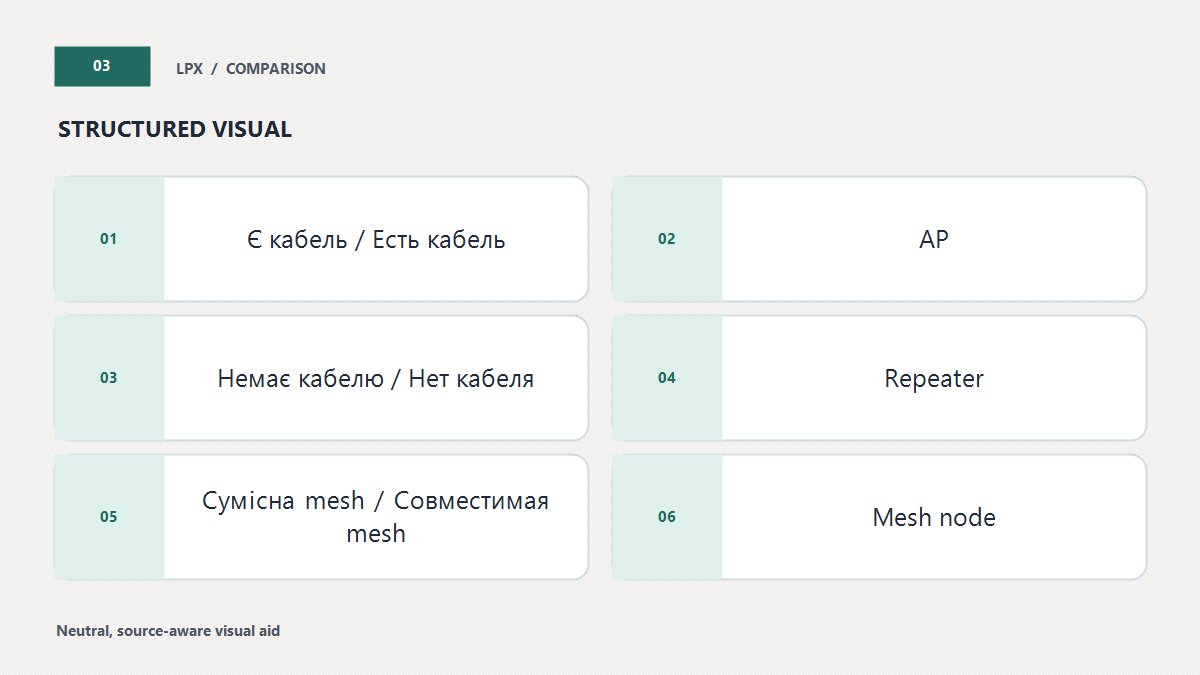
Контрольний журнал після перебудови
Запишіть модель і mode кожної коробки, WAN/LAN MAC, management IP, DHCP owner, SSID, channel і тип backhaul. Не публікуйте credentials або повні зовнішні адреси. Для контрольного клієнта збережіть видану IP, gateway, DNS, доступ до локального printer/NAS і зовнішнього сайту. Якщо потрібен inbound, окремо перевірте port mapping або VPN із мобільної мережі.
Ознака успішного AP переходу — клієнти обох точок отримують одну адресну схему й один default gateway, а management page AP доступна за задокументованою IP. Ознака справного repeater — parent link стабільний і цільовий сервіс працює в потрібній зоні; сама кількість «поділок» не є throughput test. Mesh node має бути online у controller та показувати очікуваний backhaul.
Висновок: режим обирають за роллю в топології, а не за назвою пристрою. Один gateway маршрутизує й видає DHCP; AP розширює LAN кабелем; repeater переносить uplink по радіо; media bridge під’єднує Ethernet-клієнтів; mesh node підкоряється сумісному controller. Зафіксуйте межу NAT, змініть одну коробку та підтвердьте результат адресами й контрольним сервісом.