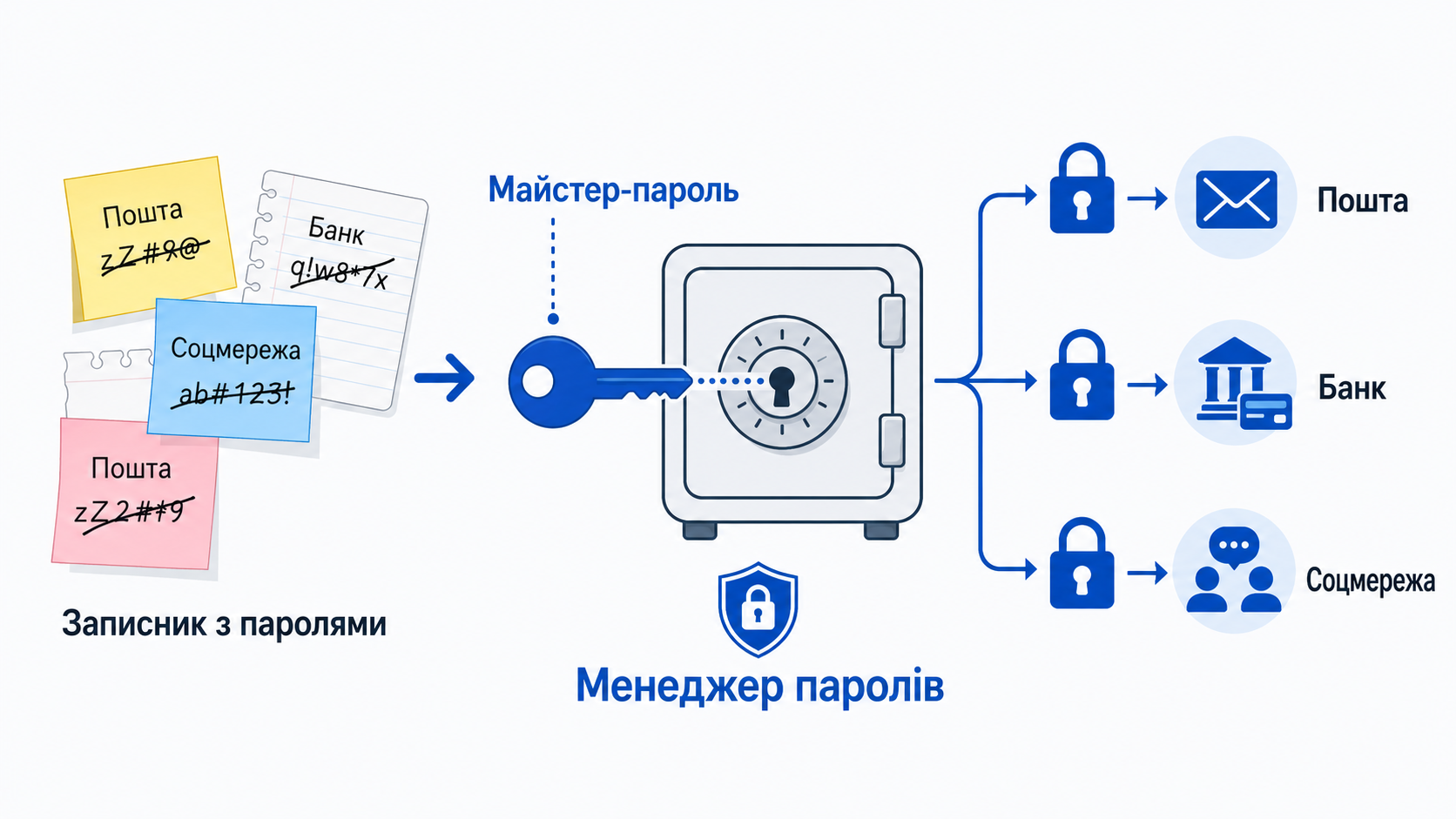
Менеджер паролей – это приложение или расширение в браузере, которое вместо вас генерирует длинные и случайные пароли, хранит их в зашифрованном виде и автоматически подставляет на нужном сайте или в приложении. Вам нужно запомнить только один мастер-пароль от самого менеджера – остальные пароли знать не обязательно.
Для большинства людей в 2026 году разумный старт – это Bitwarden (бесплатный, с открытым кодом, работает на всех устройствах) или встроенные менеджеры Google и Apple, если не хочется ставить ещё одно приложение. Разница между вариантами – в удобстве синхронизации между разными операционными системами, общем доступе для семьи и наличии проверки на утечки данных.
Что такое менеджер паролей простыми словами?
Технически это зашифрованное хранилище (vault), которое по одному мастер-паролю открывает доступ ко всем остальным паролям. Данные шифруются ещё на вашем устройстве по принципу нулевого знания (англ. zero-knowledge) – даже компания-разработчик не видит ваши реальные пароли, а видит лишь зашифрованный набор символов.
Кроме хранения, менеджер паролей умеет:
- генерировать уникальный сложный пароль для каждого нового сайта одним кликом;
- автоматически подставлять логин и пароль в форму входа, что снижает риск самому ввести данные на фишинговом сайте с поддельным адресом;
- показывать, какие пароли повторяются или устарели и какие фигурируют в известных утечках данных;
- синхронизировать пароли между телефоном, ноутбуком и планшетом.
Почему пароли в голове или в блокноте – это плохая идея?
Главная проблема паролей, которые держат в голове, – повторное использование. Если один и тот же пароль стоит на почте, в Instagram и в банковском приложении, утечка базы данных одного из этих сервисов автоматически открывает доступ к остальным. Опрос Google совместно с Harris Poll о привычках пользователей с паролями в своё время фиксировал, что большинство людей используют одинаковый или очень похожий пароль для нескольких учётных записей – и эта привычка никуда не делась.
Бумажный блокнот или заметки в телефоне имеют свои минусы:
- блокнот легко потерять, а резервной копии у него нет;
- заметки в телефоне без шифрования прочитает любой, кто разблокирует сам телефон или имеет доступ к облачной синхронизации заметок;
- ни блокнот, ни обычные заметки не предупреждают, что пароль засветился в утечке данных какого-либо сервиса.
Если телефон с такими заметками потеряют или украдут, ситуация становится критической – пошаговые первые действия описаны в статье что делать, если украли телефон.
Какой менеджер паролей выбрать в 2026 году?
Сравнение четырёх самых распространённых вариантов для украинского пользователя.
| Менеджер | Цена | Устройства | Общий доступ для семьи | Проверка утечек |
|---|---|---|---|---|
| Bitwarden | Полностью бесплатно; Premium – около 400 грн/год | Android, iOS, Windows, macOS, Linux, любой браузер | Да, план Families – ориентировочно 1700 грн/год до 6 человек | Да, в Premium |
| 1Password | Без вечного бесплатного плана, 14 дней пробного периода; от 125 грн/мес | Android, iOS, Windows, macOS, любой браузер | Да, план Families | Да, встроенный Watchtower |
| Google Password Manager | Бесплатно | Android, Chrome на любой системе; в Safari ограниченно | Нет отдельного плана, частично через семейную группу Google | Да, базовая проверка |
| Apple Passwords (ранее iCloud Keychain) | Бесплатно | iPhone, iPad, Mac; на Windows через приложение iCloud | Да, через Family Sharing | Да, базовая проверка |
Цены на платные планы меняются и зависят от курса доллара, поэтому перед оплатой проверьте актуальный тариф на сайте сервиса.
Если вы живёте в одной экосистеме (только iPhone и Mac, или только Android и Windows), встроенный бесплатный менеджер часто закрывает большинство потребностей. Bitwarden или 1Password стоит устанавливать, когда в семье разные устройства – например, у одного iPhone, у другого Android и рабочий ноутбук на Windows.
Как перенести имеющиеся пароли в менеджер паролей?
- Установите приложение и расширение для браузера, зарегистрируйте аккаунт и придумайте мастер-пароль.
- Воспользуйтесь встроенным импортом: большинство менеджеров умеют импортировать пароли напрямую из Chrome или Safari либо из файла CSV, экспортированного из другого менеджера.
- Пройдитесь по списку и для каждого аккаунта, где стоит одинаковый или простой пароль, сгенерируйте новый – начните с почты, банковских приложений и мессенджеров.
- Включите двухфакторную аутентификацию на самых важных аккаунтах – почта, банк, Дия: это отдельный уровень защиты, который дополняет менеджер паролей, а не заменяет его.
- Удалите временный файл CSV с экспортированными паролями из загрузок и корзины – пока он лежит незашифрованным на диске, любой, у кого есть доступ к компьютеру, может его открыть.
Подробнее о дополнительной защите аккаунтов – в статье о двухфакторной аутентификации.
Как придумать надёжный мастер-пароль и что делать, если вы его забыли?
Мастер-пароль – единственный, который действительно нужно держать в голове, поэтому требования к нему другие. Это должна быть длинная фраза из нескольких не связанных между собой слов, а не одно слово с цифрой в конце: согласно рекомендациям NIST, длина важнее искусственного усложнения символами. Пример принципа: четыре случайных слова плюс один символ, скажем, чёрный-чемодан-19-компот – это лишь иллюстрация подхода, а не пароль, который стоит копировать. Подробнее о составлении паролей – в статье как придумать надёжный пароль.
Если вы забыли мастер-пароль:
- в Bitwarden и 1Password есть подсказка и резервный код восстановления, которые стоит сохранить отдельно от самого менеджера, например распечатанными в надёжном месте;
- 1Password дополнительно использует Secret Key, без которого восстановить доступ невозможно даже с правильным паролем – его тоже нужно сохранить отдельно;
- во встроенных менеджерах Google и Apple восстановление привязано к восстановлению самого аккаунта Google или Apple ID.
Честно: если потерять и мастер-пароль, и резервный код одновременно, разработчик менеджера с архитектурой нулевого знания принципиально не сможет восстановить ваши пароли – это тот случай, когда максимальная приватность означает отсутствие запасного входа через службу поддержки. О том, как заранее подготовиться к потере доступа к любому аккаунту, – в статье как восстановить доступ к аккаунту.
Не опасно ли хранить все пароли в одном месте?
Опасение логичное, но на практике риск противоположный. Зашифрованное хранилище с одним очень надёжным мастер-паролем и двухфакторной защитой самого менеджера значительно безопаснее, чем три десятка слабых паролей, половина из которых повторяется. Чтобы дополнительно обезопасить хранилище:
- включите двухфакторную аутентификацию для входа в сам менеджер паролей, а не только для отдельных сайтов;
- выбирайте сервис с открытым кодом или независимым аудитом безопасности – Bitwarden, например, регулярно проходит сторонние аудиты, и отчёты публичны;
- не используйте мастер-пароль больше нигде – это единственный ключ, и его компрометация даёт доступ ко всему сразу.
Это не заменяет здравого смысла: менеджер паролей не защитит, если вы сами вручную введёте пароль на фишинговом сайте вместо автозаполнения, и не спасёт, если вредоносное программное обеспечение уже работает на разблокированном устройстве. Это один из уровней защиты, а не единственный и не замена консультации специалиста по кибербезопасности в сложных случаях.
Частые вопросы
Можно ли пользоваться менеджером паролей бесплатно всегда?
Да. У Bitwarden, Google Password Manager и Apple Passwords есть полностью бесплатные базовые версии без ограничения по времени. Платные планы вроде Bitwarden Premium или 1Password добавляют проверку утечек, хранилище для файлов и общий доступ для семьи, но для одного пользователя базового функционала обычно достаточно.
Что делать, если забыл мастер-пароль и нет резервного кода?
В большинстве менеджеров с архитектурой нулевого знания восстановить доступ без резервного кода невозможно даже через службу поддержки – разработчик просто не знает вашего пароля. Придётся создавать новое хранилище и заново менять пароли на всех важных сайтах, начиная с почты и банковских приложений.
Можно ли пользоваться одним менеджером паролей на телефоне и на компьютере одновременно?
Да, это и есть главное преимущество – хранилище синхронизируется через облако разработчика, и тот же пароль появляется сразу на всех устройствах, где вы вошли в аккаунт менеджера. Синхронизация не работает без интернета, поэтому стоит время от времени проверять, есть ли офлайн-доступ к хранилищу.
Безопасно ли хранить в менеджере пароли от Приват24 или monobank?
Да, банковские приложения обычно имеют собственный отдельный вход – ПИН, биометрия, одноразовый код, поэтому пароль в менеджере лишь один из уровней защиты, а не единственный. Главное – не использовать тот же пароль для банка и для менее важных сайтов.
Что произойдёт с моими паролями, если сервис-разработчик менеджера паролей закроется?
Надёжные менеджеры позволяют экспортировать все пароли в файл CSV или зашифрованный формат в любой момент, поэтому переход на другой сервис занимает несколько минут. Периодически делайте такой экспорт-бэкап и храните его в защищённом месте на случай форс-мажора.