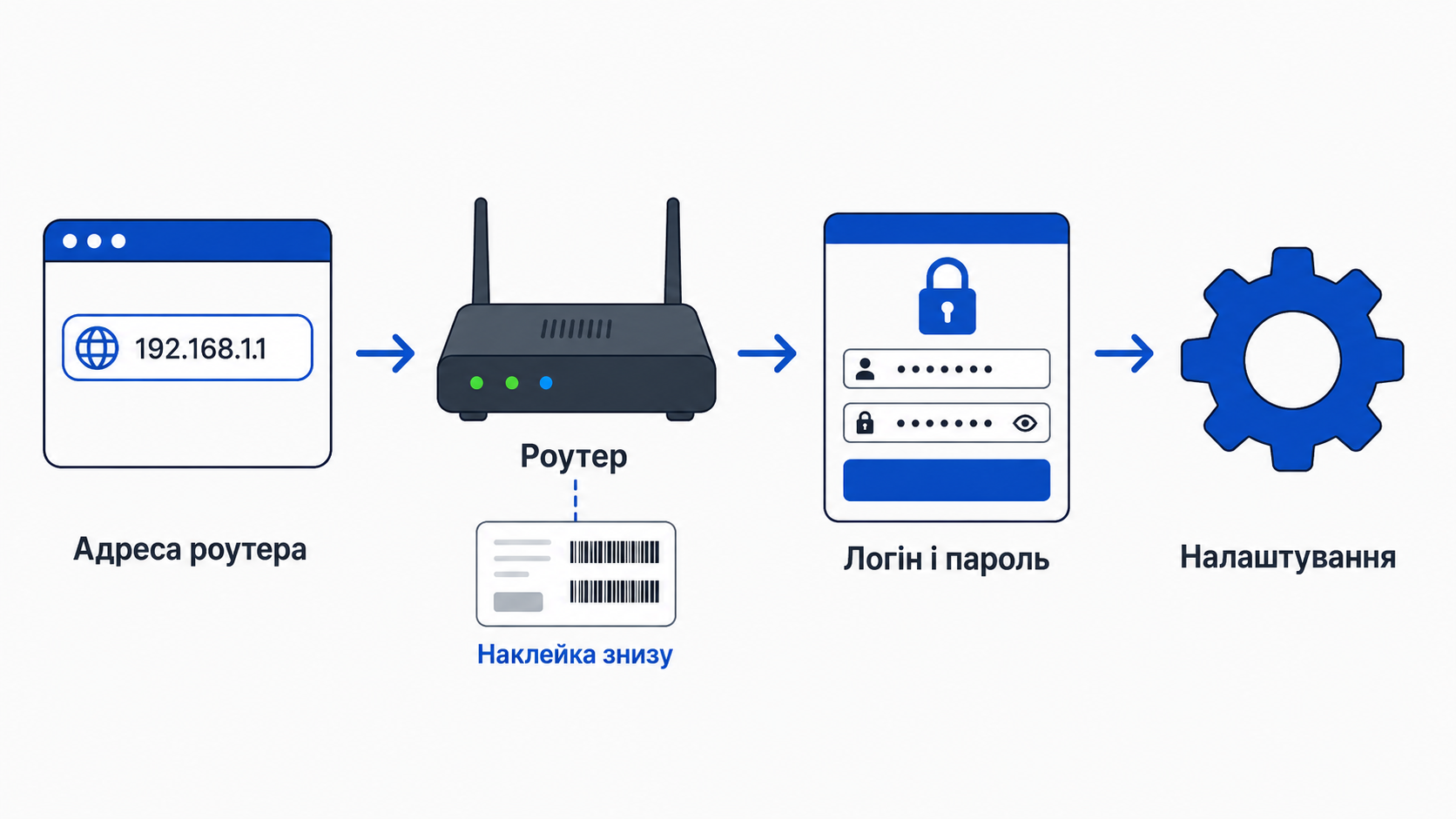
Щоб зайти в налаштування роутера, підключіться до його Wi-Fi мережі або з’єднайте пристрій кабелем, відкрийте будь-який браузер і введіть в адресному рядку IP-адресу роутера – найчастіше це 192.168.0.1 або 192.168.1.1. Далі з’явиться форма входу, де потрібні логін і пароль адмінки – це не те саме, що пароль Wi-Fi. Якщо їх не змінювали, зазвичай підходить admin/admin, а точні дані завжди можна побачити на наклейці знизу або ззаду пристрою. Ці налаштування знадобляться, якщо потрібно змінити пароль Wi-Fi, увімкнути гостьову мережу, подивитися список підключених пристроїв чи оновити прошивку.
Яка адреса в мого роутера: 192.168.0.1 чи 192.168.1.1?
Виробники використовують кілька стандартних діапазонів адрес для локальної мережі, і саме цю адресу має відкрити браузер – не публічний сайт. Якщо одна адреса не відкривається, варто спробувати іншу: різниця здебільшого лише в одній цифрі, а в окремих виробників адреса виглядає інакше, наприклад 192.168.31.1 чи 192.168.88.1.
| Виробник / модель | Типова IP-адреса | Логін за замовчуванням | Пароль за замовчуванням |
|---|---|---|---|
| TP-Link (більшість моделей) | 192.168.0.1 або 192.168.1.1 | admin | admin |
| Asus | 192.168.1.1 | admin | admin |
| Keenetic | 192.168.1.1 або my.keenetic.net | admin | задається при першому вході |
| D-Link | 192.168.0.1 | admin | порожній рядок або admin |
| Xiaomi / Mi Router | 192.168.31.1 | не потрібен | задається при першому налаштуванні |
| MikroTik | 192.168.88.1 | admin | порожній рядок |
Це орієнтовні дані – вони залежать від конкретної моделі й прошивки, тож завжди звіряйте з наклейкою на самому пристрої. Якщо жодна адреса зі списку не підійшла, точну можна подивитись у мережевих налаштуваннях комп’ютера: у Windows це поле “Основний шлюз” у властивостях підключення, у macOS – пункт “Router” у налаштуваннях мережі.
Як дізнатися логін і пароль до адмінки роутера?
Логін і пароль для входу в панель керування – окрема пара даних, відмінна від пароля вашого Wi-Fi. Якщо їх ніхто не змінював, вони стандартні для моделі.
- Подивіться наклейку на нижній або задній панелі роутера – там зазвичай вказані і IP-адреса, і логін, і пароль до адмінки.
- Перевірте коробку від пристрою або договір із провайдером, якщо роутер видали разом із підключенням інтернету.
- Спробуйте типові комбінації: admin/admin, admin/password, або admin із порожнім паролем.
Не плутайте пароль адмінки з логіном і паролем від інтернету (PPPoE), які провайдер видає для самого підключення до мережі – це різні речі, і в панелі керування вони вводяться в окремому розділі, зазвичай “Інтернет” або WAN.
Якщо роутер встановлював майстер провайдера – Укртелекому, Тріолану, Волі чи іншого оператора – він міг одразу змінити стандартний пароль під час підключення. У такому разі варто зателефонувати в підтримку і попросити нагадати саме дані для входу в адмінку, а не пароль Wi-Fi, який зазвичай зберігають окремо.
Сторінка налаштувань не відкривається – що перевірити?
- Пристрій підключений саме до цього роутера, а не до сусідньої мережі чи мобільного інтернету.
- В адресний рядок вписана саме IP-адреса, а не пошуковий запит – деякі браузери за замовчуванням шукають “192.168.0.1” у Google замість переходу на сторінку.
- Вимкнений VPN на телефоні чи комп’ютері – він може перенаправляти весь трафік і блокувати доступ до локальної мережі.
- За роутером немає ще одного пристрою провайдера в режимі “міст” – тоді відкривати треба адресу саме головного роутера.
Якщо після перевірки всіх пунктів сторінка все одно не відкривається, спробуйте інший браузер або перезавантажте роутер, від’єднавши живлення на 10-15 секунд. Якщо після цього Wi-Fi продовжує періодично відвалюватися вже після входу в налаштування, причина, ймовірно, не в паролі адмінки, а в перегріві пристрою чи конфлікті каналів із сусідськими мережами.
Забули пароль від адмінки – як скинути роутер до заводських налаштувань
Якщо стандартні комбінації не підійшли і дізнатися пароль ніде, лишається скинути роутер до заводських налаштувань.
- Знайдіть кнопку reset – зазвичай вона втоплена в корпус, натискати треба тонким предметом на кшталт скріпки або голки.
- Утримуйте кнопку 8-10 секунд, поки індикатори не почнуть блимати або роутер сам не перезавантажиться.
- Зачекайте 1-2 хвилини, поки пристрій повністю завантажиться.
- Зайдіть за стандартною адресою і логіном – усі персональні налаштування вже скинуті.
Важливо не плутати скидання із простим перезавантаженням. Перезавантаження – це вимкнути й увімкнути живлення або натиснути звичайну кнопку power: усі налаштування, пароль Wi-Fi і підключення до інтернету залишаються без змін, і саме з цього варто починати при будь-яких проблемах. Скидання кнопкою reset стирає все і повертає пристрій до стану “з коробки”.
Скидання видаляє назву і пароль Wi-Fi мережі, а також налаштування підключення до інтернету. Якщо провайдер використовує PPPoE-з’єднання з окремим логіном і паролем, ці дані доведеться ввести повторно – їх можна знайти в договорі або запросити в службі підтримки. Це не заміна виклику майстра: якщо роутер видали в оренду й на ньому стоїть спеціальна прошивка провайдера, після скидання деякі функції можуть перестати працювати, і краще спершу звернутись у підтримку.
Що варто змінити одразу після входу в налаштування
Сам факт входу в адмінку – лише перший крок. Після цього варто пройтись базовими налаштуваннями безпеки.
- Пароль адмінки – на складний і надійний пароль, відмінний від пароля Wi-Fi, щоб сторонні не могли змінити налаштування, навіть підключившись до мережі.
- Пароль самого Wi-Fi, якщо він стандартний, надто простий або не змінювався роками.
- Версію прошивки – виробники регулярно закривають вразливості, а оновлення прошивки роутера займає кілька хвилин просто з панелі керування.
- Окрему гостьову мережу для друзів і смарт-пристроїв, щоб не давати їм прямий доступ до основної мережі й пристроїв у ній.
- Список підключених пристроїв – варто хоча б раз переглянути, скільки телефонів, ноутбуків і розумної техніки реально використовують вашу мережу.
Це не заміна консультації фахівця, якщо роутер належить провайдеру і працює за спеціальною схемою підключення – у такому разі частину налаштувань краще погоджувати з підтримкою, щоб не втратити інтернет.
Покрокова інструкція коротко
- Підключіться до роутера через Wi-Fi або кабелем.
- Введіть у браузері 192.168.0.1 або 192.168.1.1.
- Введіть логін і пароль із наклейки на пристрої.
- Якщо сторінка не відкривається – перевірте мережу, вимкніть VPN, спробуйте іншу адресу.
- Якщо пароль забутий – скиньте роутер кнопкою reset і налаштуйте його заново.
Часті питання
Чому браузер пише "не вдається отримати доступ до сайту" при вводі IP-адреси роутера?
Найчастіше причина в тому, що браузер сприймає "192.168.0.1" як пошуковий запит у Google, а не адресу сторінки, або пристрій підключений не до цього роутера, а до сусідньої мережі чи мобільного інтернету. Спробуйте вписати адресу з http:// на початку, перевірте підключення і тимчасово вимкніть VPN, якщо він активний.
Чи можна зайти в налаштування роутера через мобільний додаток?
Так, багато сучасних моделей мають власні застосунки – TP-Link Tether, Keenetic, Mi Wi-Fi, Asus Router. Вони показують ту саму панель керування у зручнішому вигляді, але для входу все одно потрібно бути підключеним до мережі цього роутера, а не до мобільного інтернету.
Що робити, якщо забув не пароль адмінки, а пароль самого Wi-Fi?
Пароль Wi-Fi можна подивитись або змінити в тому ж розділі налаштувань роутера, куди ви заходите через IP-адресу – шукайте пункт "Бездротова мережа" чи Wireless. Якщо доступу до адмінки теж немає і жодна стандартна комбінація не підходить, доведеться спершу скинути роутер до заводських налаштувань і задати новий пароль Wi-Fi заново.
Чи безпечно лишати стандартний логін і пароль адмінки роутера?
Ні, це небезпечно, особливо якщо в роутері увімкнено віддалене керування через інтернет. Будь-хто, хто підключиться до вашого Wi-Fi або просто вгадає стандартну комбінацію на кшталт admin/admin, зможе змінити налаштування мережі чи навіть перенаправити ваш трафік. Пароль адмінки варто поміняти одразу після першого входу, окремо від пароля Wi-Fi.
Чи можна зайти в налаштування роутера з телефону, який підключений тільки до мобільного інтернету?
Ні, за замовчуванням панель керування доступна лише пристроям у локальній мережі цього роутера – через Wi-Fi або кабель. Доступ через мобільний інтернет можливий тільки якщо власник заздалегідь увімкнув і налаштував функцію віддаленого керування, що для більшості домашніх мереж не рекомендується.