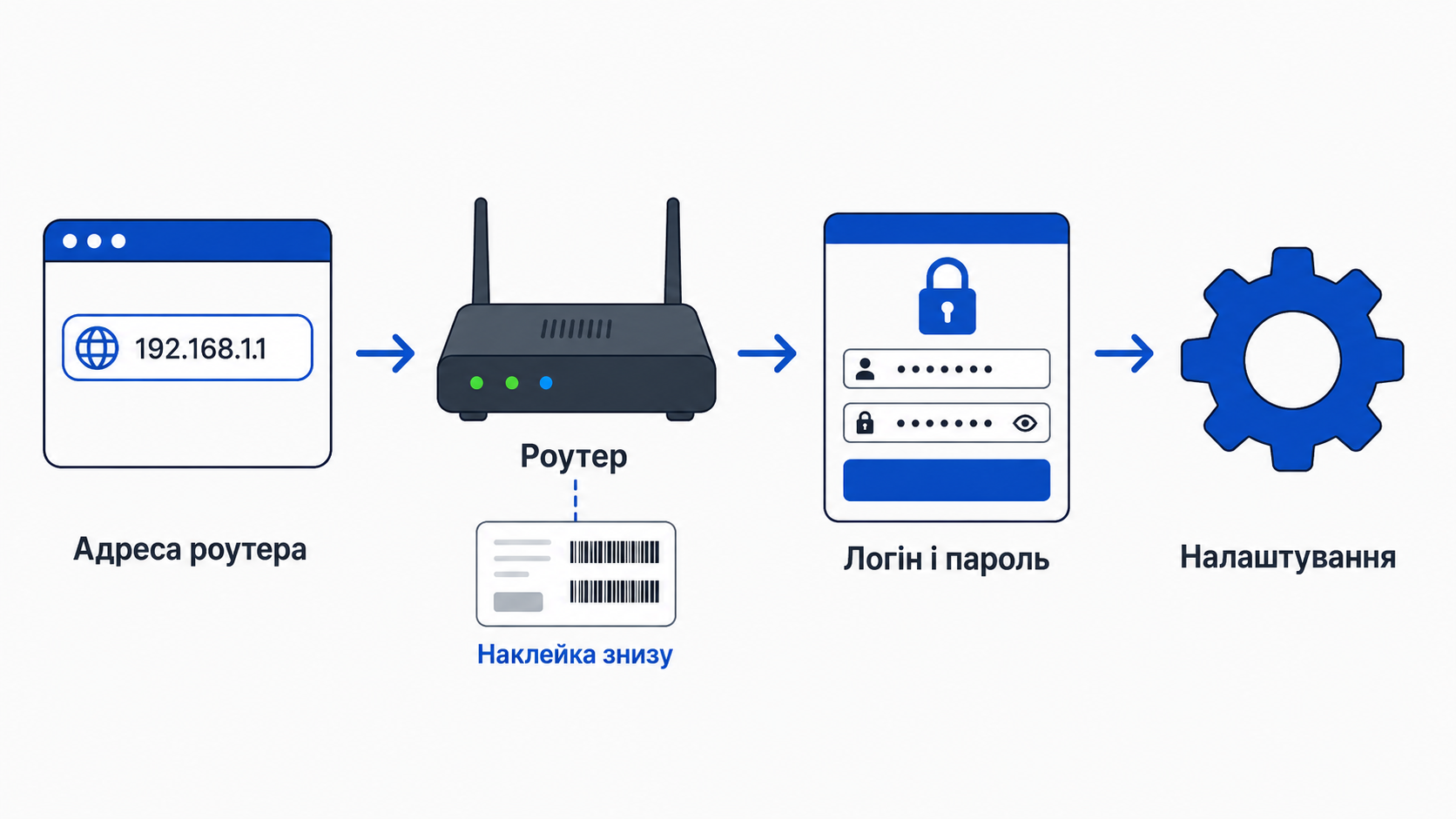
Чтобы зайти в настройки роутера, подключитесь к его Wi-Fi сети или соедините устройство кабелем, откройте любой браузер и введите в адресной строке IP-адрес роутера – чаще всего это 192.168.0.1 или 192.168.1.1. Далее появится форма входа, где нужны логин и пароль админки – это не то же самое, что пароль Wi-Fi. Если их не меняли, обычно подходит admin/admin, а точные данные всегда можно увидеть на наклейке снизу или сзади устройства. Эти настройки понадобятся, если нужно поменять пароль Wi-Fi, включить гостевую сеть, посмотреть список подключенных устройств или обновить прошивку.
Какой адрес у моего роутера: 192.168.0.1 или 192.168.1.1?
Производители используют несколько стандартных диапазонов адресов для локальной сети, и именно этот адрес должен открыть браузер – не публичный сайт. Если один адрес не открывается, стоит попробовать другой: разница чаще всего лишь в одной цифре, а у отдельных производителей адрес выглядит иначе, например 192.168.31.1 или 192.168.88.1.
| Производитель / модель | Типовой IP-адрес | Логин по умолчанию | Пароль по умолчанию |
|---|---|---|---|
| TP-Link (большинство моделей) | 192.168.0.1 или 192.168.1.1 | admin | admin |
| Asus | 192.168.1.1 | admin | admin |
| Keenetic | 192.168.1.1 или my.keenetic.net | admin | задаётся при первом входе |
| D-Link | 192.168.0.1 | admin | пустая строка или admin |
| Xiaomi / Mi Router | 192.168.31.1 | не нужен | задаётся при первой настройке |
| MikroTik | 192.168.88.1 | admin | пустая строка |
Это ориентировочные данные – они зависят от конкретной модели и прошивки, поэтому всегда сверяйтесь с наклейкой на самом устройстве. Если ни один адрес из списка не подошёл, точный можно посмотреть в сетевых настройках компьютера: в Windows это поле “Основной шлюз” в свойствах подключения, в macOS – пункт “Router” в настройках сети.
Как узнать логин и пароль от админки роутера?
Логин и пароль для входа в панель управления – отдельная пара данных, отличная от пароля вашего Wi-Fi. Если их никто не менял, они стандартные для модели.
- Посмотрите наклейку на нижней или задней панели роутера – там обычно указаны и IP-адрес, и логин, и пароль от админки.
- Проверьте коробку от устройства или договор с провайдером, если роутер выдали вместе с подключением интернета.
- Попробуйте типовые комбинации: admin/admin, admin/password, или admin с пустым паролем.
Не путайте пароль админки с логином и паролем от интернета (PPPoE), которые провайдер выдаёт для самого подключения к сети – это разные вещи, и в панели управления они вводятся в отдельном разделе, обычно “Интернет” или WAN.
Если роутер устанавливал мастер провайдера – Укртелекома, Триолана, Воли или другого оператора – он мог сразу поменять стандартный пароль при подключении. В таком случае стоит позвонить в поддержку и попросить напомнить именно данные для входа в админку, а не пароль Wi-Fi, который обычно хранят отдельно.
Страница настроек не открывается – что проверить?
- Устройство подключено именно к этому роутеру, а не к соседней сети или мобильному интернету.
- В адресную строку вписан именно IP-адрес, а не поисковый запрос – некоторые браузеры по умолчанию ищут “192.168.0.1” в Google вместо перехода на страницу.
- Отключён VPN на телефоне или компьютере – он может перенаправлять весь трафик и блокировать доступ к локальной сети.
- За роутером нет ещё одного устройства провайдера в режиме “мост” – тогда открывать нужно адрес именно главного роутера.
Если после проверки всех пунктов страница всё равно не открывается, попробуйте другой браузер или перезагрузите роутер, отключив питание на 10-15 секунд. Если после этого Wi-Fi продолжает периодически отваливаться уже после входа в настройки, причина, вероятно, не в пароле админки, а в перегреве устройства или конфликте каналов с соседними сетями.
Забыли пароль от админки – как сбросить роутер до заводских настроек
Если стандартные комбинации не подошли и узнать пароль негде, остаётся сбросить роутер до заводских настроек.
- Найдите кнопку reset – обычно она утоплена в корпус, нажимать нужно тонким предметом вроде скрепки или иглы.
- Удерживайте кнопку 8-10 секунд, пока индикаторы не начнут мигать или роутер сам не перезагрузится.
- Подождите 1-2 минуты, пока устройство полностью загрузится.
- Зайдите по стандартному адресу и логину – все персональные настройки уже сброшены.
Важно не путать сброс с обычной перезагрузкой. Перезагрузка – это выключить и включить питание или нажать обычную кнопку power: все настройки, пароль Wi-Fi и подключение к интернету остаются без изменений, и именно с этого стоит начинать при любых проблемах. Сброс кнопкой reset стирает всё и возвращает устройство в состояние “из коробки”.
Сброс удаляет имя и пароль Wi-Fi сети, а также настройки подключения к интернету. Если провайдер использует PPPoE-соединение с отдельным логином и паролем, эти данные придётся ввести заново – их можно найти в договоре или запросить в службе поддержки. Это не замена вызову мастера: если роутер выдали в аренду и на нём стоит специальная прошивка провайдера, после сброса некоторые функции могут перестать работать, и лучше сначала обратиться в поддержку.
Что стоит изменить сразу после входа в настройки
Сам факт входа в админку – лишь первый шаг. После этого стоит пройтись по базовым настройкам безопасности.
- Пароль админки – на сложный и надёжный пароль, отличный от пароля Wi-Fi, чтобы посторонние не могли изменить настройки, даже подключившись к сети.
- Пароль самого Wi-Fi, если он стандартный, слишком простой или не менялся годами.
- Версию прошивки – производители регулярно закрывают уязвимости, а обновление прошивки роутера занимает несколько минут прямо из панели управления.
- Отдельную гостевую сеть для друзей и смарт-устройств, чтобы не давать им прямой доступ к основной сети и устройствам в ней.
- Список подключённых устройств – стоит хотя бы раз просмотреть, сколько телефонов, ноутбуков и умной техники реально используют вашу сеть.
Это не замена консультации специалиста, если роутер принадлежит провайдеру и работает по специальной схеме подключения – в таком случае часть настроек лучше согласовывать с поддержкой, чтобы не потерять интернет.
Пошаговая инструкция кратко
- Подключитесь к роутеру через Wi-Fi или кабелем.
- Введите в браузере 192.168.0.1 или 192.168.1.1.
- Введите логин и пароль с наклейки на устройстве.
- Если страница не открывается – проверьте сеть, отключите VPN, попробуйте другой адрес.
- Если пароль забыт – сбросьте роутер кнопкой reset и настройте его заново.
Частые вопросы
Почему браузер пишет "не удаётся получить доступ к сайту" при вводе IP-адреса роутера?
Чаще всего причина в том, что браузер воспринимает "192.168.0.1" как поисковый запрос в Google, а не адрес страницы, либо устройство подключено не к этому роутеру, а к соседней сети или мобильному интернету. Попробуйте вписать адрес с http:// в начале, проверьте подключение и временно отключите VPN, если он активен.
Можно ли зайти в настройки роутера через мобильное приложение?
Да, у многих современных моделей есть собственные приложения – TP-Link Tether, Keenetic, Mi Wi-Fi, Asus Router. Они показывают ту же панель управления в более удобном виде, но для входа всё равно нужно быть подключённым к сети этого роутера, а не к мобильному интернету.
Что делать, если забыл не пароль админки, а пароль самого Wi-Fi?
Пароль Wi-Fi можно посмотреть или изменить в том же разделе настроек роутера, куда вы заходите через IP-адрес – ищите пункт "Беспроводная сеть" или Wireless. Если доступа к админке тоже нет и ни одна стандартная комбинация не подходит, придётся сначала сбросить роутер до заводских настроек и задать новый пароль Wi-Fi заново.
Безопасно ли оставлять стандартный логин и пароль админки роутера?
Нет, это опасно, особенно если в роутере включено удалённое управление через интернет. Любой, кто подключится к вашему Wi-Fi или просто угадает стандартную комбинацию вроде admin/admin, сможет изменить настройки сети или даже перенаправить ваш трафик. Пароль админки стоит поменять сразу после первого входа, отдельно от пароля Wi-Fi.
Можно ли зайти в настройки роутера с телефона, который подключён только к мобильному интернету?
Нет, по умолчанию панель управления доступна только устройствам в локальной сети этого роутера – через Wi-Fi или кабель. Доступ через мобильный интернет возможен только если владелец заранее включил и настроил функцию удалённого управления, что для большинства домашних сетей не рекомендуется.