SSD чи HDD: що вибрати для системи, файлів і резервних копій
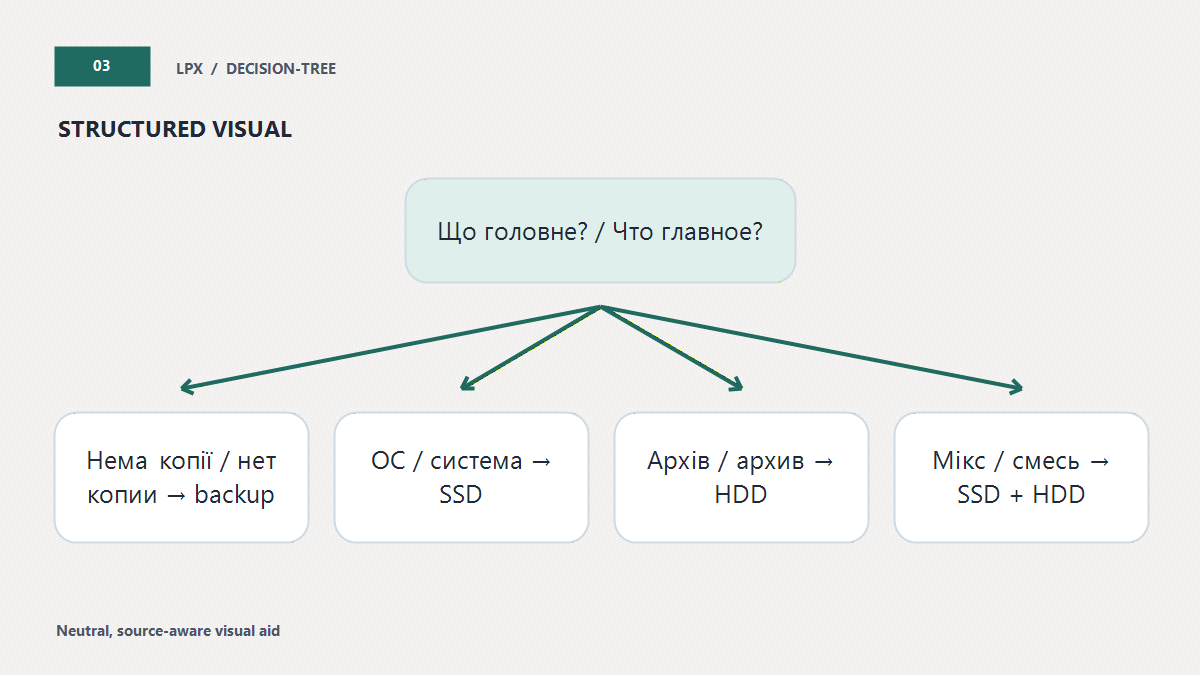
Коротко: SSD варто ставити під систему й активні задачі, HDD — під великий стаціонарний фонд, а змішаний сценарій краще розділити між двома ролями. Але перша перевірка — незалежна копія, друга — сумісний слот; лише потім мають значення SATA, NVMe, TBW та місткість.
Селектор ролі SSD або HDD
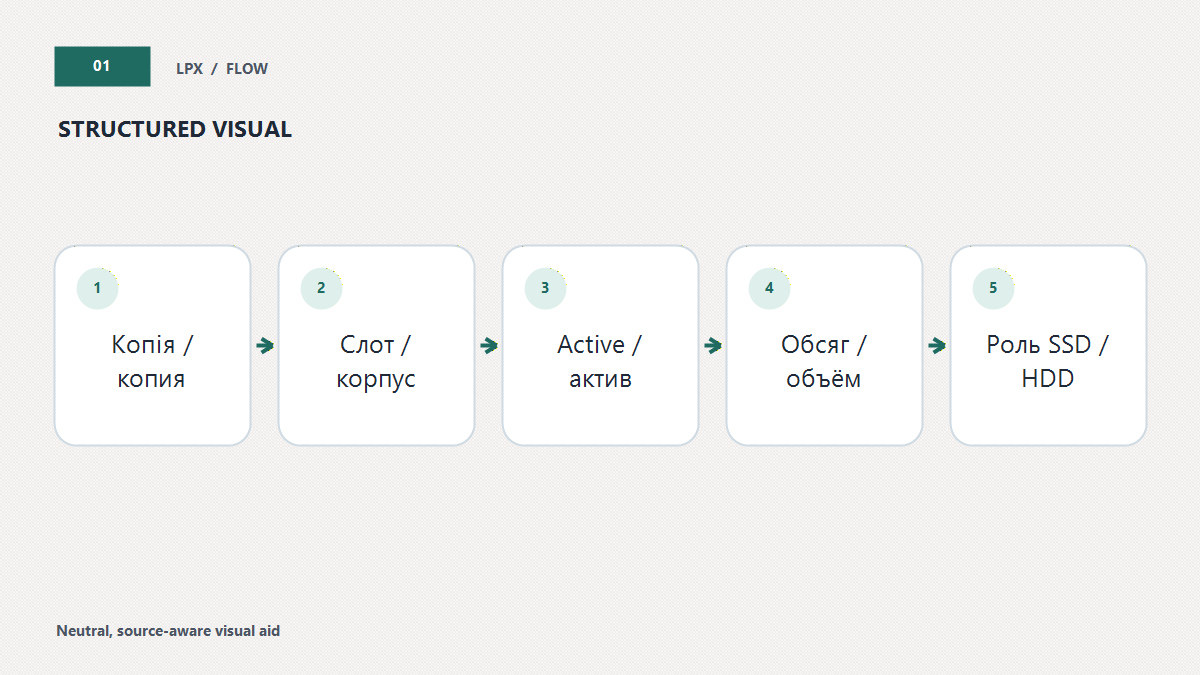
Модуль не порівнює бренди. Він спочатку перевіряє копію й сумісність, потім визначає роль за вашим активним набором.
Правила без прихованого бала
Без другої копії результат backup-first. Невідомий інтерфейс зупиняє покупку. Система й активний набір ведуть до SSD; великий стаціонарний архів — до HDD; змішана роль — до двох рівнів. Портативний активний носій отримує SSD-перевагу, але місткість і резервування лишаються окремими умовами.
Коротка відповідь залежить від ролі
Для операційної системи, програм, компіляції, активного монтажу та інших задач із багатьма зверненнями до дрібних файлів практичним базовим вибором є SSD. Для великої домашньої медіатеки, локального архіву або другої копії, де важливіша місткість, HDD може залишатися доречним. Якщо потрібні обидві ролі, не шукайте один «найкращий диск»: активний набір тримайте на SSD, а холодніші дані — на окремому HDD або іншому носії. Перед вибором перевірте слот, інтерфейс, корпус, резервну копію та точний паспорт моделі. Тип носія не гарантує ані збереження даних, ані заявленої швидкості в будь-якій програмі.
Чому механізм змінює відчуття роботи
HDD записує дані магнітно на пластини, що обертаються, а головки переміщуються актуатором до потрібної ділянки. SSD використовує NAND-пам’ять і контролер без такого рухомого вузла. Звідси випливає головна різниця для щоденного ПК: механічному диску потрібен час на позиціювання, тоді як SSD швидше обслуговує розкидані звернення. Це добре помітно під час запуску ОС, відкриття багатьох бібліотек або оновлення пакета з тисячами файлів. Водночас відсутність механіки не робить конкретний SSD безвідмовним, а наявність пластин не робить кожен HDD непридатним. Надійність оцінюють за моделлю, режимом і копіями.
Не зводьте слово «швидкість» до одного числа
Послідовне читання великого відеофайлу, запуск сотні маленьких файлів, запис кешу, копіювання через USB і завантаження гри — різні профілі. Рекламний максимум часто описує послідовну операцію в заданій черзі, температурі та місткості. Системний диск відчувається швидким переважно через коротший доступ і роботу з багатьма запитами, а архів може обмежуватися мережою чи швидкістю джерела. Запитайте, яка саме дія повільна, якого розміру файли й де стоїть вузьке місце. Без цього порівняння «7000 проти 500 МБ/с» не відповідає, чи швидше відкриється конкретний проєкт.
SATA 6 Gb/s — клас лінії, а не результат копіювання
SATA-IO визначає для SATA Revision 3.0 швидкість інтерфейсу 6 Гбіт/с, удвічі вищу за попередні 3 Гбіт/с. Не переводьте напис у гарантовані 750 МБ/с для файлу: кодування, протокол, контролер, накопичувач, черга, файлова система й навантаження створюють накладні витрати. HDD із роз’ємом SATA 6 Gb/s не зобов’язаний заповнювати канал, бо його механічна частина має власну межу. SATA SSD зазвичай краще використовує лінію, але різниця між моделями лишається. Позначення потрібне для сумісності та верхньої межі інтерфейсу, не для універсальної оцінки робочого столу.
NVMe і M.2 не є синонімами
NVM Express описує NVMe як спосіб взаємодії програмного забезпечення з енергонезалежною пам’яттю через PCI Express. M.2 натомість позначає фізичний формат і роз’єм із різними ключами та підтримуваними режимами. Тому компактна плата M.2 може бути SATA або NVMe, а слот ноутбука — підтримувати лише один варіант, конкретну довжину чи певну кількість PCIe-ліній. Перед покупкою відкрийте service manual і звірте протокол, ключ, розмір, покоління PCIe та можливість завантаження. Якщо обираєте сам пристрій, гайд про ноутбук чи планшет для навчання і роботи допоможе оцінити апгрейдність у ширшому контексті.
Спочатку знайдіть фізичну сумісність
У настільному ПК перевірте вільний SATA-порт і живлення для 2,5-дюймового SSD або 3,5-дюймового HDD, а для NVMe — точний M.2-слот і розподіл PCIe-ліній. У ноутбуці додатково важливі товщина відсіку, довжина плати, кріплення, теплова пластина та обмеження BIOS. Деякі слоти вимикають сусідній SATA-порт або ділять лінії з відеокартою; це вказує керівництво плати. Зовнішній корпус має відповідати внутрішньому протоколу: USB–SATA не прийме NVMe-плату лише через схожий розмір. Купівля швидшого накопичувача не виправить несумісний роз’єм.
Вільне місце — частина робочого сценарію
Заповнений майже до межі системний диск ускладнює оновлення, кеші, тимчасові файли й роботу застосунків. Не встановлюйте універсальні «20% для кожного SSD», якщо виробник і програма не дали такого правила. Натомість порахуйте найбільший активний проєкт, піковий кеш, майбутні оновлення та запас на міграцію. На HDD дефіцит місця теж створює операційні проблеми, навіть якщо механізм інший. Селектор у цій статті використовує введений обсяг і роль, а не вигаданий відсоток. Періодично переглядайте великі каталоги й видаляйте тільки те, що можна підтвердити або відновити.
Шум, нагрів і живлення оцінюють у корпусі
HDD обертає пластини й переміщує головки, тому може створювати чутний гул або клацання нормального позиціювання; новий незвичний звук разом із помилками є приводом негайно копіювати дані. SSD тихий механічно, але його контролер може нагріватися й знижувати продуктивність без достатнього відведення тепла. У маленькому корпусі важливі потік повітря, місце для радіатора й кабелів. 3,5-дюймовому HDD потрібне відповідне живлення, а USB-корпусу — стабільний адаптер. Не порівнюйте вати або температури без точного datasheet і умов вимірювання.
Ремонт старого ПК починається з діагнозу
Якщо комп’ютер повільний, перевірте навантаження CPU, використання RAM, здоров’я накопичувача, автозапуск і температуру. SSD не компенсує перегрів процесора або 4 ГБ пам’яті в важкому робочому сценарії, але може усунути затримку механічного системного диска. Перед вкладенням зіставте ціну сумісного накопичувача, батареї, RAM та загальну підтримку ОС. Матеріал про реальний строк служби техніки допомагає не оцінювати один вузол ізольовано. Якщо старий HDD має помилки, міграція стає відновленням даних, а не звичайним апгрейдом.
Чотири практичні конфігурації
Один накопичувач у ноутбуці: сумісний SSD достатньої місткості плюс зовнішня копія. Настільний ПК: SSD для системи й активних програм, HDD для великої бібліотеки, а backup — окремо від обох. Портативна робота: зовнішній SSD із підтвердженим USB-режимом і захищеним кабелем. Домашній архів: HDD відповідного класу, який не є єдиним екземпляром. Це не готові кошики покупок: точний обсяг, інтерфейс, endurance, workload і гарантію все одно звіряють за SKU. Конфігурація описує ролі, а не бренд-переможець.
Фінальний чек перед оплатою
Запишіть шість відповідей: де буде стояти диск; який фізичний слот і протокол доступні; скільки займає активний набір; який загальний обсяг потрібен через рік; яка інтенсивність запису; де лежить незалежна від пристрою копія. Далі відкрийте datasheet точного SKU й звірте місткість, форм-фактор, інтерфейс, гарантію, TBW або workload, умови температури та комплект корпуса. Для зовнішнього варіанта додайте порт, кабель і політику вилучення. Якщо хоча б одне поле невідоме, результат селектора має бути «перевірити сумісність», а не припущення. Після купівлі перевірте відновлення одного тестового файла.
Backup-first змінює будь-яку рекомендацію
Якщо важливий файл існує лише на одному SSD або HDD, вибір носія ще не закрив головний ризик. US-CERT/CISA описує правило 3-2-1: три копії, два типи носіїв і одна копія поза основним місцем. Для дому це може бути робочий диск, локальна резервна копія й віддалена копія з перевіреним відновленням. Синхронізація не завжди дорівнює backup, бо видалення або шифрування може поширитися. Матеріал про те, як працює хмарне сховище, допоможе відрізнити віддалене зберігання від локального носія. Жоден рейтинг надійності не скасовує незалежність копій.
Міграцію треба репетирувати до заміни
Перед демонтажем старого диска визначте, що переноситься: система цілком, лише профіль користувача чи вибрані каталоги. Створіть перевірену резервну копію, підготуйте інсталяційний носій і ключі доступу, а потім скопіюйте дані. Після старту з нового накопичувача відкрийте документи, перевірте програми й завантаження, але не стирайте старий носій одразу. Для мобільних пристроїв логіка облікових записів інша, проте гайд про перенесення даних без втрат добре показує, чому перевірка результату важливіша за анімацію прогресу. Клонування не виправляє пошкоджене джерело.
Зовнішній накопичувач дорівнює всьому ланцюгу
Швидкість зовнішнього SSD або HDD обмежують сам носій, міст, USB-режим, кабель, порт хоста, файлова система та політика запису. Microsoft розрізняє Quick removal без кешування запису та Better performance із кешем, за якого треба безпечно вилучати пристрій. Отже, раптове від’єднання може втратити незавершені дані незалежно від NAND чи пластин. Не називайте кабель «USB-C» повною специфікацією: форма роз’єму не повідомляє доступний режим. Для резервної копії важливі стабільність, перевірка файлів і зрозуміла процедура відновлення, а не лише піковий тест.
Портативність додає механічний ризик
SSD не має пластин і рухомих головок, тому краще відповідає сценарію, де накопичувач працює в дорозі або переноситься разом із ноутбуком. HDD можна використовувати як переносний архів, але його не слід рухати під час активного запису, кидати в сумку без захисту чи ставити на вібруючу поверхню. Точні межі удару, температури й вологості беріть лише з datasheet конкретної моделі. Вимкнений HDD і активний HDD мають різні умови. SSD також не захищений від пошкодженого конектора, перегріву контролера, води або втрати корпуса.
Обслуговування HDD і SSD відрізняється
Microsoft Optimize-Volume за замовчуванням застосовує аналіз і дефрагментацію до HDD, а ReTrim — до SSD із підтримкою TRIM. Це аргумент не для ручного щоденного ритуалу, а для того, щоб дозволити ОС коректно визначити тип носія й не запускати одну операцію навмання. Перевіряйте, чи Windows бачить медіа правильно, залишайте автоматичне обслуговування та оновлюйте прошивку лише за інструкцією виробника. TRIM повідомляє про звільнені блоки й допомагає керуванню flash, але не створює резервної копії, не повертає стертий файл і не лікує апаратну помилку.
SMART — сигнал для дії, а не оракул
Поля SMART різняться між виробниками й типами носіїв. Температура, переназначені сектори, помилки інтерфейсу, обсяг запису або доступний spare можуть бути корисними, якщо документація пояснює атрибут. Не складайте всі raw values в універсальний бал і не чекайте попередження перед кожною відмовою. Якщо з’явилися помилки читання, зависання, незвичні звуки HDD або різке падіння доступності, спершу копіюйте важливе на справний носій, а потім діагностуйте. Не запускайте багатогодинний destructive test на єдиному екземплярі даних. Стан — це підстава посилити план відновлення.
Системний диск: важлива затримка дрібних операцій
Під час старту Windows, оновлення програм, індексації та роботи браузера накопичувач обслуговує багато невеликих файлів і метаданих. Саме тут відсутність механічного позиціювання дає SSD практичну перевагу. Якщо старий ПК має достатню оперативну пам’ять і процесор, заміна системного HDD на сумісний SSD часто змінює чутливість інтерфейсу сильніше, ніж гонитва за піковою послідовною цифрою. Але диск не прискорить повільний інтернет, обчислення процесора або дефіцит RAM. До перенесення перевірте стан старого носія, зробіть окрему копію та вирішіть, чи клонування переносить потрібний вам безлад і помилки.
Ігри мають активну й архівну частину
SSD доречний для ОС, поточних ігор, кешів та проєктів, які регулярно завантажують багато ресурсів. Велика бібліотека, до якої звертаються раз на місяць, може жити на HDD, якщо клієнт дозволяє переносити встановлення без повторного завантаження. Не обіцяйте збільшення FPS: накопичувач насамперед впливає на завантаження й потоки даних, а частоту кадрів часто визначають CPU та GPU. Для хмарного геймінгу локальний диск зберігає клієнт і кеш, але відеопотік залежить від мережі. Розділіть «граю зараз» і «хочу зберегти» — це природний гібридний сценарій.
Монтажу потрібен план робочого набору
Для відеомонтажу або обробки фото визначте обсяг активного проєкту, кешу, проксі й експорту. SSD зручний як швидке робоче поле, але його місткість має вмістити одночасний набір із запасом для тимчасових файлів. Завершені вихідники можна переміщати на HDD, NAS чи інший архівний рівень. Один і той самий диск для джерел, кешу, експорту та єдиної копії створює і конкуренцію за I/O, і єдину точку втрати. Продуктивність також обмежують кодек, процесор і підключення зовнішнього корпуса. Плануйте потік даних, а не лише етикетку NVMe.
Велика медіатека не потребує постійної максимальної затримки
Фільми, музика, інсталяційні образи та завершені проєкти зазвичай читаються великими послідовними блоками. Для такого фонду місткий HDD може бути економно й функціонально виправданим, якщо шум, габарити та живлення прийнятні. Не купуйте мінімальний SSD лише тому, що він швидший, а потім не залишайте місця для копії. Спершу порахуйте фактичний обсяг, приріст за рік і дані, які можна повторно завантажити. Поради про очищення пам’яті без випадкового видалення важливого корисні як принцип інвентаризації, хоча файлові системи телефона й ПК відрізняються.
TBW — умова конкретної гарантії, не таймер смерті
Samsung визначає TBW як terabytes written і для багатьох споживчих SSD обмежує гарантію коротшою з двох умов: строком або досягненням заявленого TBW. Число залежить від моделі й місткості; його не можна переносити з 2 ТБ версії на 500 ГБ або між серіями. До покупки звірте точний SKU, таблицю гарантії та дозволене середовище використання. Досягнення TBW не означає, що диск вимкнеться наступної хвилини, але й працездатність понад рейтинг не подовжує гарантію автоматично. SMART-лічильники допомагають спостерігати, та не замінюють копію.
HDD також має паспортний робочий профіль
Seagate публікує workload-rate limits для різних класів жорстких дисків. Це нагадує, що однаковий SATA-конектор не робить домашній desktop HDD еквівалентом NAS або surveillance-моделі, розрахованої на інший шаблон роботи. Не переносіть числовий ліміт із випадкової таблиці на весь тип HDD: перевіряйте документацію точного виробу, число дисків у корпусі, режим годин на рік та гарантію. Для домашнього архіву важливі не лише терабайти, а й очікувана частота запису, вібрація, охолодження та час безперервної роботи. Клас накопичувача має відповідати ролі.
Порівняння без універсального переможця
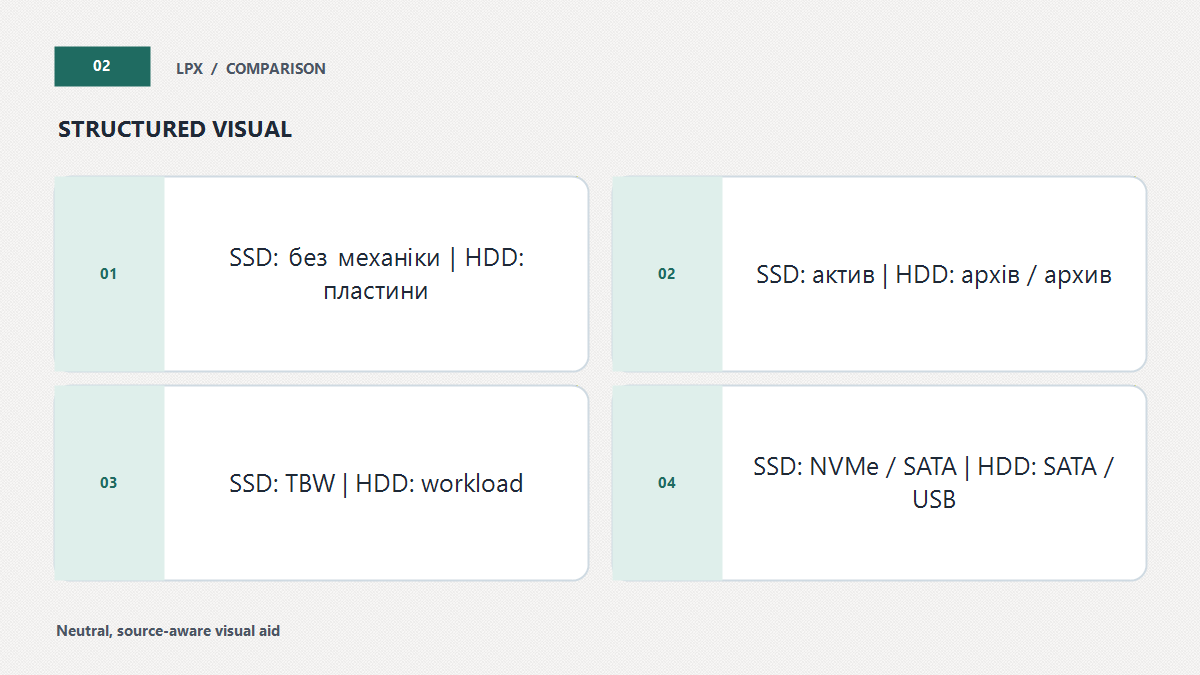
| Критерій | SSD | HDD |
|---|---|---|
| Система й дрібні файли | Пріоритетна роль | Механічна затримка |
| Великий стаціонарний фонд | Можливо, але рахуйте місткість | Природна роль |
| Паспорт запису | TBW/строк для точного SKU | Workload/режим для класу |
| Перенесення | Без рухомого вузла | Обережність під час роботи |
Питання перед конфігурацією
Чи NVMe завжди потрібен замість SATA SSD?
Ні. Перевірте слот і задачу: для багатьох побутових операцій важливіший сам перехід із HDD на SSD, а не максимальна послідовна цифра.
Чи HDD безпечніший для архіву?
Не як єдиний екземпляр. Архівна роль має включати незалежну копію та перевірку відновлення.
Чи TBW показує дату відмови?
Ні. Це модельно-залежний endurance і часто гарантійна умова, а не таймер.
Чи можна просто витягнути зовнішній диск?
Залежить від політики кешування; за Better performance Windows вимагає безпечного вилучення.