Для роботи з текстом, таблицями та браузером оптимальний варіант – монітор 24 дюйми з роздільністю Full HD (1920×1080) або 27 дюймів з роздільністю QHD (2560×1440), матрицею IPS, частотою оновлення 60-75 Гц і матовим (антивідбliковим) покриттям. Головне, що впливає на втому очей, – не діагональ і не Гц, а правильна відстань до екрана (50-70 см), висота підставки (верх матриці на рівні очей) і відсутність мерехтіння на низькій яскравості. Бюджетний робочий монітор 24 дюйми IPS Full HD в Україні коштує орієнтовно 3500-4500 грн, 27 дюймів QHD – від 6000-7000 грн.
Яка діагональ і роздільність підходять під ваш стіл?
Діагональ монітора варто підбирати не за принципом «більше – краще», а під реальну відстань до очей і глибину стола. Якщо монітор стоїть за 50-60 см, завеликий екран змушує повертати голову, а не очі, і це стомлює шию більше, ніж самі очі.
- 21-22 дюймів – компактні столи, підходить лише роздільність Full HD, бо на меншій діагоналі з вищою роздільністю текст стає надто дрібним без масштабування.
- 24 дюйми – найпоширеніший офісний варіант, Full HD виглядає чітко і влазить на будь-який стіл.
- 27 дюймів – оптимум для роботи з таблицями, кількома вікнами поруч і довгими документами; тут уже варто брати QHD, інакше на Full HD пікселі помітно збільшуються.
- 27-32 дюймів, 4K (3840×2160) – чіткість для дизайну, фото і відео, але операційну систему доведеться масштабувати на 125-150%, інакше іконки й текст будуть надто дрібні.
| Діагональ | Роздільність | Комфортна відстань | Кому підходить |
|---|---|---|---|
| 21-22 дюймів | Full HD | 50-60 см | компактне робоче місце, документи, браузер |
| 24 дюйми | Full HD | 55-65 см | універсальний офісний монітор |
| 27 дюймів | QHD | 60-75 см | таблиці, кілька вікон поруч, довга робота з текстом |
| 27-32 дюймів | 4K | 65-85 см | дизайн, фото, монтаж відео |
Чи потрібна висока частота оновлення, якщо ви не граєте?
Частота оновлення (Гц) показує, скільки разів за секунду оновлюється зображення. Для читання тексту, роботи в Excel чи браузері вистачає стандартних 60 Гц – очі там втомлюються не від частоти, а від контрасту, яскравості й дрібного шрифту.
- 60 Гц – достатньо для офісних задач, найдешевший варіант.
- 75 Гц – помітно плавніший скрол довгих сторінок і документів, коштує ненабагато дорожче за 60 Гц, тому це розумний мінімум, якщо є вибір.
- 100-165 Гц – потрібно для ігор, монтажу відео чи роботи з рухомою графікою; для чистого офісу це переплата за характеристику, яку ви не відчуєте.
Виняток – люди, чутливі до мерехтіння: вища частота оновлення сама собою не прибирає ефект ШІМ, про це нижче.
IPS, VA чи TN: яка матриця менше втомлює очі?
Тип матриці впливає на кольори, кути огляду і рівномірність підсвітки – усе це має значення для очей більше, ніж номінальна діагональ.
- IPS – широкі кути огляду, точні й стабільні кольори, стандарт для офісних і робочих моніторів. Мінус – трохи нижчий контраст, ніж у VA.
- VA – глибший чорний і вищий контраст, добре для фільмів, але кольори «пливуть» при погляді збоку.
- TN – найдешевша і найшвидша матриця, але бліді кольори і вузькі кути огляду; сьогодні зустрічається переважно в бюджетних ігрових моніторах, для роботи з текстом і кольором – гірший вибір.
Окремо варто перевірити два параметри, які виробники рідко виносять у рекламу:
- ШІМ (PWM) – мерехтіння підсвітки на низькій яскравості, непомітне оку, але саме воно найчастіше винне у втомі й головному болі після довгої роботи. У специфікації шукайте позначку «flicker-free» або перевіряйте камерою смартфона в режимі уповільненої зйомки – смуги на екрані запису видають мерехтіння.
- Матове покриття – глянцеві екрани дають яскравіші кольори, але відблиски від вікна чи лампи змушують мружитися й нахилятися; для робочого монітора матове покриття практичніше.
Якщо цікавить, чи потрібен робочому монітору розширений динамічний діапазон, детальніше про це – у статті що таке HDR у телевізорі та смартфоні: для офісних задач це не критично, а от для фото і відео – помітна різниця.
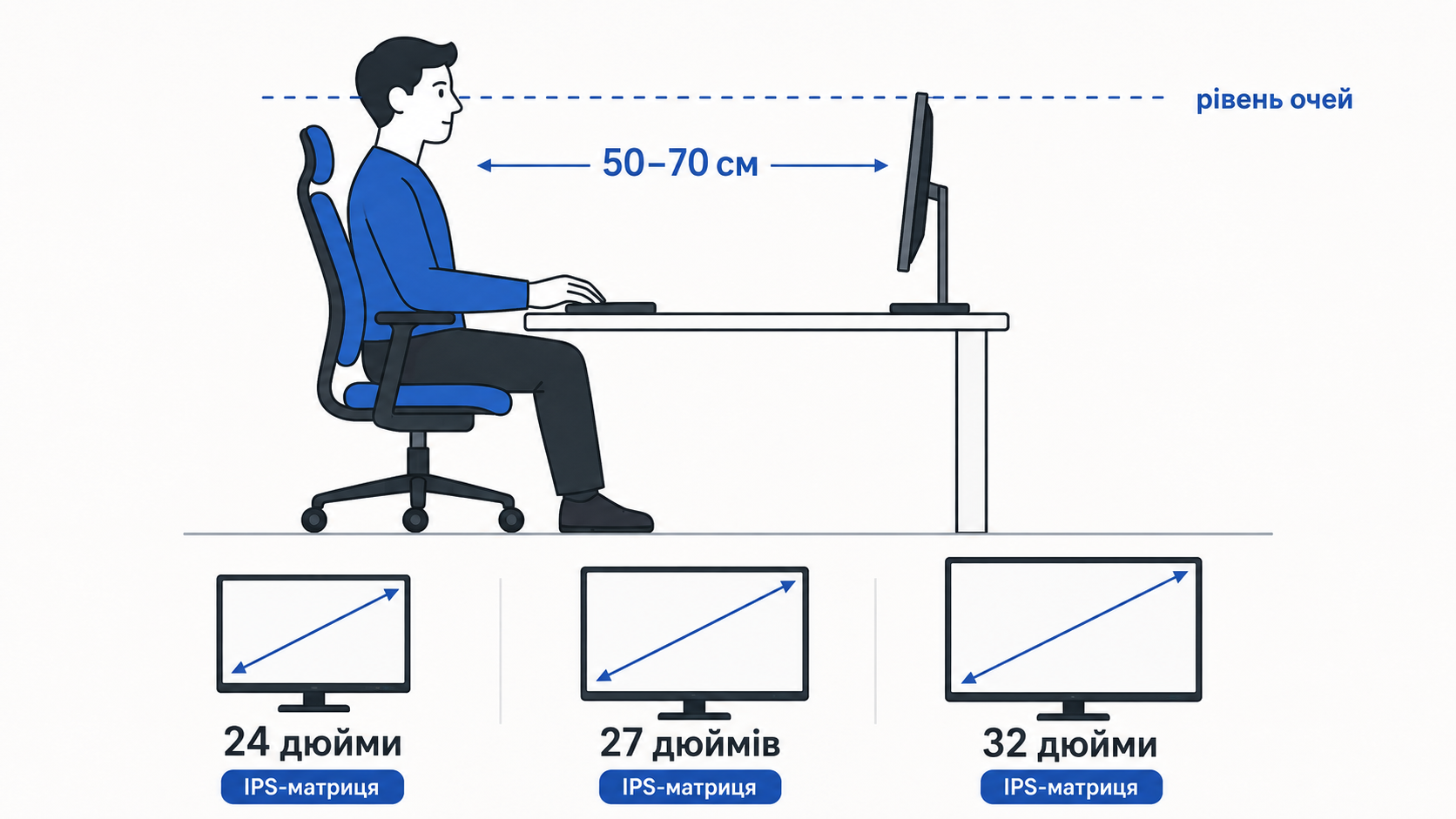
Яка висота і відстань монітора правильні для очей?
Навіть ідеальний монітор шкодить очам і шиї, якщо стоїть неправильно. Базові орієнтири ергономіки:
- Верхній край матриці – на рівні очей або трохи нижче, погляд має падати трохи вниз, а не вгору чи прямо.
- Відстань від очей до екрана – 50-70 см, приблизно довжина витягнутої руки.
- Монітор трохи нахилений назад, 10-20 градусів, а не стоїть строго вертикально.
- Яскравість підлаштована під освітлення кімнати: екран не повинен світити яскравіше за стіну позаду нього ввечері й тьмяніше за вікно вдень.
Для правильної висоти зручна підставка, що регулюється по висоті, або кронштейн із кріпленням VESA (100×100 мм чи 75×75 мм) – він коштує 500-1500 грн і дозволяє виставити монітор точно під зріст, а не підкладати під нього стос книжок.
Це не замінює консультацію офтальмолога: якщо очі втомлюються навіть при правильно налаштованому моніторі, варто перевірити зір, а не міняти техніку.
Додатково працює правило 20-20-20: кожні 20 хвилин на 20 секунд подивитися на щось за 20 футів (близько 6 метрів) від себе – це знімає напругу очного м’яза незалежно від того, наскільки якісний у вас монітор.
Як підключити монітор до ноутбука?
Перед покупкою варто перевірити, які відеовиходи є на ноутбуці чи ПК, бо саме це визначає, який кабель і перехідник знадобиться.
- HDMI – є практично на всіх моніторах і ноутбуках, найпростіший варіант, підтримує роздільність до 4K залежно від версії.
- DisplayPort – частіше на моніторах для роботи й ігор, стабільніше тримає високу частоту оновлення на 27 дюймах і вище.
- USB-C з DisplayPort Alt Mode – один кабель одразу передає зображення і заряджає ноутбук, зручно для сучасних ультрабуків без HDMI.
Якщо ноутбук офіційно підтримує лише один зовнішній монітор, а треба два – виручає USB-C докстанція з чипом DisplayLink, хоча частота оновлення на другому екрані буде нижчою. Що взагалі обрати для роботи – компактний ноутбук із зовнішнім монітором чи планшет, – розібрано в статті ноутбук чи планшет для навчання і роботи.
Скільки коштує адекватний робочий монітор у 2026 році?
Ціни на моніторах в Україні тримаються відносно стабільними завдяки конкуренції брендів на кшталт AOC, Philips, Prolink, Xiaomi/Redmi, LG і Samsung у бюджетному й середньому сегменті.
- 24 дюйми, Full HD IPS, 75 Гц – орієнтовно 3500-5000 грн, базовий варіант для дому чи офісу.
- 27 дюймів, QHD IPS, 75-100 Гц – орієнтовно 6000-9000 грн, комфортний вибір для повного робочого дня за екраном.
- 27-32 дюймів, 4K IPS – від 11000-12000 грн, має сенс, якщо працюєте з фото, відео чи дизайном.
Переплачувати за ігрові характеристики (165+ Гц, вигнутий екран) заради офісних задач немає сенсу – краще вкласти різницю в нормальну підставку чи кронштейн і зручну клавіатуру: про вибір між механічною і мембранною – у статті механічна чи мембранна клавіатура. А принципи вибору матриці й контрасту, які частково підходять і для телевізора, розписані в матеріалі як вибрати телевізор.
Часті питання
Чи шкідливо для очей довго дивитися в монітор?
Сам монітор шкодить очам здебільшого опосередковано – через мерехтіння (ШІМ), неправильну яскравість чи погану ергономіку робочого місця. Так званий синдром комп'ютерного зорового стомлення виникає через те, що людина за екраном моргає в кілька разів рідше, ніж зазвичай, і очі пересихають. Головна профілактика – регулярні перерви й правильне освітлення кімнати, а не дорожча техніка.
Який розмір монітора обрати як другий екран для ноутбука 15 дюймів?
Найзручніше 24-27 дюймів: менший екран не додає реального простору для роботи, а більший змушує занадто крутити головою поруч із компактним екраном ноутбука. Роздільність варто підбирати близькою до ноутбучної, щоб текст і елементи інтерфейсу не виглядали різного розміру на двох екранах одночасно. Ноутбук при цьому краще підняти на підставку до рівня зовнішнього монітора.
Чи потрібна частота 144 Гц для роботи в Excel і браузері?
Ні. Для тексту, таблиць і браузера різниця між 60 і 144 Гц практично непомітна, а от ціна за такий монітор вища на кілька тисяч гривень. Висока частота оновлення потрібна лише для ігор, монтажу відео чи роботи з рухомою графікою. Для офісних задач важливіші матриця IPS, роздільність і матове покриття, а не Гц.
Як перевірити, чи мерехтить монітор, перед покупкою?
Найпростіший спосіб – зняти екран на камеру смартфона в режимі уповільненої зйомки при зниженій яскравості: горизонтальні смуги, що біжать по кадру, видають мерехтіння підсвітки (ШІМ). У характеристиках виробника також варто шукати позначку «flicker-free». Якщо смуги помітні навіть на максимальній яскравості, такий монітор краще не брати для довгої щоденної роботи.
Скільки коштує гарний монітор 27 дюймів в Україні у 2026 році?
Робочий монітор 27 дюймів із матрицею IPS, роздільністю QHD і частотою 75-100 Гц коштує орієнтовно 6000-9000 грн залежно від бренду й магазину. Моделі з 4K чи вигнутим екраном виходять дорожче – від 11000-12000 грн. Найдешевші варіанти 27 дюймів з матрицею TN чи низькою частотою оновлення можна знайти й ближче до 5000 грн, але для щоденної роботи вони менш комфортні.