Пошта Gmail важливіша за банк, бо через неї шахраї можуть скинути паролі до Facebook, Instagram, Netflix, хмарних фото й частково відновити доступ до інших фінансових сервісів. Щоб захистити акаунт, увімкніть двоетапну перевірку або ключ доступу замість звичайного пароля, перевірте, чи не додано приховане пересилання листів на чужу адресу, і збережіть резервні коди окремо від телефону. Ці кроки займають 15-20 хвилин і закривають більшість реальних сценаріїв злому.
Чому пошта Gmail важливіша за банківський застосунок?
Приват24 і застосунок monobank мають власний захист: вхід за кодом із SMS, Face ID або окремим ПІН-кодом застосунку. Але пошта – це те, куди приходить посилання “забули пароль” із більшості інших сервісів: соцмереж, стрімінгів, магазинів, робочих акаунтів.
Якщо хтось отримає доступ до Gmail, він може за кілька хвилин скинути паролі до Telegram, Facebook, Google Photos з фотографіями документів і навіть до застосунків, де email використовується як логін. Каскадний ефект – головна причина, чому пошту варто захищати як мінімум так само серйозно, як банківську картку.
Це не применшує важливість самого банкінгу – там свої правила безпеки. Але саме злом пошти найчастіше стає точкою входу до всього іншого цифрового життя людини.
Як увімкнути двоетапну перевірку в Gmail?
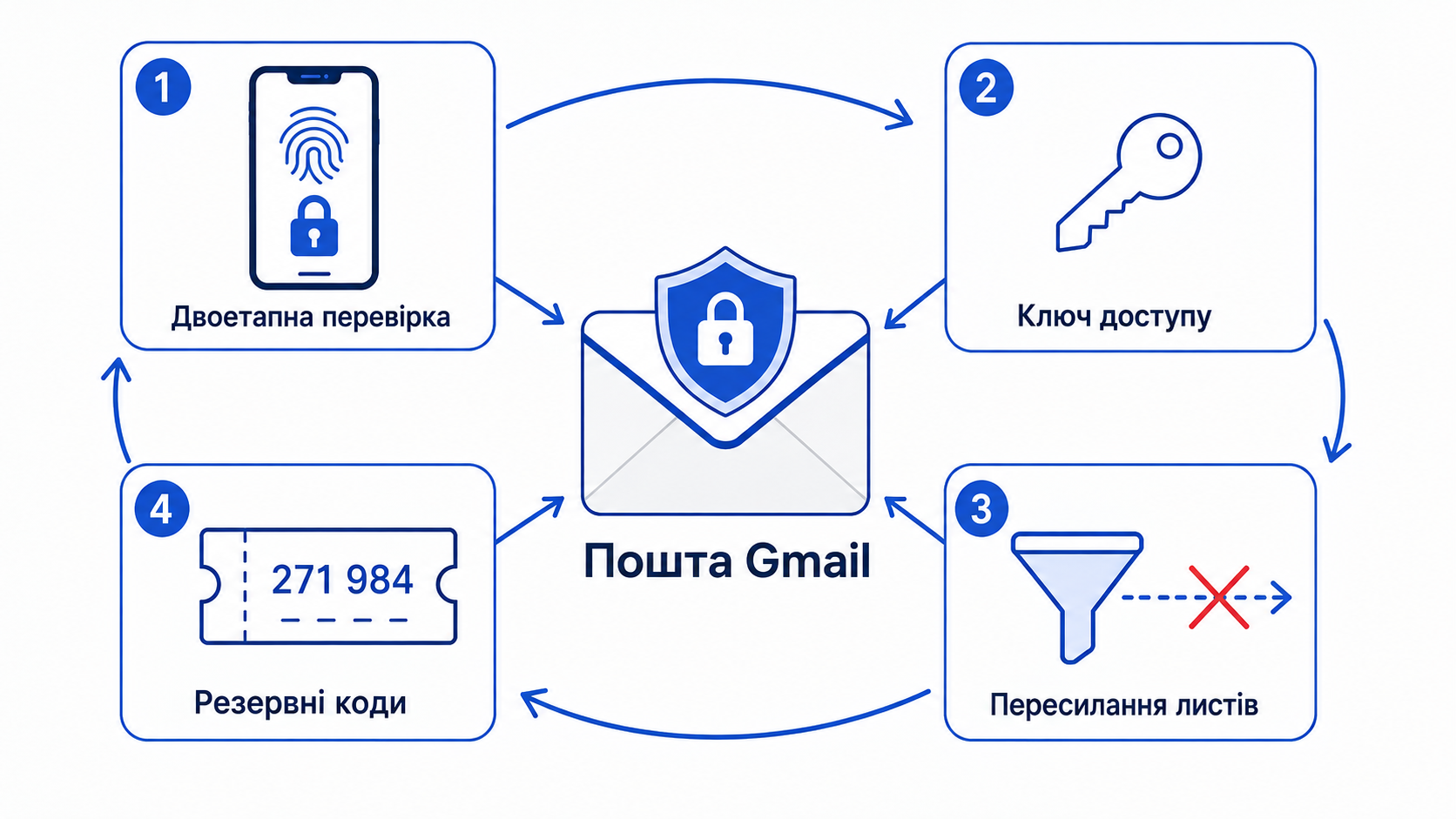
Двоетапна перевірка означає, що для входу недостатньо одного пароля – потрібен ще один доказ, що це саме ви. Увімкнути її можна за кілька хвилин:
- Відкрийте myaccount.google.com і перейдіть у розділ “Безпека”.
- Знайдіть пункт “Двоетапна перевірка” і натисніть “Розпочати”.
- Оберіть основний метод: застосунок-автентифікатор (Google Authenticator, Authy) або push-сповіщення на довірений телефон.
- Додайте SMS-код лише як запасний варіант, не як основний.
SMS-код гірший за застосунок-автентифікатор, бо вразливий до підміни SIM-картки. В Україні такі випадки трапляються рідко, але оператори (Київстар, Vodafone, lifecell) періодично попереджають про спроби соціальної інженерії у власних салонах зв’язку, коли шахрай намагається переоформити чужий номер на підроблений документ. Детальніше про подібні маніпуляції – у матеріалі про соціальну інженерію та тиск на емоції.
Що таке ключі доступу (passkeys) і чим вони кращі за пароль?
Ключ доступу (passkey) – це криптографічний ключ, який зберігається на вашому телефоні або комп’ютері й розблоковується відбитком пальця, обличчям або ПІН-кодом пристрою. На відміну від пароля, його не можна ввести на фішинговому сайті, бо ключ прив’язаний саме до справжнього домену Google.
Дослідження Google разом із Нью-Йоркським університетом та Каліфорнійським університетом у Сан-Дієго (2019) показало, що апаратні ключі та подібні до них методи блокують майже 100% автоматизованих атак ботів і понад 99% масових фішингових розсилок. Passkeys працюють за тим самим принципом і на практиці усувають найпоширенішу причину зламів – введений на фейковій сторінці пароль.
Налаштувати можна там само: “Безпека” -> “Ключі доступу і ключі безпеки” -> “Створити ключ доступу”. Для базового захисту пароля й окремого запам’ятовування комбінацій зручно користуватись і менеджером паролів, а принципи створення надійних комбінацій для сервісів, де passkey поки недоступний, описані в матеріалі про надійний пароль у 2026 році.
| Метод входу | Захист від фішингу | Вразливість до SIM-swap | Рекомендація |
|---|---|---|---|
| Тільки пароль | Немає | Не стосується | Не використовувати самостійно |
| SMS-код | Частковий | Так, вразливий | Лише як запасний варіант |
| Застосунок-автентифікатор | Хороший | Ні | Мінімум для більшості людей |
| Ключ доступу (passkey) | Дуже високий | Ні | Рекомендовано як основний |
| Апаратний ключ безпеки | Найвищий | Ні | Для бізнесу, публічних осіб, підвищеного ризику |
Як перевірити пересилання пошти і фільтри на чужий доступ?
Якщо зловмисник хоч на кілька хвилин отримував доступ до пошти, він часто не змінює пароль одразу – це помітно. Натомість він тихо додає правило пересилання копій усіх листів на власну адресу або фільтр, який видаляє листи-попередження від Google, Приват24 чи monobank раніше, ніж ви їх побачите.
Перевірити варто так:
- Відкрийте Gmail -> шестерня зверху -> “Переглянути всі налаштування”.
- Перейдіть на вкладку “Пересилання і POP/IMAP” – там не повинно бути незнайомих адрес.
- Перейдіть на вкладку “Фільтри і заблоковані адреси” – шукайте правила з автоматичним видаленням чи архівуванням листів від служб безпеки.
Якщо знайшли чуже пересилання або дивний фільтр – видаліть його, після чого одразу зміните пароль і перегляньте активні сеанси, як описано нижче.
Як розпізнати підозрілу активність в акаунті Google?
У розділі “Безпека” на myaccount.google.com є пункт “Ваші пристрої” – там видно всі сеанси входу з приблизним містом і типом пристрою. Незнайомий пристрій чи місто, де ви точно не були, – привід натиснути “Вийти з усіх сеансів” і одразу змінити пароль.
Це не завжди означає злом: якщо ви користуєтесь VPN, мобільним інтернетом через Starlink чи просто змінили оператора (Київстар, Vodafone, lifecell), геолокація сеансу може відрізнятись від реального міста через особливості маршрутизації трафіку. Порівнюйте не лише місто, а й тип пристрою та час входу – якщо все збігається з вашими діями, це хибна тривога.
Якщо ж ви отримали лист “Ваш пароль було змінено” чи “Новий вхід у Chrome”, якого точно не ініціювали, дійте так само, як у випадку витоку даних – алгоритм дій описаний у матеріалі що робити, якщо ваші дані злили.
Що робити з резервними кодами та відновленням доступу?
На сторінці двоетапної перевірки Google дає 10 резервних кодів – кожен спрацьовує один раз і рятує, якщо телефон розрядився, загубився чи зламався. Роздрукуйте їх або збережіть у зашифрованій нотатці, а не скриншотом у “Google Фото”, яке синхронізується з тим самим акаунтом, який ви захищаєте.
Додатково варто:
- Прив’язати резервний номер телефону й альтернативну електронну адресу від іншого провайдера.
- Раз на кілька місяців перевіряти актуальність цих контактів.
- Заздалегідь пройти “Перевірку безпеки” Google (Security Checkup) – вона підказує слабкі місця в налаштуваннях акаунта.
Якщо доступ до акаунта втрачено повністю, офіційне відновлення через форму Google може тривати від кількох годин до кількох днів і потребує старих паролів чи приблизних дат створення акаунта – тому підготуватися варто заздалегідь, а не в момент, коли пошта вже недоступна. Загальні принципи повернення контролю над акаунтом описані в матеріалі про відновлення доступу до акаунта.
Це не заміняє консультацію фахівця з кібербезпеки, якщо йдеться про акаунт бізнесу чи публічної особи з підвищеним ризиком атак – для таких випадків варто розглянути апаратний ключ безпеки і окремий аудит доступів.
Часті питання
Що робити, якщо забув пароль від Gmail і немає доступу до телефону?
Спробуйте увійти через myaccount.google.com і натиснути «Забули пароль» – Google запропонує альтернативні способи підтвердження: резервну пошту, номер телефону, відповіді на попередні запитання безпеки. Якщо нічого не підходить, заповніть форму відновлення акаунта і вкажіть якомога більше правдивої інформації про попереднє використання.
Чи можна мати двофакторну автентифікацію без телефону?
Так, можна прив'язати апаратний ключ безпеки, наприклад YubiKey, який коштує приблизно 800-1500 грн залежно від моделі, або використовувати резервні коди, роздруковані заздалегідь. Застосунки-автентифікатори також можна встановити на планшет чи старий смартфон без SIM-картки, який працює лише через Wi-Fi – головне, щоб пристрій завжди був під рукою під час входу.
Чи безпечно зберігати паролі в самому браузері Chrome?
Це краще, ніж однаковий пароль скрізь, але гірше за окремий менеджер паролів, бо доступ до збережених паролів у браузері часто відкривається одразу після входу в Windows чи телефон без додаткового підтвердження. Для чутливих акаунтів варто окремо увімкнути пароль на розділ паролів у Chrome.
Скільки часу займає повне налаштування захисту Gmail?
Базові кроки – двоетапна перевірка, перевірка пересилання й фільтрів, збереження резервних кодів – займають 15-20 хвилин непоспіхом. Додавання ключа доступу і перевірка всіх під'єднаних сторонніх застосунків через «Перевірку безпеки» Google додає ще приблизно 10-15 хвилин. Раз на пів року варто повторити перевірку сеансів і фільтрів – це займає буквально кілька хвилин.
Що робити, якщо прийшов лист про вхід з нового пристрою, хоча ви туди не заходили?
Негайно перейдіть у «Безпека» на myaccount.google.com, перегляньте активні сеанси й натисніть «Вийти з усіх сеансів», потім змініть пароль на новий і складний. Після цього перевірте налаштування пересилання і фільтрів та резервний номер телефону – зловмисники часто встигають змінити їх ще до того, як власник акаунта помітить проблему.