Для работы с текстом, таблицами и браузером оптимальный вариант – монитор 24 дюйма с разрешением Full HD (1920×1080) или 27 дюймов с разрешением QHD (2560×1440), матрицей IPS, частотой обновления 60-75 Гц и матовым (антибликовым) покрытием. Главное, что влияет на усталость глаз, – не диагональ и не Гц, а правильное расстояние до экрана (50-70 см), высота подставки (верх матрицы на уровне глаз) и отсутствие мерцания на низкой яркости. Бюджетный рабочий монитор 24 дюйма IPS Full HD в Украине стоит ориентировочно 3500-4500 грн, 27 дюймов QHD – от 6000-7000 грн.
Какая диагональ и разрешение подходят под ваш стол?
Диагональ монитора стоит подбирать не по принципу «больше – лучше», а под реальное расстояние до глаз и глубину стола. Если монитор стоит на расстоянии 50-60 см, слишком большой экран заставляет поворачивать голову, а не глаза, и это утомляет шею сильнее, чем сами глаза.
- 21-22 дюйма – компактные столы, подходит только разрешение Full HD, потому что на меньшей диагонали с более высоким разрешением текст становится слишком мелким без масштабирования.
- 24 дюйма – самый распространенный офисный вариант, Full HD выглядит четко и помещается на любой стол.
- 27 дюймов – оптимум для работы с таблицами, несколькими окнами рядом и длинными документами; здесь уже стоит брать QHD, иначе на Full HD пиксели заметно увеличиваются.
- 27-32 дюйма, 4K (3840×2160) – четкость для дизайна, фото и видео, но операционную систему придется масштабировать на 125-150%, иначе иконки и текст будут слишком мелкими.
| Диагональ | Разрешение | Комфортное расстояние | Кому подходит |
|---|---|---|---|
| 21-22 дюйма | Full HD | 50-60 см | компактное рабочее место, документы, браузер |
| 24 дюйма | Full HD | 55-65 см | универсальный офисный монитор |
| 27 дюймов | QHD | 60-75 см | таблицы, несколько окон рядом, долгая работа с текстом |
| 27-32 дюйма | 4K | 65-85 см | дизайн, фото, монтаж видео |
Нужна ли высокая частота обновления, если вы не играете?
Частота обновления (Гц) показывает, сколько раз в секунду обновляется изображение. Для чтения текста, работы в Excel или браузере хватает стандартных 60 Гц – глаза там устают не от частоты, а от контраста, яркости и мелкого шрифта.
- 60 Гц – достаточно для офисных задач, самый дешевый вариант.
- 75 Гц – заметно более плавная прокрутка длинных страниц и документов, стоит ненамного дороже 60 Гц, поэтому это разумный минимум, если есть выбор.
- 100-165 Гц – нужно для игр, монтажа видео или работы с движущейся графикой; для чистого офиса это переплата за характеристику, которую вы не почувствуете.
Исключение – люди, чувствительные к мерцанию: более высокая частота обновления сама по себе не убирает эффект ШИМ, об этом ниже.
IPS, VA или TN: какая матрица меньше утомляет глаза?
Тип матрицы влияет на цвета, углы обзора и равномерность подсветки – все это имеет значение для глаз больше, чем номинальная диагональ.
- IPS – широкие углы обзора, точные и стабильные цвета, стандарт для офисных и рабочих мониторов. Минус – чуть более низкий контраст, чем у VA.
- VA – более глубокий черный и более высокий контраст, хорошо для фильмов, но цвета «плывут» при взгляде сбоку.
- TN – самая дешевая и самая быстрая матрица, но бледные цвета и узкие углы обзора; сегодня встречается в основном в бюджетных игровых мониторах, для работы с текстом и цветом – худший выбор.
Отдельно стоит проверить два параметра, которые производители редко выносят в рекламу:
- ШИМ (PWM) – мерцание подсветки на низкой яркости, незаметное глазу, но именно оно чаще всего виновато в усталости и головной боли после долгой работы. В спецификации ищите отметку «flicker-free» или проверяйте камерой смартфона в режиме замедленной съемки – полосы на экране записи выдают мерцание.
- Матовое покрытие – глянцевые экраны дают более яркие цвета, но блики от окна или лампы заставляют щуриться и наклоняться; для рабочего монитора матовое покрытие практичнее.
Если интересно, нужен ли рабочему монитору расширенный динамический диапазон, подробнее об этом – в статье что такое HDR в телевизоре и смартфоне: для офисных задач это не критично, а вот для фото и видео – заметная разница.
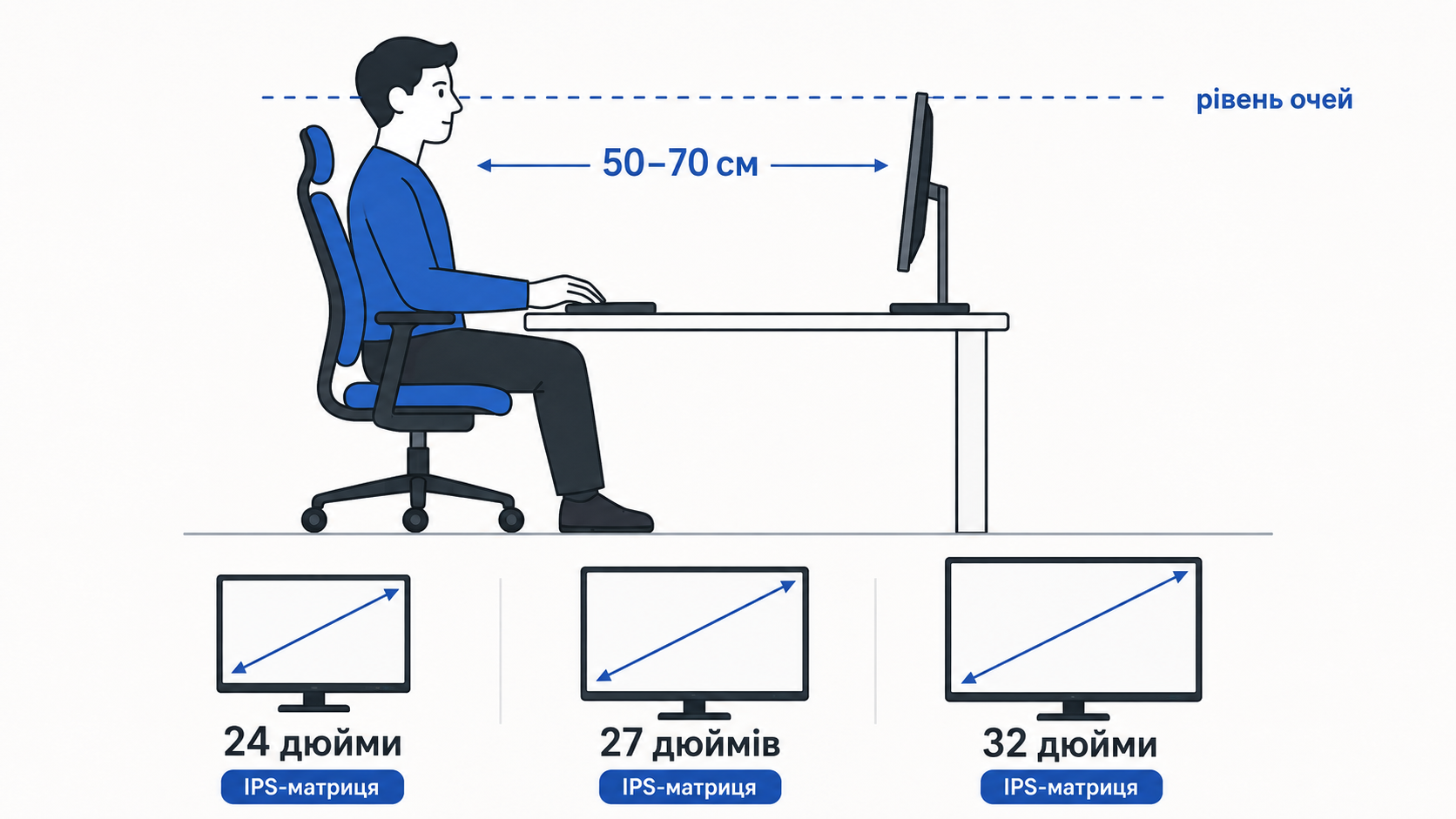
Какая высота и расстояние монитора правильные для глаз?
Даже идеальный монитор вредит глазам и шее, если стоит неправильно. Базовые ориентиры эргономики:
- Верхний край матрицы – на уровне глаз или чуть ниже, взгляд должен падать немного вниз, а не вверх или прямо.
- Расстояние от глаз до экрана – 50-70 см, примерно длина вытянутой руки.
- Монитор немного наклонен назад, 10-20 градусов, а не стоит строго вертикально.
- Яркость подстроена под освещение комнаты: экран не должен светить ярче стены позади него вечером и тусклее окна днем.
Для правильной высоты удобна подставка с регулировкой по высоте, или кронштейн с креплением VESA (100×100 мм или 75×75 мм) – он стоит 500-1500 грн и позволяет выставить монитор точно под рост, а не подкладывать под него стопку книг.
Это не заменяет консультацию офтальмолога: если глаза устают даже при правильно настроенном мониторе, стоит проверить зрение, а не менять технику.
Дополнительно работает правило 20-20-20: каждые 20 минут на 20 секунд посмотреть на что-то на расстоянии 20 футов (около 6 метров) от себя – это снимает напряжение глазной мышцы независимо от того, насколько качественный у вас монитор.
Как подключить монитор к ноутбуку?
Перед покупкой стоит проверить, какие видеовыходы есть на ноутбуке или ПК, ведь именно это определяет, какой кабель и переходник понадобится.
- HDMI – есть практически на всех мониторах и ноутбуках, самый простой вариант, поддерживает разрешение до 4K в зависимости от версии.
- DisplayPort – чаще на мониторах для работы и игр, стабильнее держит высокую частоту обновления на 27 дюймах и выше.
- USB-C с DisplayPort Alt Mode – один кабель сразу передает изображение и заряжает ноутбук, удобно для современных ультрабуков без HDMI.
Если ноутбук официально поддерживает только один внешний монитор, а нужно два – выручает USB-C докстанция с чипом DisplayLink, хотя частота обновления на втором экране будет ниже. Что вообще выбрать для работы – компактный ноутбук с внешним монитором или планшет, – разобрано в статье ноутбук или планшет для учебы и работы.
Сколько стоит адекватный рабочий монитор в 2026 году?
Цены на мониторы в Украине держатся относительно стабильными благодаря конкуренции брендов вроде AOC, Philips, Prolink, Xiaomi/Redmi, LG и Samsung в бюджетном и среднем сегменте.
- 24 дюйма, Full HD IPS, 75 Гц – ориентировочно 3500-5000 грн, базовый вариант для дома или офиса.
- 27 дюймов, QHD IPS, 75-100 Гц – ориентировочно 6000-9000 грн, комфортный выбор для полного рабочего дня за экраном.
- 27-32 дюйма, 4K IPS – от 11000-12000 грн, имеет смысл, если работаете с фото, видео или дизайном.
Переплачивать за игровые характеристики (165+ Гц, изогнутый экран) ради офисных задач нет смысла – лучше вложить разницу в нормальную подставку или кронштейн и удобную клавиатуру: о выборе между механической и мембранной – в статье механическая или мембранная клавиатура. А принципы выбора матрицы и контраста, которые частично подходят и для телевизора, расписаны в материале как выбрать телевизор.
Частые вопросы
Вредно ли для глаз долго смотреть в монитор?
Сам монитор вредит глазам в основном опосредованно – из-за мерцания (ШИМ), неправильной яркости или плохой эргономики рабочего места. Так называемый синдром компьютерного зрительного напряжения возникает из-за того, что человек за экраном моргает в несколько раз реже, чем обычно, и глаза пересыхают. Главная профилактика – регулярные перерывы и правильное освещение комнаты, а не более дорогая техника.
Какой размер монитора выбрать в качестве второго экрана для ноутбука 15 дюймов?
Удобнее всего 24-27 дюймов: меньший экран не добавляет реального пространства для работы, а больший заставляет слишком крутить головой рядом с компактным экраном ноутбука. Разрешение стоит подбирать близким к разрешению ноутбука, чтобы текст и элементы интерфейса не выглядели разного размера на двух экранах одновременно. Ноутбук при этом лучше поднять на подставку до уровня внешнего монитора.
Нужна ли частота 144 Гц для работы в Excel и браузере?
Нет. Для текста, таблиц и браузера разница между 60 и 144 Гц практически незаметна, а вот цена за такой монитор выше на несколько тысяч гривен. Высокая частота обновления нужна только для игр, монтажа видео или работы с движущейся графикой. Для офисных задач важнее матрица IPS, разрешение и матовое покрытие, а не Гц.
Как проверить, мерцает ли монитор, перед покупкой?
Самый простой способ – снять экран на камеру смартфона в режиме замедленной съемки при сниженной яркости: горизонтальные полосы, бегущие по кадру, выдают мерцание подсветки (ШИМ). В характеристиках производителя также стоит искать отметку «flicker-free». Если полосы заметны даже на максимальной яркости, такой монитор лучше не брать для долгой ежедневной работы.
Сколько стоит хороший монитор 27 дюймов в Украине в 2026 году?
Рабочий монитор 27 дюймов с матрицей IPS, разрешением QHD и частотой 75-100 Гц стоит ориентировочно 6000-9000 грн в зависимости от бренда и магазина. Модели с 4K или изогнутым экраном обходятся дороже – от 11000-12000 грн. Самые дешевые варианты 27 дюймов с матрицей TN или низкой частотой обновления можно найти и ближе к 5000 грн, но для ежедневной работы они менее комфортны.