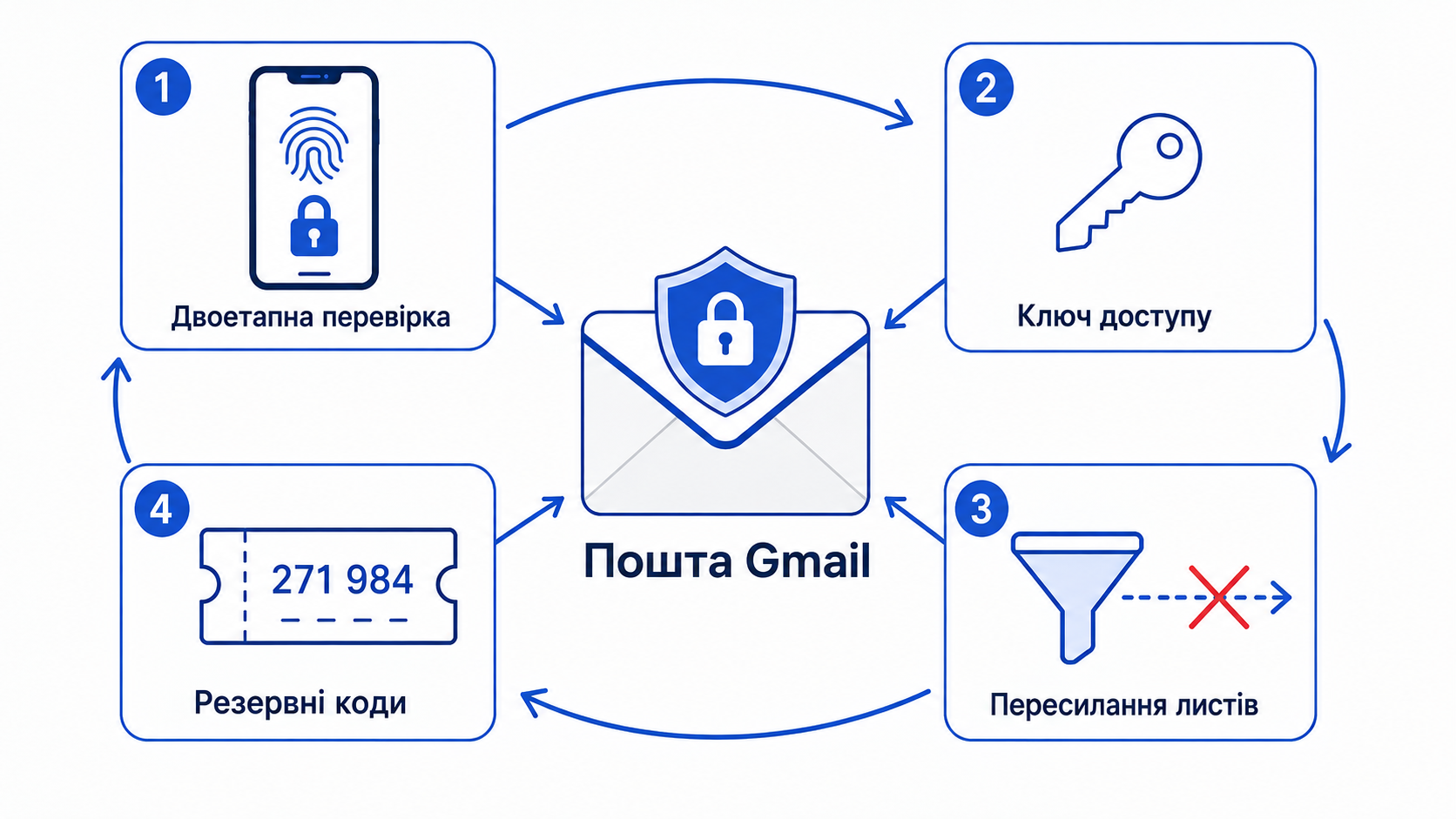
Почта Gmail важнее банка, потому что через неё мошенники могут сбросить пароли к Facebook, Instagram, Netflix, облачным фото и частично восстановить доступ к другим финансовым сервисам. Чтобы защитить аккаунт, включите двухэтапную проверку или ключ доступа вместо обычного пароля, проверьте, не добавлена ли скрытая пересылка писем на чужой адрес, и храните резервные коды отдельно от телефона. Эти шаги занимают 15-20 минут и закрывают большинство реальных сценариев взлома.
Почему почта Gmail важнее банковского приложения?
У Приват24 и приложения monobank есть собственная защита: вход по коду из SMS, Face ID или отдельным ПИН-кодом приложения. Но именно на почту приходит ссылка “забыли пароль” из большинства других сервисов: соцсетей, стриминговых платформ, магазинов, рабочих аккаунтов.
Если кто-то получит доступ к Gmail, он сможет за несколько минут сбросить пароли к Telegram, Facebook, Google Photos с фотографиями документов и даже к приложениям, где email используется как логин. Именно этот каскадный эффект – главная причина, почему почту стоит защищать как минимум так же серьёзно, как банковскую карту.
Это не умаляет важность самого банкинга – там свои правила безопасности. Но именно взлом почты чаще всего становится точкой входа во всю остальную цифровую жизнь человека.
Как включить двухэтапную проверку в Gmail?
Двухэтапная проверка означает, что для входа недостаточно одного пароля – нужно ещё одно подтверждение, что это именно вы. Включить её можно за несколько минут:
- Откройте myaccount.google.com и перейдите в раздел “Безопасность”.
- Найдите пункт “Двухэтапная проверка” и нажмите “Начать”.
- Выберите основной метод: приложение-аутентификатор (Google Authenticator, Authy) или push-уведомление на доверенный телефон.
- Добавьте SMS-код только как запасной вариант, а не как основной.
SMS-код хуже приложения-аутентификатора, потому что уязвим к подмене SIM-карты. В Украине такие случаи происходят редко, но операторы (Киевстар, Vodafone, lifecell) периодически предупреждают о попытках социальной инженерии в собственных салонах связи, когда мошенник пытается переоформить чужой номер на поддельный документ. Подробнее о подобных манипуляциях – в материале о социальной инженерии и давлении на эмоции.
Что такое ключи доступа (passkeys) и чем они лучше пароля?
Ключ доступа (passkey) – это криптографический ключ, который хранится на вашем телефоне или компьютере и разблокируется отпечатком пальца, лицом или ПИН-кодом устройства. В отличие от пароля, его нельзя ввести на фишинговом сайте, потому что ключ привязан именно к настоящему домену Google.
Исследование Google совместно с Нью-Йоркским университетом и Калифорнийским университетом в Сан-Диего (2019) показало, что аппаратные ключи и похожие на них методы блокируют почти 100% автоматизированных атак ботов и более 99% массовых фишинговых рассылок. Passkeys работают по тому же принципу и на практике устраняют самую распространённую причину взломов – введённый на поддельной странице пароль.
Настроить можно там же: “Безопасность” -> “Ключи доступа и ключи безопасности” -> “Создать ключ доступа”. Для базовой защиты пароля и отдельного запоминания комбинаций удобно пользоваться и менеджером паролей, а принципы создания надёжных комбинаций для сервисов, где passkey пока недоступен, описаны в материале о надёжном пароле в 2026 году.
| Метод входа | Защита от фишинга | Уязвимость к SIM-swap | Рекомендация |
|---|---|---|---|
| Только пароль | Нет | Не относится | Не использовать самостоятельно |
| SMS-код | Частичная | Да, уязвим | Только как запасной вариант |
| Приложение-аутентификатор | Хорошая | Нет | Минимум для большинства людей |
| Ключ доступа (passkey) | Очень высокая | Нет | Рекомендован как основной |
| Аппаратный ключ безопасности | Наивысшая | Нет | Для бизнеса, публичных лиц, повышенного риска |
Как проверить пересылку почты и фильтры на чужой доступ?
Если злоумышленник хотя бы на несколько минут получал доступ к почте, он часто не меняет пароль сразу – это заметно. Вместо этого он тихо добавляет правило пересылки копий всех писем на собственный адрес или фильтр, который удаляет письма-предупреждения от Google, Приват24 или monobank раньше, чем вы их увидите.
Проверить стоит так:
- Откройте Gmail -> шестерёнка сверху -> “Просмотреть все настройки”.
- Перейдите на вкладку “Пересылка и POP/IMAP” – там не должно быть незнакомых адресов.
- Перейдите на вкладку “Фильтры и заблокированные адреса” – ищите правила с автоматическим удалением или архивированием писем от служб безопасности.
Если нашли чужую пересылку или странный фильтр – удалите его, после чего сразу смените пароль и просмотрите активные сеансы, как описано ниже.
Как распознать подозрительную активность в аккаунте Google?
В разделе “Безопасность” на myaccount.google.com есть пункт “Ваши устройства” – там видны все сеансы входа с приблизительным городом и типом устройства. Незнакомое устройство или город, где вы точно не были, – повод нажать “Выйти из всех сеансов” и сразу сменить пароль.
Это не всегда означает взлом: если вы пользуетесь VPN, мобильным интернетом через Starlink или просто сменили оператора (Киевстар, Vodafone, lifecell), геолокация сеанса может отличаться от реального города из-за особенностей маршрутизации трафика. Сравнивайте не только город, но и тип устройства и время входа – если всё совпадает с вашими действиями, это ложная тревога.
Если же вы получили письмо “Ваш пароль был изменён” или “Новый вход в Chrome”, которое точно не инициировали, действуйте так же, как в случае утечки данных – алгоритм действий описан в материале что делать, если ваши данные слили.
Что делать с резервными кодами и восстановлением доступа?
На странице двухэтапной проверки Google выдаёт 10 резервных кодов – каждый срабатывает один раз и спасает, если телефон разрядился, потерялся или сломался. Распечатайте их или сохраните в зашифрованной заметке, а не скриншотом в “Google Фото”, которое синхронизируется с тем же аккаунтом, который вы защищаете.
Дополнительно стоит:
- Привязать резервный номер телефона и альтернативный электронный адрес от другого провайдера.
- Раз в несколько месяцев проверять актуальность этих контактов.
- Заранее пройти “Проверку безопасности” Google (Security Checkup) – она подсказывает слабые места в настройках аккаунта.
Если доступ к аккаунту утрачен полностью, официальное восстановление через форму Google может занять от нескольких часов до нескольких дней и требует старых паролей или приблизительных дат создания аккаунта – поэтому подготовиться стоит заранее, а не в момент, когда почта уже недоступна. Общие принципы возврата контроля над аккаунтом описаны в материале о восстановлении доступа к аккаунту.
Это не заменяет консультацию специалиста по кибербезопасности, если речь идёт об аккаунте бизнеса или публичного лица с повышенным риском атак – для таких случаев стоит рассмотреть аппаратный ключ безопасности и отдельный аудит доступов.
Частые вопросы
Что делать, если забыл пароль от Gmail и нет доступа к телефону?
Попробуйте войти через myaccount.google.com и нажать «Забыли пароль» – Google предложит альтернативные способы подтверждения: резервную почту, номер телефона, ответы на прежние вопросы безопасности. Если ничего не подходит, заполните форму восстановления аккаунта и укажите как можно больше правдивой информации о прежнем использовании.
Можно ли иметь двухфакторную аутентификацию без телефона?
Да, можно привязать аппаратный ключ безопасности, например YubiKey, который стоит примерно 800-1500 грн в зависимости от модели, или использовать резервные коды, распечатанные заранее. Приложения-аутентификаторы также можно установить на планшет или старый смартфон без SIM-карты, который работает только через Wi-Fi – главное, чтобы устройство всегда было под рукой во время входа.
Безопасно ли хранить пароли в самом браузере Chrome?
Это лучше, чем одинаковый пароль везде, но хуже отдельного менеджера паролей, потому что доступ к сохранённым паролям в браузере часто открывается сразу после входа в Windows или телефон без дополнительного подтверждения. Для чувствительных аккаунтов стоит отдельно включить пароль на раздел паролей в Chrome.
Сколько времени занимает полная настройка защиты Gmail?
Базовые шаги – двухэтапная проверка, проверка пересылки и фильтров, сохранение резервных кодов – занимают 15-20 минут не торопясь. Добавление ключа доступа и проверка всех подключённых сторонних приложений через «Проверку безопасности» Google добавляет ещё примерно 10-15 минут. Раз в полгода стоит повторить проверку сеансов и фильтров – это занимает буквально несколько минут.
Что делать, если пришло письмо о входе с нового устройства, хотя вы туда не заходили?
Немедленно перейдите в «Безопасность» на myaccount.google.com, просмотрите активные сеансы и нажмите «Выйти из всех сеансов», затем смените пароль на новый и сложный. После этого проверьте настройки пересылки и фильтров, а также резервный номер телефона – злоумышленники часто успевают изменить их ещё до того, как владелец аккаунта заметит проблему.