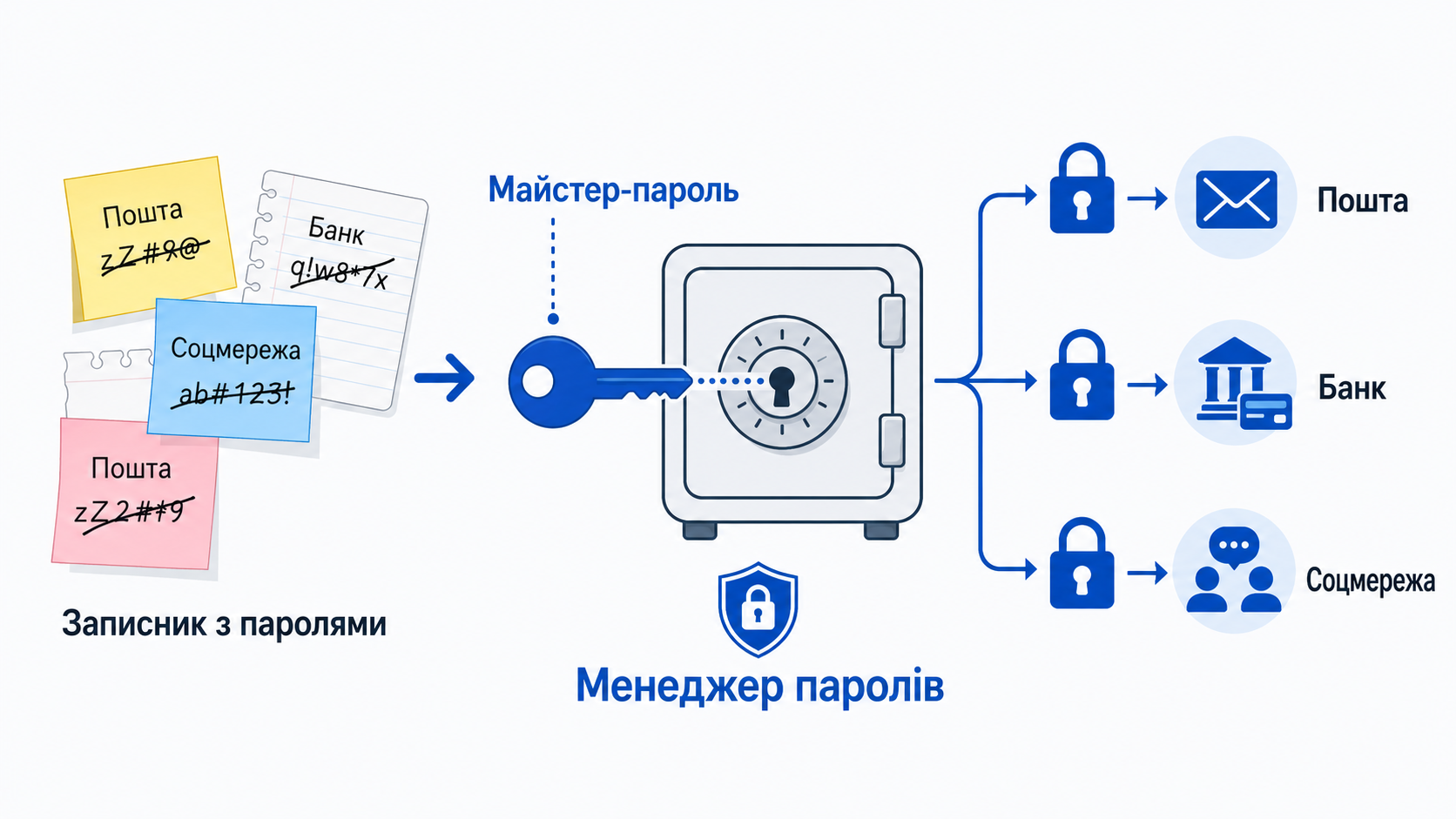
Менеджер паролів – це застосунок або розширення в браузері, яке замість вас генерує довгі й випадкові паролі, зберігає їх у зашифрованому вигляді та автоматично підставляє на потрібному сайті чи в застосунку. Вам треба запам’ятати лише один майстер-пароль до самого менеджера – решту паролів знати не обов’язково.
Для більшості людей у 2026 році розумний старт – це Bitwarden (безкоштовний, з відкритим кодом, працює на всіх пристроях) або вбудовані менеджери Google і Apple, якщо не хочеться ставити ще один застосунок. Різниця між варіантами – у зручності синхронізації між різними операційними системами, спільному доступі для родини та наявності перевірки на витоки даних.
Що таке менеджер паролів простими словами?
Технічно це зашифроване сховище (vault), яке за одним майстер-паролем відкриває доступ до всіх інших паролів. Дані шифруються ще на вашому пристрої за принципом нульового знання (англ. zero-knowledge) – навіть компанія-розробник не бачить ваші реальні паролі, а бачить лише зашифрований набір символів.
Крім зберігання, менеджер паролів вміє:
- генерувати унікальний складний пароль для кожного нового сайту одним кліком;
- автоматично підставляти логін і пароль у форму входу, що знижує ризик самому ввести дані на фішинговому сайті з підробленою адресою;
- показувати, які паролі повторюються або застаріли і які фігурують у відомих витоках даних;
- синхронізувати паролі між телефоном, ноутбуком і планшетом.
Чому паролі в голові чи в блокноті – це погана ідея?
Головна проблема паролів, які тримають у голові, – повторне використання. Якщо один і той самий пароль стоїть на пошті, в Instagram і в банківському застосунку, витік бази даних одного з цих сервісів автоматично відкриває доступ до решти. Опитування Google спільно з Harris Poll про звички користувачів з паролями свого часу фіксувало, що більшість людей використовують однаковий або дуже схожий пароль для кількох облікових записів – і ця звичка нікуди не поділась.
Паперовий блокнот чи нотатки в телефоні мають свої мінуси:
- блокнот легко загубити, а резервної копії в нього немає;
- нотатки в телефоні без шифрування прочитає будь-хто, хто розблокує сам телефон або має доступ до хмарної синхронізації нотаток;
- ні блокнот, ні звичайні нотатки не попереджають, що пароль засвітився у витоку даних якогось сервісу.
Якщо телефон із такими нотатками загублять чи вкрадуть, ситуація стає критичною – покрокові перші дії описані в статті що робити, якщо вкрали телефон.
Який менеджер паролів обрати у 2026 році?
Порівняння чотирьох найпоширеніших варіантів для українського користувача.
| Менеджер | Ціна | Пристрої | Спільний доступ для родини | Перевірка витоків |
|---|---|---|---|---|
| Bitwarden | Безкоштовно повністю; Premium – близько 400 грн/рік | Android, iOS, Windows, macOS, Linux, будь-який браузер | Так, план Families – орієнтовно 1700 грн/рік до 6 людей | Так, у Premium |
| 1Password | Без вічного безкоштовного плану, 14 днів пробного періоду; від 125 грн/міс | Android, iOS, Windows, macOS, будь-який браузер | Так, план Families | Так, вбудований Watchtower |
| Google Password Manager | Безкоштовно | Android, Chrome на будь-якій системі; в Safari обмежено | Немає окремого плану, частково через сімейну групу Google | Так, базова перевірка |
| Apple Passwords (раніше iCloud Keychain) | Безкоштовно | iPhone, iPad, Mac; на Windows через застосунок iCloud | Так, через Family Sharing | Так, базова перевірка |
Ціни на платні плани змінюються і залежать від курсу долара, тож перед оплатою перевірте актуальний тариф на сайті сервісу.
Якщо ви живете в одній екосистемі (лише iPhone і Mac, або лише Android і Windows), вбудований безкоштовний менеджер часто закриває більшість потреб. Bitwarden чи 1Password варті встановлення, коли в родині різні пристрої – наприклад, у одного iPhone, в іншого Android і робочий ноутбук на Windows.
Як перенести наявні паролі в менеджер паролів?
- Встановіть застосунок і розширення для браузера, зареєструйте акаунт і придумайте майстер-пароль.
- Скористайтеся вбудованим імпортом: більшість менеджерів уміють імпортувати паролі напряму з Chrome чи Safari або з файлу CSV, експортованого з іншого менеджера.
- Пройдіться по списку і для кожного акаунту, де стоїть однаковий чи простий пароль, згенеруйте новий – почніть із пошти, банківських застосунків і месенджерів.
- Увімкніть двофакторну автентифікацію на найважливіших акаунтах – пошта, банк, Дія: це окремий рівень захисту, який доповнює менеджер паролів, а не замінює його.
- Видаліть тимчасовий файл CSV з експортованими паролями із завантажень і кошика – поки він лежить незашифрованим на диску, будь-хто з доступом до комп’ютера може його відкрити.
Детальніше про додатковий захист акаунтів – у статті про двофакторну автентифікацію.
Як придумати надійний майстер-пароль і що робити, якщо ви його забули?
Майстер-пароль – єдиний, який справді треба тримати в голові, тому вимоги до нього інші. Це має бути довга фраза з кількох не пов’язаних слів, а не одне слово з цифрою в кінці: за рекомендаціями NIST, довжина важливіша за штучне ускладнення символами. Приклад принципу: чотири випадкові слова плюс один символ, скажімо, чорний-валізу-19-компот – це лише ілюстрація підходу, а не пароль, який варто копіювати. Детальніше про складання паролів – у статті як придумати надійний пароль.
Якщо ви забули майстер-пароль:
- у Bitwarden і 1Password є підказка та резервний код відновлення, які варто зберегти окремо від самого менеджера, наприклад роздрукованими в надійному місці;
- 1Password додатково використовує Secret Key, без якого відновити доступ неможливо навіть із правильним паролем – його теж треба зберегти окремо;
- у вбудованих менеджерах Google і Apple відновлення прив’язане до відновлення самого акаунта Google чи Apple ID.
Чесно: якщо втратити і майстер-пароль, і резервний код одночасно, розробник менеджера з архітектурою нульового знання принципово не зможе відновити ваші паролі – це той випадок, коли максимальна приватність означає відсутність запасного входу через службу підтримки. Про те, як заздалегідь підготуватися до втрати доступу до будь-якого акаунта, – у статті як відновити доступ до акаунта.
Чи не небезпечно тримати всі паролі в одному місці?
Побоювання логічне, але на практиці ризик протилежний. Зашифроване сховище з одним дуже надійним майстер-паролем і двофакторним захистом самого менеджера значно безпечніше, ніж три десятки слабких паролів, половина з яких повторюється. Щоб додатково убезпечити сховище:
- увімкніть двофакторну автентифікацію для входу в сам менеджер паролів, а не лише для окремих сайтів;
- обирайте сервіс із відкритим кодом або незалежним аудитом безпеки – Bitwarden, наприклад, регулярно проходить сторонні аудити, і звіти публічні;
- не використовуйте майстер-пароль більше ніде – він єдиний ключ, і його компрометація дає доступ до всього одразу.
Це не замінює здорового глузду: менеджер паролів не захистить, якщо ви самі вручну введете пароль на фішинговому сайті замість автозаповнення, і не врятує, якщо шкідливе програмне забезпечення вже працює на розблокованому пристрої. Це один із рівнів захисту, а не єдиний і не заміна консультації фахівця з кібербезпеки у складних випадках.
Часті питання
Чи можна користуватися менеджером паролів безкоштовно назавжди?
Так. Bitwarden, Google Password Manager і Apple Passwords мають повністю безкоштовні базові версії без обмеження в часі. Платні плани на кшталт Bitwarden Premium чи 1Password додають перевірку витоків, сховище для файлів і спільний доступ для родини, але для одного користувача базового функціоналу зазвичай достатньо.
Що робити, якщо забув майстер-пароль і немає резервного коду?
У більшості менеджерів з архітектурою нульового знання відновити доступ без резервного коду неможливо навіть через службу підтримки – розробник просто не знає вашого пароля. Доведеться створювати нове сховище і заново змінювати паролі на всіх важливих сайтах, починаючи з пошти й банківських застосунків.
Чи можна користуватись одним менеджером паролів на телефоні й на комп'ютері одночасно?
Так, це і є головна перевага – сховище синхронізується через хмару розробника, і той самий пароль з'являється одразу на всіх пристроях, де ви увійшли в акаунт менеджера. Синхронізація не працює без інтернету, тому варто час від часу перевіряти, чи є офлайн-доступ до сховища.
Чи безпечно зберігати в менеджері паролів від Приват24 чи monobank?
Так, банківські застосунки зазвичай мають власний окремий вхід – ПІН, біометрія, одноразовий код, тому пароль у менеджері лише один із рівнів захисту, а не єдиний. Головне – не використовувати той самий пароль для банку і для менш важливих сайтів.
Що станеться з моїми паролями, якщо сервіс-розробник менеджера паролів закриється?
Надійні менеджери дозволяють експортувати всі паролі у файл CSV чи зашифрований формат у будь-який момент, тому перехід на інший сервіс займає кілька хвилин. Періодично робіть такий експорт-бекап і зберігайте його в захищеному місці на випадок форс-мажору.