Ключі доступу (passkeys) замість паролів: що це і як налаштувати
Коротко: passkey — це облікові дані на основі криптографічної пари, створені для конкретного сайту або застосунку. Сервіс отримує відкритий ключ, а приватний компонент не передається йому під час входу. Людина підтверджує операцію розблокуванням свого пристрою. Починати варто з одного важливого акаунта, не видаляючи старий спосіб входу, доки не перевірені другий пристрій, відновлення та поведінка сервісу після втрати телефона.
Що саме змінює passkey
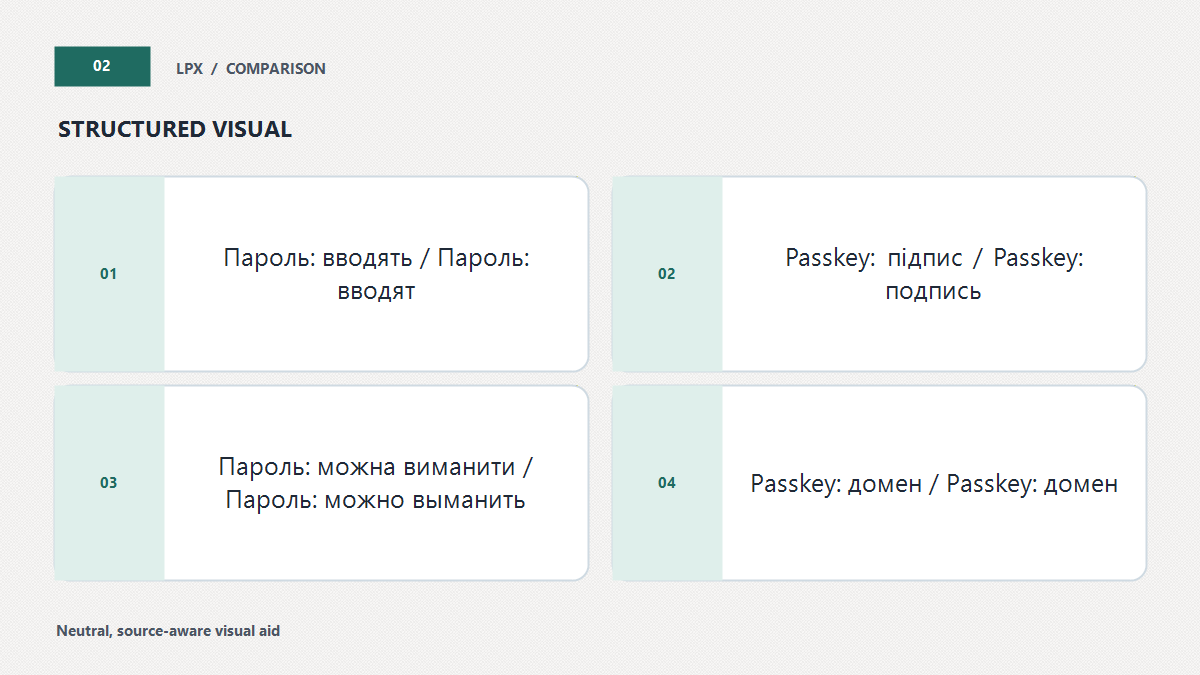
Пароль є спільним секретом: користувач вводить його, а сервіс мусить у певній формі перевірити. Passkey працює інакше. Під час реєстрації пристрій створює пару ключів; відкриту частину отримує сервіс, а приватна використовується для підпису перевірочного запиту. Через це база відкритих ключів сама по собі не дає матеріалу, який можна ввести як пароль на іншому сайті. Деталі реалізації залежать від сервісу й менеджера облікових даних, але принцип пари ключів є центральним.
Ключ доступу прив’язаний до ідентичності сайту, тому підроблена сторінка з іншим доменом не може просто прийняти той самий passkey. Саме ця властивість робить технологію стійкішою до звичайного фішингу, де людину переконують надрукувати секрет у чужій формі. Це не означає, що всі шахрайські сценарії зникають: зловмисник усе ще може виманювати відновлення, просити поділитися екраном або схиляти до підтвердження іншої дії. Для розуміння такого тиску корисна окрема інструкція про дії після витоку облікових даних.
PIN, відбиток пальця або розпізнавання обличчя в цьому процесі розблоковують локальну операцію на пристрої; біометричний шаблон не надсилається сайту як пароль. Захист залежить від блокування екрана, стану операційної системи та правил конкретного менеджера ключів. Якщо незрозуміло, чим локальна біометрія відрізняється від фотографії обличчя в хмарному сервісі, спершу варто прочитати пояснення про розпізнавання обличчя на телефоні.
Синхронізований passkey і ключ, що зберігається лише на апаратному токені, вирішують різні завдання. Синхронізація полегшує вхід після заміни телефона всередині підтримуваної екосистеми; локальний або апаратний варіант може вимагати фізичного носія чи окремої процедури додавання. Перед створенням ключа треба прочитати саме діалог сервісу: він показує, де буде збережено облікові дані та який пристрій підтверджує операцію.
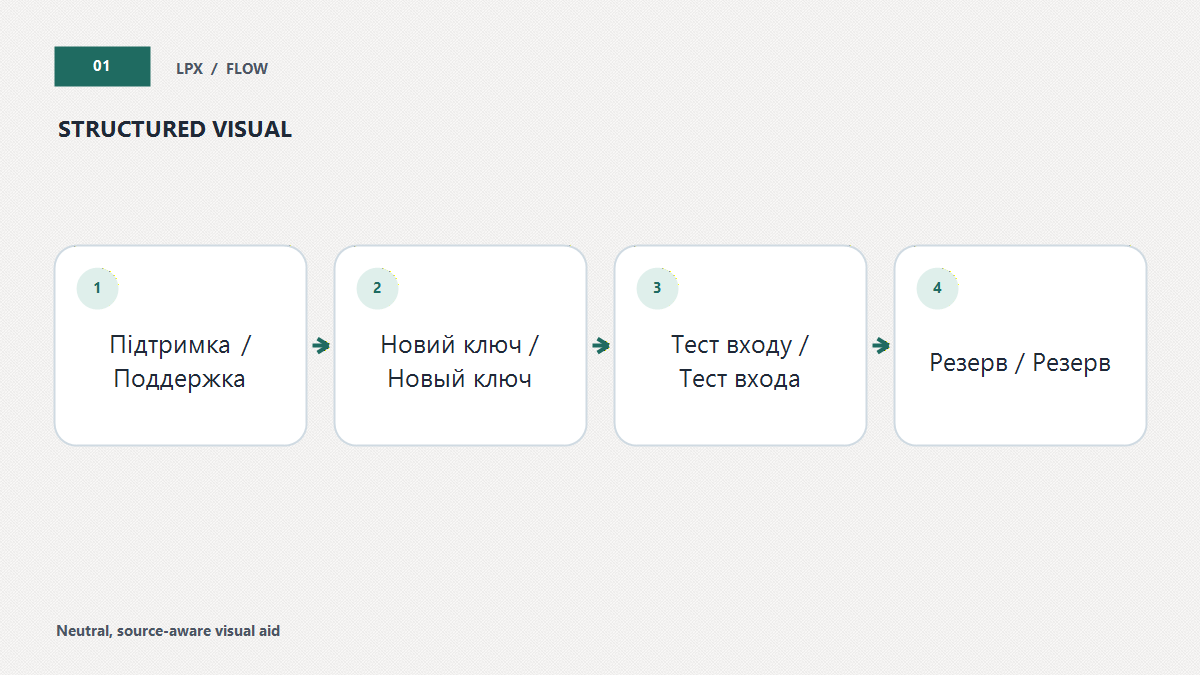
Passkey не обов’язково одразу скасовує пароль. Багато сервісів дозволяють кілька методів входу одночасно, а політика видалення пароля відрізняється. Практичний перехід — це не натискання однієї кнопки, а перевірений маршрут: створити ключ, увійти ним у новому сеансі, перевірити резерв і лише потім вирішувати, чи залишати пароль. Якщо пароль лишається, він має бути унікальним; керувати ним допоможе менеджер паролів.
Коли акаунт і пристрої готові до переходу
Перша умова — сам сервіс явно пропонує створити passkey у своїх налаштуваннях безпеки. Не варто шукати випадкову «активацію ключів» через рекламу, лист або сторонній застосунок. Відкрийте сайт із власної закладки чи вручну, перейдіть до розділу входу й перевірте офіційну довідку. Назва пункту може бути «Passkeys», «Ключі доступу» або «Способи входу», але домен і обліковий запис мають бути безсумнівними.
Друга умова — на кожному пристрої, де зберігатиметься ключ, налаштовано сильне блокування екрана. Простий код, відомий іншим людям, послаблює локальний захист незалежно від криптографії сервісу. Спільний сімейний планшет без окремих профілів не є добрим місцем для ключа до основної пошти або фінансового кабінету. Перед пілотом перегляньте, хто може розблокувати телефон і чи не додано чужі біометричні дані.
Третя умова — зрозуміло, який менеджер облікових даних зберігає passkey і як він синхронізується. На різних платформах це може бути системний менеджер, браузер, сторонній менеджер або фізичний ключ. Важливо не вгадувати: у діалозі створення подивіться назву сховища, а після операції знайдіть запис у його налаштуваннях. Якщо ключ створено «десь», але власник не знає де, готовність ще не підтверджена.
Четверта умова — існує незалежний шлях повернення доступу. Це може бути інший уже зареєстрований passkey, апаратний ключ, коди відновлення або процедура сервісу, доступна без утраченого телефона. SMS як єдиний резерв небажаний для найцінніших акаунтів. Окремо перевірте налаштування двофакторної автентифікації: passkey, другий фактор і аварійне відновлення не слід плутати в один невизначений «запасний захист».
П’ята умова — основна пошта вже захищена і має актуальні контакти відновлення. Саме через неї багато сервісів надсилають сповіщення про новий метод входу та зміни безпеки. Створювати passkey для десятка другорядних сайтів, залишивши пошту зі старим повторно використаним паролем, означає почати не з того вузла. Спершу перевірте захист головної поштової скриньки, потім переходьте до залежних акаунтів.
Безпечне налаштування крок за кроком
- Складіть короткий список входів. Запишіть пристрої, браузери й операційні системи, з яких реально користуєтесь акаунтом. Позначте робочі пристрої, де адміністратор може обмежувати синхронізацію, та сімейні пристрої з кількома користувачами. Така карта покаже, чи не створюєте ви ключ у середовищі, яке завтра втратите.
- Перевірте відновлення до змін. Відкрийте налаштування безпеки сервісу, оновіть резервну адресу та перегляньте доступні методи. Не вводьте код відновлення заради «тесту» на сторонній сторінці; достатньо підтвердити, що комплект існує і доступний без телефона. Детальний план наведено в матеріалі про відновлення доступу до акаунта.
- Оновіть систему й браузер. Підтримка passkeys розвивається, а старий браузер може не показати потрібний менеджер або міжпристроєвий сценарій. Оновлення треба робити зі штатних налаштувань, не з банера на вебсторінці. Після перезапуску знову відкрийте офіційну сторінку безпеки сервісу.
- Створіть один пілотний ключ. Для першої спроби оберіть власний, оновлений і заблокований пристрій. Уважно прочитайте назву сервісу, акаунта та сховища. Підтвердіть створення локальним розблокуванням; не диктуйте PIN і не демонструйте екран сторонній «підтримці».
- Назвіть ключ зрозуміло. Якщо сервіс дозволяє підпис, використайте опис на кшталт «особистий телефон, серпень 2026», а не секретні дані. Назва потрібна для майбутнього аудиту: за нею легше видалити запис загубленого пристрою, не зачіпаючи справний ключ на ноутбуці.
- Перевірте новий сеанс. Вийдіть лише з тестового браузера або відкрийте інший довірений пристрій, не закриваючи останній робочий сеанс. Виберіть вхід із passkey та простежте весь маршрут до акаунта. Успіх означає не появу галочки після створення, а реальний повторний вхід.
- Перевірте іншу платформу. Якщо користуєтесь і телефоном, і комп’ютером, протестуйте обидва. Синхронізація може вимагати того самого облікового запису екосистеми; міжпристроєвий вхід іноді використовує QR-код і близькість телефона. Не фотографуйте та не пересилайте QR-код: запускайте сценарій безпосередньо зі сторінки входу.
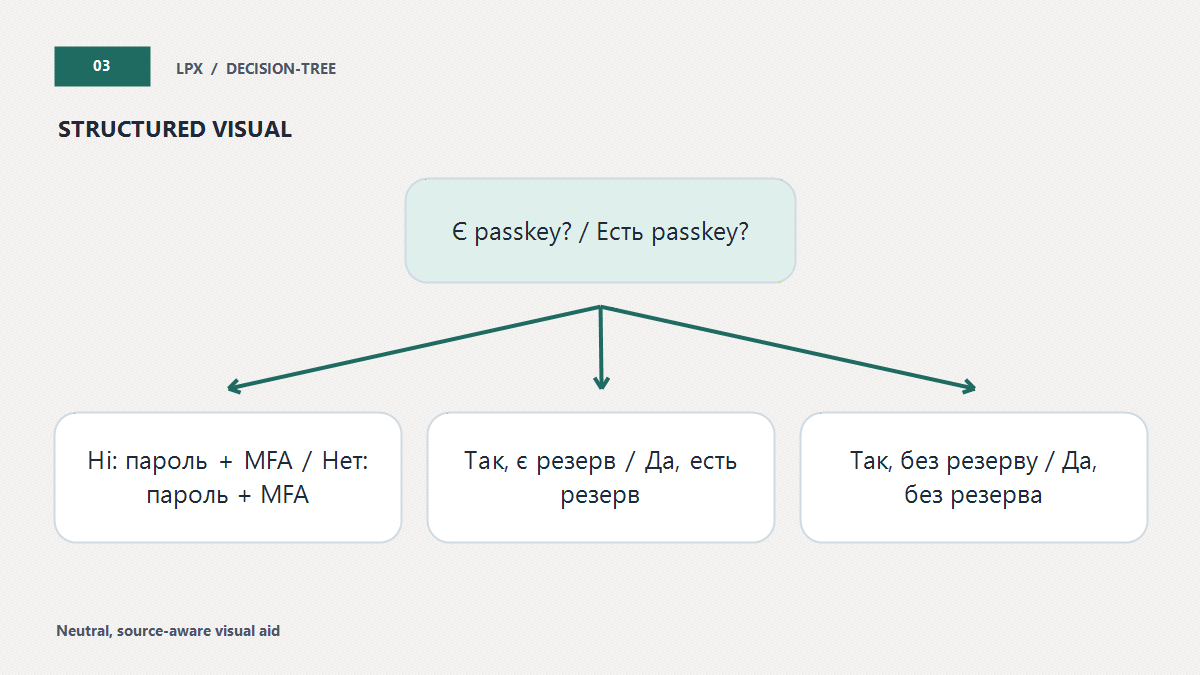
- Збережіть резерв. Переконайтеся, що другий ключ або інший метод працює незалежно від пілотного пристрою. Тільки після цього оцінюйте пропозицію сервісу вимкнути пароль. Для критичного акаунта корисно дочекатися кількох успішних входів у звичному режимі, а не змінювати все в день першого тесту.
Чекліст готовності акаунта й пристроїв
Модуль не оцінює «рівень безпеки» балами. Він перевіряє п’ять залежностей, без яких перехід може закінчитися блокуванням доступу. Відмічайте пункт лише після фактичної перевірки в офіційних налаштуваннях. Результат «готово до пілота» дозволяє створити один ключ і протестувати його; він не радить автоматично видаляти пароль.
Перевірено: 0 з 5
Позначте підтверджені умови.
Втрата пристрою, заміна телефона та міграція
Якщо телефон загублено, спершу захистіть сам пристрій через штатну функцію пошуку й блокування, а потім відкрийте акаунт із відомого довіреного середовища. У списку методів входу знайдіть passkey з назвою втраченого телефона та видаліть саме його. Не видаляйте всі ключі навмання: справний другий запис може бути єдиним швидким маршрутом назад.
Синхронізація допомагає лише в межах правил конкретного провайдера облікових даних. Перед переходом між екосистемами перевірте офіційний сценарій перенесення або створіть новий passkey на новому пристрої, поки старий ще доступний. Не припускайте, що файл із паролями автоматично містить ключі доступу, і не завантажуйте passkeys у невідомий «конвертер».
Коли сервіс показує невідомий passkey, спочатку зафіксуйте назву, дату та активні сеанси. Потім завершіть незнайомі сеанси, видаліть невідомий метод і перевірте пошту, резервні контакти та MFA. Сам факт невідомої назви не доводить злам: це може бути старий пристрій або автоматично сформований підпис, тому рішення має спиратися на історію входів і ваш список пристроїв.
Якщо доступ уже втрачено, користуйтеся лише офіційним відновленням сервісу. Пошук «служби повернення passkey» часто приводить до посередників, які просять пароль, код або оплату. Підготуйте відомі сервісу дані, працюйте з чистого пристрою й не створюйте нові ключі, доки не повернули контроль над поштою та активними сеансами.
Після інциденту не обмежуйтеся заміною одного методу входу. Перегляньте делегований доступ, сторонні застосунки, правила пересилання пошти та зміни профілю. Passkey може зупинити повторне використання викраденого пароля, але не скасовує вже виданий токен сеансу або наданий застосунку дозвіл. Контрольний результат — відомі пристрої, очікувані методи та новий успішний вхід.
Межі passkeys і практичні сценарії
Особистий акаунт на одному телефоні. Найбільший ризик тут не складність входу, а відсутність незалежного резерву. До створення ключа підготуйте код відновлення або другий пристрій, запишіть, де зберігається passkey, і перевірте блокування екрана. Якщо телефон є одночасно ключем, поштою та каналом відновлення, одна втрата зачіпає всі три ролі.
Телефон і комп’ютер у різних екосистемах. Спочатку з’ясуйте, чи сервіс дозволяє кілька passkeys. Створіть окремі записи або протестуйте офіційний міжпристроєвий вхід, не покладаючись на уявну універсальну синхронізацію. Залиште зрозумілі назви ключів: під час відкликання вони важливіші за пам’ять про те, який браузер використовувався кілька місяців тому.
Робочий ноутбук. Керований пристрій може підпорядковуватися політиці організації, а ключ може стати недоступним після звільнення чи перевидачі техніки. Для особистої пошти не обирайте робочий профіль єдиним сховищем. Для корпоративного акаунта виконуйте інструкцію адміністратора і не додавайте особистий менеджер, якщо політика цього не дозволяє.
Сімейний пристрій. Passkey не перетворює спільний профіль на персональний. Якщо кілька людей знають код розблокування або мають зареєстровану біометрію, вони можуть підтвердити локальний вхід. Краще використовувати окремі системні профілі та не зберігати ключ до основної пошти в загальному браузері. Перед передаванням пристрою іншій людині видаліть свої облікові дані штатним способом.
Подорож. Перевірте вхід до виїзду, коли доступні звичні пристрої та стабільний зв’язок. Не робіть першу міграцію в аеропорту або після розрядження основного телефона. Резерв має бути фізично й логічно відокремлений: другий ключ у тій самій загубленій сумці не вирішує проблему, навіть якщо формально в акаунті зареєстровано два методи.
Поширені запитання про ключі доступу
Чи можна побачити сам приватний ключ?
Звичайний користувач керує записом passkey через менеджер облікових даних, але не повинен копіювати приватний матеріал як текст. Інтерфейс показує сервіс, акаунт, пристрій або дату, щоб ключ можна було впізнати й відкликати. Пропозиція «показати секрет passkey» на вебсторінці не відповідає нормальному маршруту входу.
Чи потрібен інтернет?
Сервісу потрібен зв’язок для перевірки входу, хоча локальне розблокування ключа відбувається на пристрої. Конкретний міжпристроєвий сценарій може також вимагати Bluetooth або мережевої взаємодії для підтвердження близькості. Не робіть висновок лише з піктограми: звіряйте вимоги з довідкою того сервісу й платформи, які використовуєте.
Що буде після зміни біометрії?
Passkey пов’язаний із захищеним сховищем і локальною перевіркою користувача, а не з відбитком як мережевим секретом. Однак зміна блокування, скидання пристрою або політика платформи можуть вплинути на доступ. Перед такими змінами переконайтеся, що другий метод входу працює, і не видаляйте останній відомий сеанс.
Чи варто прибирати пароль одразу?
Ні, якщо ще не перевірено новий вхід і незалежне відновлення. Деякі сервіси взагалі не пропонують режим без пароля, інші роблять це окремою операцією. Безпечне рішення визначається не модою, а вашим набором пристроїв, доступністю резерву й правилами сервісу.
Чи захищає passkey від викрадення телефона?
Він не замінює блокування екрана та швидке віддалене блокування втраченого пристрою. Сильний код, актуальна система й можливість відкликати конкретний запис залишаються необхідними. Якщо інша людина знає код пристрою, локальний захист може бути скомпрометований, тому після втрати треба реагувати на рівні пристрою й акаунта.
Який результат означає, що налаштування завершено?
У списку безпеки видно зрозуміло названий passkey, новий сеанс відкривається ним на запланованому пристрої, резервний маршрут перевірено без використання основного телефона, а власник знає, як відкликати загублений ключ. Лише сукупність цих ознак підтверджує готовність, а не повідомлення «ключ створено».
Як обслуговувати passkeys після налаштування
Раз на кілька місяців відкривайте список методів входу не для формальної «перевірки безпеки», а для звірки з реальною технікою. Кожен запис має відповідати пристрою або апаратному ключу, який ви впізнаєте. Старий телефон, що вже скинуто й продано, не повинен залишатися невизначеним методом. Перед видаленням порівняйте назву, дату створення та останнє використання, щоб не відкликати справний ключ зі схожим автоматичним підписом.
Новий passkey доцільно додавати під час контрольованої заміни пристрою, а не після того, як старий уже недоступний. Спочатку створіть запис на новій техніці, виконайте окремий вхід, перевірте, що другий маршрут зберігся, і лише тоді очищуйте старий апарат. Така послідовність особливо важлива, коли менеджер облікових даних змінюється разом з операційною системою і не обіцяє автоматичний перенос.
Для акаунтів із високою ціною втрати варто розділити зручність і аварійний резерв. Синхронізований ключ добре підходить для щоденного входу, а другий passkey на окремому сумісному пристрої або апаратному ключі може залишатися в захищеному місці. Резерв треба випробувати хоча б один раз і потім не використовувати без потреби. Неперевірений носій із невідомим PIN створює лише уявну відмовостійкість.
Сповіщення про додавання нового методу входу перевіряйте через сам акаунт, а не через кнопку в листі. Якщо зміна ваша, назва й час мають збігатися з пілотом. Якщо ні — завершіть активні сеанси, видаліть невідомий ключ і перегляньте відновлення. Окремо переконайтеся, що поштові правила та підключені застосунки не змінені: passkey захищає автентифікацію, але не виправляє вже наданий сторонній доступ.
Джерела
- FIDO Alliance — Passkeys (перевірено 2026-08-20).
- Apple — Use passkeys to sign in to apps and websites on iPhone (перевірено 2026-08-20).
- Google Account Help — Sign in with a passkey instead of a password (перевірено 2026-08-20).