Ключи доступа (passkeys) вместо паролей: что это и как настроить
Короткий ответ: passkey создаётся для конкретного сайта или приложения как криптографическая пара. Сервис хранит открытый ключ, а приватная часть используется на устройстве и не вводится в форму. Вход подтверждается разблокировкой телефона, компьютера либо аппаратного ключа. Безопасный переход начинается не с удаления пароля, а с проверки совместимости, места хранения passkey, независимого восстановления и пробного входа с другого доверенного устройства.
Сначала определите свой сценарий
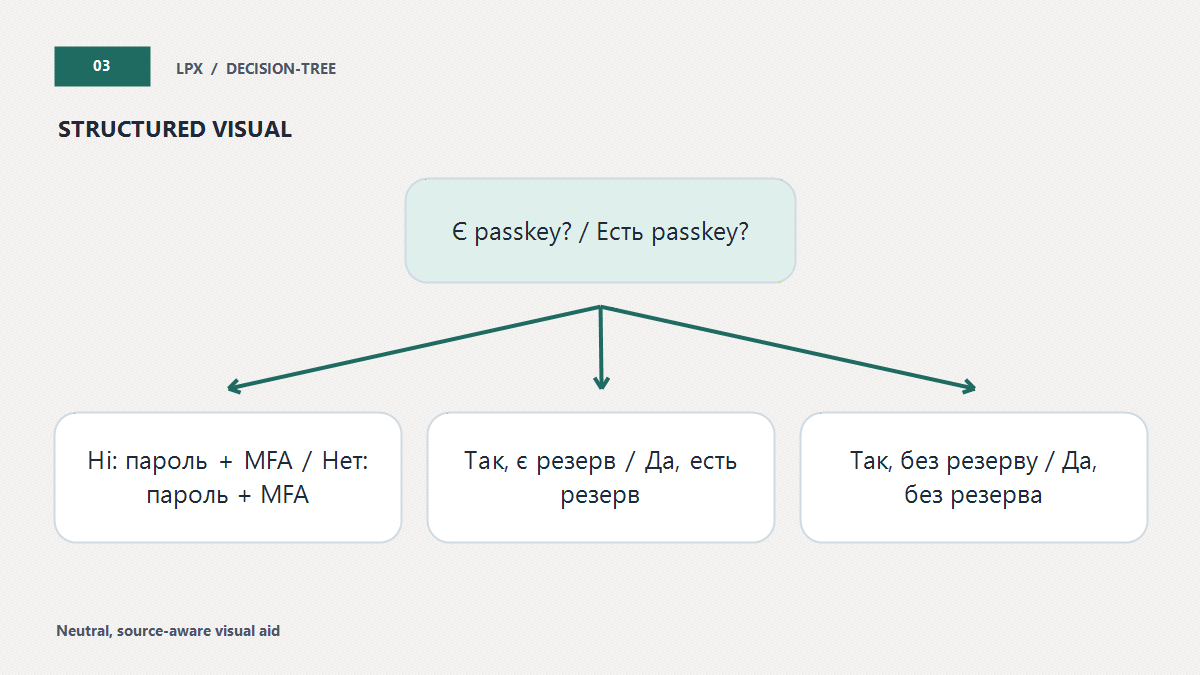
Для аккаунта, которым пользуются только с одного телефона, главная задача — не остаться без входа при поломке или потере этого телефона. До создания passkey нужен резерв, доступный без основного устройства: второй ключ, коды восстановления либо подтверждённая процедура сервиса. Если почта, ключ и канал восстановления находятся на одном аппарате, формально разные методы зависят от одной физической точки отказа.
При сочетании Android, iPhone, Windows или macOS нельзя заранее считать синхронизацию универсальной. Сначала выясните, какой менеджер предложен в окне создания и на каких устройствах он доступен. Сервис может разрешать несколько passkeys, поэтому отдельный ключ для второй экосистемы иногда понятнее автоматического переноса. Полезное имя вроде «домашний ноутбук, август 2026» позже поможет отозвать ровно нужную запись.
На корпоративном устройстве действуют правила организации. Работодатель может управлять браузером, профилем и доступными менеджерами учётных данных, а после возврата ноутбука сохранённый там ключ станет недоступен. Личный аккаунт не должен зависеть только от рабочего профиля. Для служебного аккаунта, наоборот, нельзя самовольно обходить предписанный менеджер или добавлять личное хранилище.
Общий семейный планшет требует отдельных системных профилей. Если несколько людей знают код экрана или их биометрия зарегистрирована в одном профиле, локальное подтверждение уже не является личным. Не сохраняйте passkey от главной почты в общем браузере. Для начала укрепите защиту основной почты, ведь через неё приходят уведомления о новых способах входа.
Во время поездки не стоит впервые менять модель входа. Проверьте passkey дома, когда рядом второй аппарат и известный рабочий сеанс. Резерв положите отдельно от основного телефона: два ключа в одной потерянной сумке не дают независимости. Заранее запишите официальный адрес восстановления сервиса, но не сохраняйте рядом секретные коды в незашифрованной заметке.
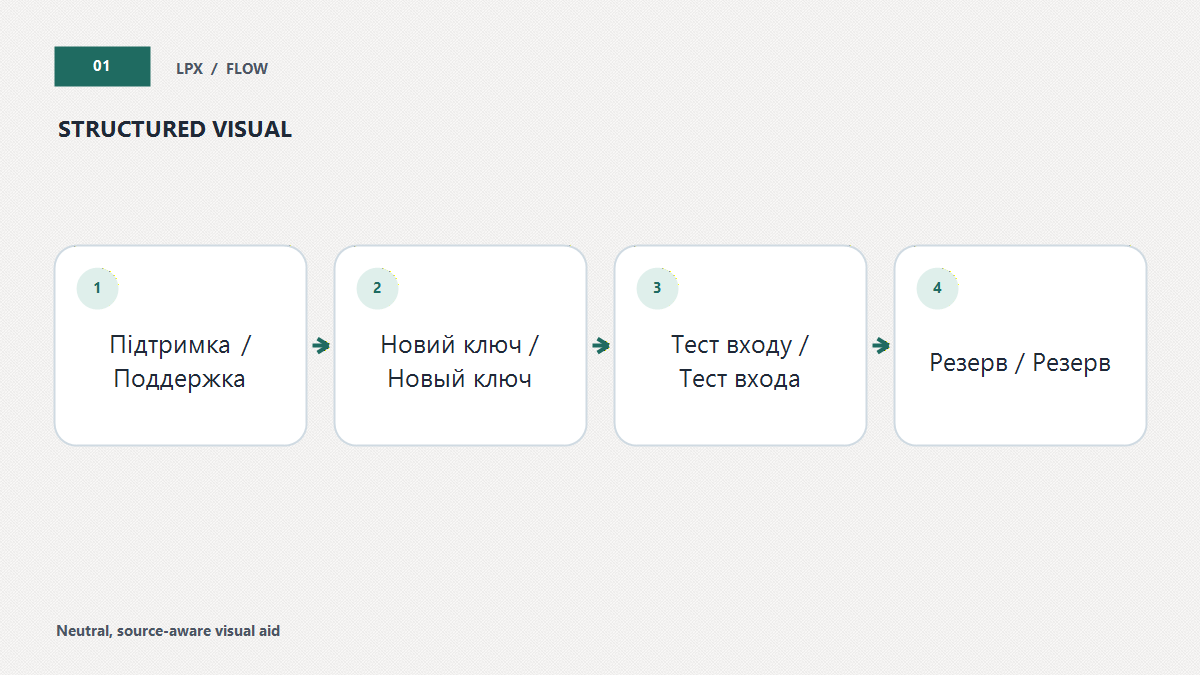
Как passkey подтверждает личность
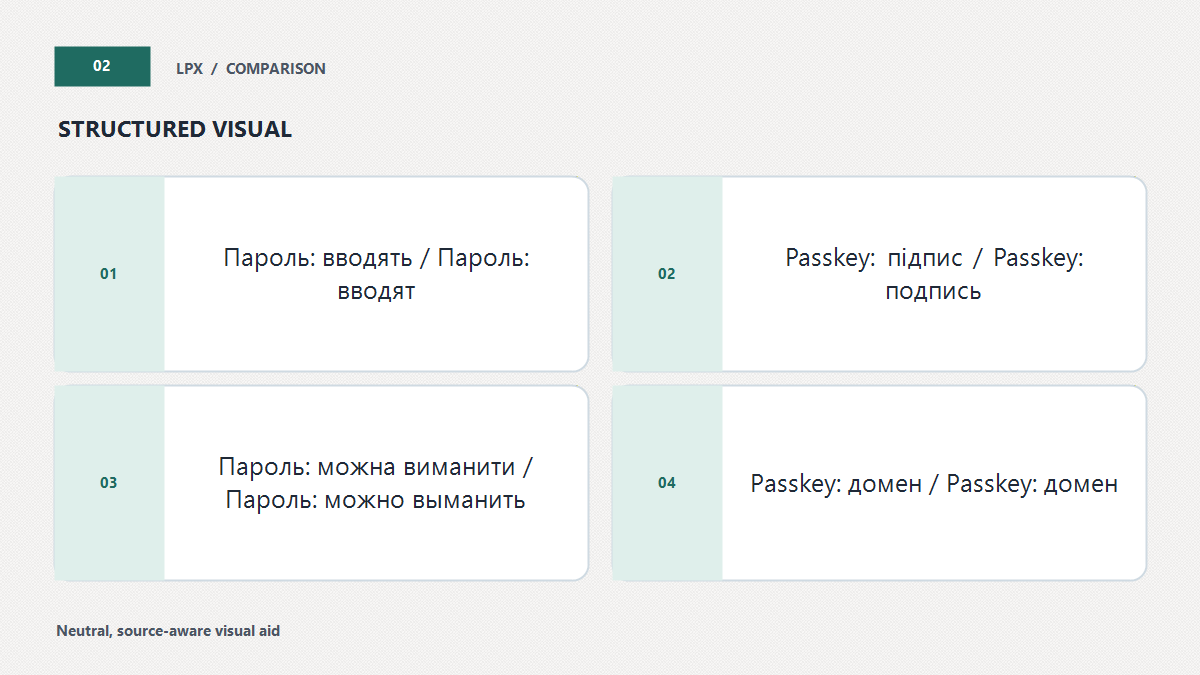
При регистрации устройство генерирует связанную пару ключей. Открытая часть передаётся сервису, приватная остаётся под контролем выбранного менеджера учётных данных. Во время входа сервис отправляет уникальную проверочную задачу, а устройство подписывает её после локального подтверждения пользователя. Сервер проверяет подпись открытым ключом и не просит человека воспроизводить секрет символами.
Passkey связан с идентификатором сайта. Страница на другом домене не должна получить подходящее подтверждение так, как фишинговая форма получает введённый пароль. Эта привязка повышает устойчивость к типичному выманиванию паролей, однако не решает любую проблему. Мошенник всё ещё может пытаться захватить восстановление, убедить открыть удалённый доступ или заставить подтвердить постороннюю финансовую операцию.
Отпечаток, распознавание лица или PIN используются для локальной проверки на устройстве; сайт не получает биометрический шаблон вместо пароля. Поэтому надёжность кода экрана и список зарегистрированных биометрических данных имеют практическое значение. Подробности локальной проверки лучше отделять от облачного распознавания; этот вопрос разобран в материале о распознавании лица смартфоном.
Синхронизируемый passkey, ключ только на конкретном устройстве и аппаратный токен нельзя считать одним вариантом хранения. Они отличаются доступностью после замены техники и способом добавления на новый аппарат. Диалог создания должен прямо показать выбранное хранилище. Если пользователь не может после операции найти запись в настройках менеджера, настройка ещё не стала управляемой.
Наличие passkey не всегда означает отсутствие пароля. Сервис может продолжать разрешать оба пути либо предлагать отдельный переход в режим без пароля. Оставшийся пароль должен быть уникальным, а не повторяться на нескольких сайтах. Для переходного периода удобно держать его в менеджере паролей, пока новые входы и восстановление не проверены.
Подготовьте аккаунт до создания ключа
Откройте настройки безопасности по собственной закладке или вручную набранному адресу. Ссылка из неожиданного письма, рекламы или сообщения «поддержки» не подходит для первого включения. Убедитесь, что сервис официально предлагает Passkeys, Ключи доступа или аналогичный пункт. Не устанавливайте отдельный «активатор», если документация платформы описывает системную функцию.
Проверьте блокировку каждого устройства, где предполагается хранение. Короткий известный семье PIN ослабляет локальный контроль, даже если серверная криптография реализована правильно. Обновите систему штатным механизмом, удалите чужую биометрию и убедитесь, что потерянный аппарат можно дистанционно заблокировать. Passkey не компенсирует отсутствие базовой защиты самого телефона.
Просмотрите резервную почту, номер, коды и уже зарегистрированные ключи. Второй фактор и восстановление выполняют разные роли, поэтому нельзя считать любую строку SMS полноценным аварийным комплектом. Сопоставить методы поможет объяснение двухфакторной аутентификации. Для особо важного аккаунта оставьте хотя бы один маршрут, который не требует основного телефона.
Составьте перечень реальных точек входа: личный телефон, домашний компьютер, рабочий браузер, планшет. Отметьте, где один пользователь, а где профиль общий. Эта инвентаризация нужна для теста, а не для коллекции устройств. Если аккаунт открывается на старом ноутбуке раз в год, решите заранее, должен ли он поддерживать passkey или лучше завершить там сеанс.
Зафиксируйте исходное состояние без сохранения секретов: список методов, понятные названия устройств, дату проверки и наличие рабочего сеанса. Не фотографируйте QR-коды и коды восстановления. Если переход прервётся, такая заметка покажет, что изменилось, но не даст постороннему готовый способ войти.
Пилотная настройка без риска блокировки
- Выберите один сервис. Начните с аккаунта, где passkey документирован, но сохранён стабильный запасной вход. Массовая замена в один вечер затрудняет поиск причины, если синхронизация или браузер ведут себя иначе, чем ожидалось.
- Используйте личное обновлённое устройство. Не создавайте первый ключ в гостиничном компьютере, гостевом профиле или управляемом рабочем браузере без разрешения администратора. В окне операции проверьте аккаунт, домен и название предлагаемого хранилища.
- Подтвердите локально. Введите PIN только в системном интерфейсе своего устройства или примените биометрию. Никому не диктуйте код экрана. Настоящая поддержка не должна наблюдать удалённо, как вы открываете менеджер ключей.
- Дайте записи понятное имя. Если сервис разрешает, укажите тип устройства и месяц. Не включайте телефон, адрес или иной секрет. Подпись нужна для отзыва потерянного устройства, а не как дополнительный пароль.
- Сохраните текущий рабочий сеанс. Не выходите сразу везде. Откройте другой доверенный браузер или второй аппарат и запустите обычный вход с passkey. Так ошибка не уничтожит последнюю точку управления аккаунтом.
- Проверьте межустройственный маршрут. QR-сценарий запускайте только со страницы входа известного сервиса. Не пересылайте изображение и не сканируйте код из чужого сообщения. Следуйте системным подсказкам о близости устройств.
- Испытайте независимый резерв. Убедитесь, что сможете начать официальное восстановление или применить второй ключ без основного телефона. Для проверки наличия кодов не вводите их на стороннем сайте; достаточно подтвердить доступность защищённого комплекта.
- Вернитесь к вопросу о пароле позже. Несколько успешных входов на нужных устройствах дают больше информации, чем сообщение об успешном создании. Удаляйте пароль только если сервис это поддерживает, резерв действительно независим и последствия понятны.
Проверка готовности аккаунта и устройств
Этот инструмент не присваивает условный процент безопасности. Он ищет блокирующие зависимости: официальную поддержку, локальную защиту, понятное хранилище, автономное восстановление и второй доверенный маршрут. Отметка должна отражать выполненную проверку, а не намерение сделать её позже. Даже полный результат означает готовность к одному пилотному ключу, но не автоматический отказ от пароля.
Проверено: 0 из 5
Отметьте только проверенные пункты.
Что делать при замене или потере устройства
При плановой замене телефона сначала добавьте и испытайте passkey на новом аппарате, пока старый остаётся доступен. Проверьте официальный механизм синхронизации выбранного менеджера; экспорт паролей не обязательно переносит ключи доступа. Не загружайте учётные данные в неизвестный конвертер. Завершите переход реальным входом, а не только появлением записи в списке.
После потери устройства примените штатную функцию поиска и блокировки. Затем с известного компьютера откройте безопасность сервиса, найдите запись с названием пропавшего аппарата и отзовите её. Сохраняйте работающий второй ключ до завершения проверки. Если вместе с телефоном потерян доступ к почте, начните с официального восстановления, описанного в инструкции о возврате аккаунта.
Неизвестный passkey требует проверки, но не доказывает взлом сам по себе. Запишите отображаемое имя и дату, сопоставьте их со старыми устройствами и историей входов. Затем завершите незнакомые сеансы, удалите непонятный метод, пересмотрите резервные контакты и подключённые приложения. Контроль возвращён, когда список устройств объясним и новый вход проходит ожидаемым способом.
После кражи пароля passkey уменьшает риск повторного ввода того же секрета, но не отзывает уже активный сеанс и не отменяет сторонние разрешения. Поэтому после сообщения об утечке нужно проверить токены, пересылку почты, делегированный доступ и изменения профиля. Пошаговая последовательность есть в материале о действиях после утечки данных.
Если официальный процесс просит подождать проверку личности, посредник не сможет безопасно «ускорить» его за оплату. Не сообщайте коды, PIN устройства и содержимое менеджера ключей человеку из поисковой рекламы. Работайте с чистого доверенного устройства и сохраняйте номера обращений, не включая в заметки секретные значения.
Ответы по повседневному использованию
Можно ли скопировать приватный ключ как текст?
Обычный интерфейс позволяет управлять записью passkey, но не показывает приватный материал для копирования в форму. Пользователь видит сервис, аккаунт и сведения, достаточные для распознавания или отзыва. Страница, предлагающая «вставить секрет passkey», не соответствует нормальному входу.
Нужна ли сеть для входа?
Сервису требуется соединение для проверки подписи, хотя разблокировка выполняется локально. Межустройственный вход может дополнительно использовать Bluetooth или сетевой канал для подтверждения близости. Точные требования зависят от платформы, поэтому их следует сверять с официальной справкой, а не с случайным QR-кодом.
Сломается ли ключ после смены отпечатка?
Биометрия служит локальным способом подтвердить пользователя, а не сетевым секретом. Но сброс устройства, изменение защищённого хранилища или политика ОС способны повлиять на доступ. Перед такими операциями проверьте второй ключ и восстановление, не закрывая последний рабочий сеанс.
Когда можно отказаться от пароля?
Только после того, как сервис явно предлагает такой режим, passkey испытан в новом сеансе, а независимый резерв доступен. Если один из пунктов не подтверждён, уникальный пароль остаётся полезной страховкой. Решение зависит от вашей экосистемы, а не от общего обещания удобства.
Защищает ли passkey при краже телефона?
Он не заменяет сильный код экрана, актуальные обновления и дистанционную блокировку. Человек, знающий код устройства, может обойти часть локальной защиты. После потери нужно одновременно заблокировать аппарат, отозвать связанную запись и проверить активные сеансы аккаунта.
Как выглядит завершённая настройка?
В менеджере и сервисе виден понятный ключ, вход с нужных устройств реально работает, резерв не зависит от основного телефона, а владелец умеет отозвать отдельную запись. Сообщение «passkey создан» без этих проверок подтверждает только один этап.
Управление passkeys после первого входа
Периодический аудит должен отвечать на конкретный вопрос: какой физический аппарат или менеджер стоит за каждой записью. Сравните подпись, дату создания и историю использования со своим перечнем техники. Если старый телефон давно сброшен, соответствующий метод можно отозвать после проверки второго входа. Не удаляйте все похожие записи одним действием, потому что автоматические названия разных устройств иногда почти не различаются.
При покупке нового телефона перенос выполняют до очистки прежнего. Добавьте passkey на новом устройстве официальным способом, закройте тестовый сеанс и снова войдите. Затем убедитесь, что аварийный ключ или восстановление доступны отдельно. Только после этого удаляйте старую запись и стирайте устройство. Порядок защищает от ситуации, когда синхронизация оказалась привязана к другой учётной записи экосистемы.
Браузер может показывать системный менеджер, стороннее хранилище и аппаратный ключ в одном окне выбора. Не соглашайтесь автоматически с первым вариантом: прочитайте название и подумайте, будет ли он доступен на остальных нужных устройствах. Ошибка выбора не означает компрометацию, но создаёт путаницу. Если запись появилась не там, где ожидалось, сначала создайте и испытайте правильный passkey, затем аккуратно удалите лишний.
Для аварийного резерва удобство не является единственным критерием. Второй ключ, который синхронизируется тем же аккаунтом и лежит на том же потерянном телефоне, может зависеть от общей точки отказа. Отдельный совместимый аппаратный ключ или другой доверенный аппарат полезен только после пробного входа и проверки PIN. Храните его в защищённом месте, не прикрепляя подпись с адресом сервиса и именем владельца.
Уведомление о новом passkey проверяют внутри настроек аккаунта. Не нажимайте кнопку из неожиданного письма, даже если время похоже на вашу операцию. Откройте сервис самостоятельно, сопоставьте название метода и активные сеансы. Незнакомая запись требует отзыва и проверки восстановления; знакомая запись после вашего пилота должна получить понятное имя, если интерфейс это позволяет.
Доступность тоже входит в план. Если биометрия неудобна или временно недоступна, заранее проверьте системный PIN либо поддерживаемый аппаратный способ подтверждения. Не передавайте код помощнику и не добавляйте его биометрию в личный профиль. Для пользователя, которому требуется помощь семьи, безопаснее совместно подготовить инструкцию восстановления, чем превращать общий код экрана в постоянный способ совместного доступа.
После крупного обновления системы проведите короткий контрольный вход до поездки или выхода из старого устройства. Проверьте, что менеджер по-прежнему выбран правильно, системная блокировка действует, а сервис видит ожидаемый passkey. Такой тест особенно полезен после смены основной учётной записи платформы: наличие знакомой иконки ещё не доказывает, что синхронизирован именно нужный набор ключей.
Источники
- FIDO Alliance — Passkeys (проверено 2026-08-20).
- Apple — Use passkeys to sign in to apps and websites on iPhone (проверено 2026-08-20).
- Google Account Help — Sign in with a passkey instead of a password (проверено 2026-08-20).