Як перевірити стан батареї ноутбука у Windows і macOS
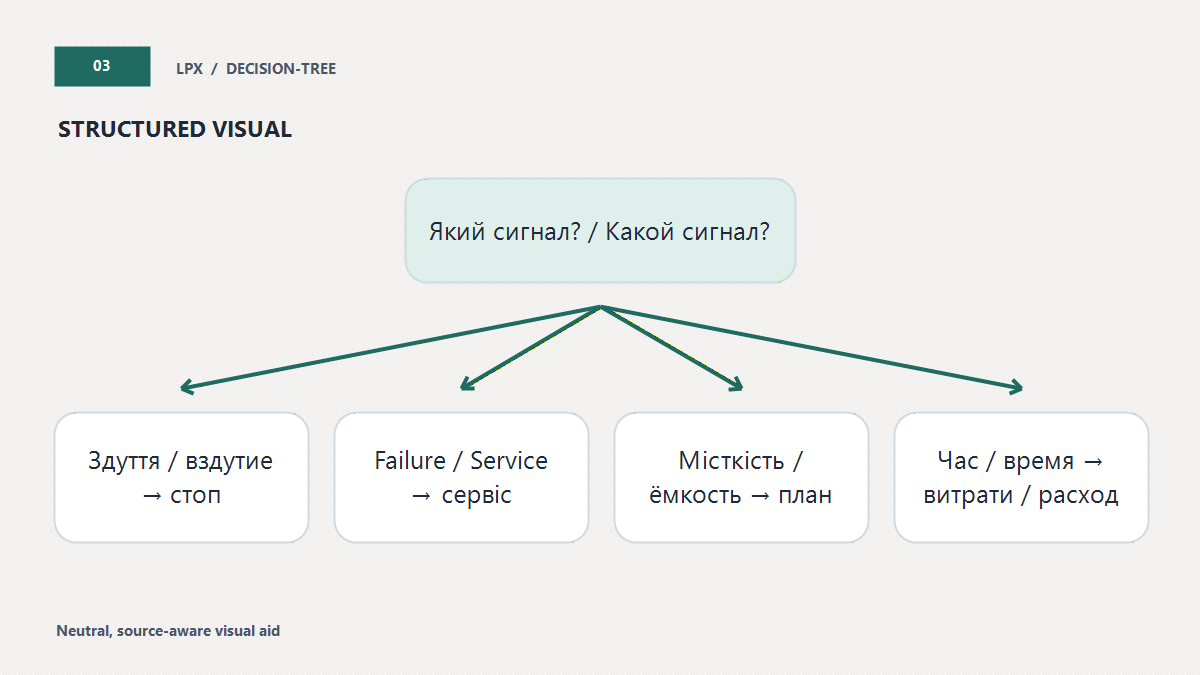
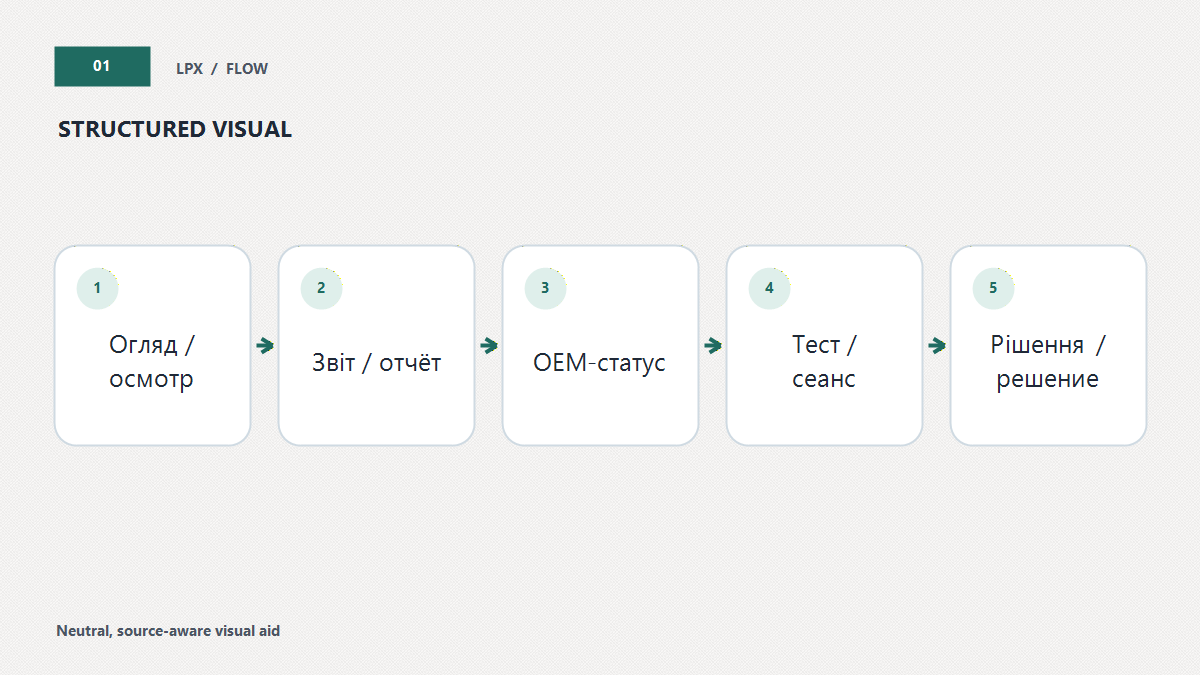
Коротко: стан батареї визначають не одним числом, а послідовністю: огляд на здуття, системний звіт, офіційний статус виробника та повторюваний тест автономності. Спочатку безпека, потім місткість і тренд, а вже тоді рішення про звички, сервіс або заміну.
Калькулятор доказів стану батареї
Введіть місткості в однакових одиницях і додайте симптоми. Розрахунок не замінює діагностику виробника.
Прозора логіка
Здуття завжди дає команду зупинки. Failure, Service Recommended або повторюване вимкнення ведуть до сервісної перевірки. Без офіційного статусу результат лишається неповним. В інших випадках показується арифметичне співвідношення Full/Design і порада відстежувати тренд.
Спочатку виключіть ознаки здуття
Піднятий тачпад, щілина між половинами корпусу, деформоване дно або незвично туге натискання клавіш можуть вказувати на фізичну зміну батареї. Microsoft радить негайно припинити використання, якщо акумулятор розширився за межі механічного корпусу, не тиснути й не проколювати його. У такій ситуації не запускайте тест автономності, повний розряд чи калібрування: закрийте роботу, обережно від’єднайте живлення, якщо це безпечно, і зверніться до авторизованого сервісу. Ця ознака має пріоритет над красивим відсотком у звіті. Відсутність видимого здуття, навпаки, не доводить ідеальний стан — вона лише дозволяє перейти до програмної перевірки.
Стан батареї та автономність — різні питання
Health описує здатність батареї накопичувати й віддавати енергію порівняно з новим станом, а час роботи показує, як швидко конкретне навантаження витрачає цю енергію. Новий акумулятор може розрядитися за дві години під час гри, тоді як зношений працюватиме довше в текстовому редакторі. Яскравість, відеокарта, процесор, фонові оновлення, Wi-Fi, температура й режим сну змінюють сеанс. Тому коротку автономність не можна автоматично назвати зношенням. Спершу отримайте системні поля місткості та статус, потім відтворіть однаковий робочий сценарій. Якщо потрібна оптимізація споживання, окремий матеріал пояснює, що робити, коли батарея швидко сідає.
Windows: створіть battery report у відомій папці
Відкрийте командний рядок із правами адміністратора й виконайте powercfg /batteryreport /output "%USERPROFILE%\Desktop\battery-report.html". Microsoft документує ключ /batteryreport як генератор HTML-звіту про використання батареї та дозволяє явно задати шлях. Відкрийте файл у браузері й спершу перевірте назву батареї, виробника, Design Capacity та Full Charge Capacity в Installed batteries. Далі перегляньте Recent usage, Battery usage і Capacity history. Збережіть копію з датою, але не публікуйте звіт без перегляду: він може містити ім’я комп’ютера та історію сеансів. Якщо секція порожня, перевірте драйвери, BIOS і фірмову діагностику замість вигадування числа.
Як обчислити збережену місткість
Використайте два значення з одного звіту й в однакових одиницях: Full Charge Capacity ÷ Design Capacity × 100%. Наприклад, 42 000 мВт·год ÷ 60 000 мВт·год × 100 = 70%. Округліть до цілого, бо дані контролера та оцінка повного заряду змінюються. Цей відсоток є редакційним арифметичним індикатором, а не офіційним діагнозом Microsoft і не універсальним порогом ремонту. Якщо Full Charge Capacity більша за Design Capacity, не оголошуйте батарею «здоровішою за 100%»: можливі заводський запас, інша прошивка або неточне повідомлення. Порівняйте кілька звітів і OEM-статус.
Capacity history важливіша за один знімок
Один звіт може відображати недавнє калібрування, зміну прошивки або оцінку після нетипового циклу. У таблиці історії місткості шукайте напрямок за кілька тижнів: плавне зниження відповідає старінню, а різкий стрибок потребує повторної діагностики. Не підганяйте лінію під очікування, якщо даних мало. Запишіть дату, Full Charge Capacity, системний статус і умови заряджання, а через тиждень повторіть звіт. Стабільні покази при короткому часі роботи переводять увагу на споживання програм; нестабільні проценти, раптові вимкнення або різке падіння оцінки — на контролер, калібрування чи сервіс. Тренд зменшує ризик рішення за випадковою цифрою.
Battery life estimates не є паспортною лабораторією
Windows може показувати оцінки часу на основі спостережуваного використання, але вони залежать від того, які сеанси потрапили до історії. Якщо в один день працював браузер, а в інший рендеринг, середнє не описує жодного з них точно. Для власного тесту виберіть повторювану задачу, зафіксуйте яскравість, режим живлення, підключення мережі й початковий заряд. Вимірюйте зміну за 30–60 хвилин, не доводячи батарею до аварійного вимкнення. Порівнюйте лише однакові умови на тому самому ноутбуці. Ця перевірка відповідає на питання автономності; відсоток збереженої місткості й OEM-діагностика відповідають на питання стану.
macOS: починайте зі статусу Battery Health
У системних параметрах Mac відкрийте Battery та перегляньте Battery Health. Apple описує два основні стани: Normal і Service Recommended. Другий означає, що здатність утримувати заряд нижча, ніж у нової батареї, або вона може працювати ненормально; це вагоміший сигнал за самостійно вигаданий відсотковий поріг. Статус Normal не обіцяє колишньої автономності, бо хімічне старіння все одно зменшує місткість. Якщо система радить сервіс, зафіксуйте модель Mac, версію macOS, максимальну місткість, цикл і симптоми, а потім перевірте варіанти обслуговування. Не встановлюйте сторонню утиліту як єдине джерело, коли macOS уже дає офіційний статус.
Цикл Mac накопичується частинами
За визначенням Apple, цикл завершується, коли сумарно використано 100% місткості, але це не мусить статися за один розряд. Два дні по 50% можуть утворити один цикл, тож кількість підключень до зарядки не дорівнює Cycle Count. Переглянути число можна в System Information: утримуйте Option, відкрийте меню Apple, виберіть System Information, далі Power і Battery Information. Максимальна розрахункова кількість циклів залежить від конкретної моделі Mac; її треба звірити з таблицею Apple. Низьке число не виключає календарне старіння або перегрів, а високе саме по собі не доводить небезпечну несправність без статусу й поведінки.
Орієнтир Apple 80% не є правилом для всіх ноутбуків
Apple заявляє, що батарея Mac розрахована зберігати до 80% початкової місткості на максимальній кількості циклів за нормальних умов. Це корисний контекст для точного Mac і його сервісної політики, але його не слід переносити на будь-який Windows-ноутбук як універсальний вирок. Різні виробники задають власні діагностичні стани, гарантійні критерії й методи розрахунку. Навіть для Mac рішення про заміну враховує Service Recommended, фактичну автономність, вимкнення й потребу користувача. Якщо 78% забезпечують робочий день без симптомів, терміновість інша, ніж при 90% зі здуттям. Безпека та офіційний failure-status завжди вище арифметичного орієнтира.
OEM-діагностика перевіряє те, чого не видно у звіті
Dell пропонує дивитися Battery Health у BIOS, запускати SupportAssist/ePSA й читати фірмові стани; HP має Battery Test у PC Hardware Diagnostics UEFI. Ці інструменти можуть повернути помилку, failure ID, рекомендацію калібрувати або замінити батарею. Шлях залежить від бренду й моделі, тому не натискайте F2 за інструкцією Dell на випадковому ноутбуці та не очікуйте однакових назв меню. Знайдіть сторінку підтримки за серійним номером або product number, запустіть короткий офіційний тест і збережіть код. Системний звіт Windows корисний для місткості та історії, а OEM-діагностика — для апаратного статусу; разом вони сильніші за один індикатор.
Калібрування виправляє шкалу, а не хімію
HP прямо пояснює, що калібрування скидає показ датчика, щоб Windows точніше відображала рівень заряду. Воно не повертає втрачені ват-години старим коміркам. Запускайте процедуру, коли офіційна діагностика показує Calibrate або інструкція точної моделі описує симптом неточного процента. Повний цикл може тривати багато годин і створює навантаження, тому не повторюйте його щотижня «для профілактики». Якщо тест повертає Replace або hardware failure, записуйте код і плануйте сервіс замість нескінченних розрядів. На іншому бренді застосовуйте його власний алгоритм: налаштування BIOS, зарядний ліміт і порядок тесту можуть відрізнятися.
Charge limit нижче 100% часто працює навмисно
Windows Smart charging та оптимізоване заряджання macOS можуть утримувати батарею нижче повного рівня, коли ноутбук довго під’єднаний до мережі. Microsoft уточнює, що реалізацію Smart charging визначає виробник пристрою; у Windows може з’являтися сердечко біля батареї. Apple дозволяє відкласти заряд понад 80% або використати Charge Limit, а перед поїздкою — тимчасово вибрати повний заряд. Тому стабільні 80% біля розетки не є автоматичною ознакою зносу. Спочатку перевірте активний режим, температуру й фірмову утиліту. Не вимикайте захист назавжди лише заради красивого числа, якщо ноутбук майже завжди працює на столі.
Температура змінює і ресурс, і покази
Надмірне тепло прискорює хімічне старіння літій-іонних комірок, а холод тимчасово зменшує доступну потужність і може спричинити різке падіння процента. Не запускайте важку гру на м’якій поверхні, що перекриває вентиляцію, і не заряджайте розігрітий ноутбук у закритій сумці. Після перенесення з морозу дайте пристрою безпечно зрівняти температуру та уникайте конденсату; докладний сезонний алгоритм є у матеріалі про техніку взимку. Порівнюйте battery report у подібних температурних умовах. Якщо корпус стабільно перегрівається без навантаження, спочатку перевірте охолодження й фонові процеси, а не звинувачуйте лише батарею.
Раптове вимкнення важливіше за середній відсоток
Ноутбук, який вимикається при 30% під коротким піком навантаження, може мати проблему з внутрішнім опором комірок, контролером, контактом або оцінкою заряду. Один епізод після оновлення ще не встановлює причину, але повторюваність у схожих умовах є сервісним сигналом. Запишіть рівень, температуру, режим живлення й програму в момент події. Перевірте журнал системи та запустіть OEM-діагностику. Не намагайтеся довести несправність багаторазовими аварійними розрядами: це ризик втрати даних. Якщо є failure code, Service Recommended або деформація, переходьте до виробника чи сервісу незалежно від розрахованого health percentage.
Перевірка вживаного ноутбука потребує трьох доказів
Перед оплатою попросіть свіжий системний звіт, запустіть офіційну діагностику та виконайте короткий повторюваний автономний сеанс. Звірте серійний номер батареї, якщо він доступний, із моделлю ноутбука та переконайтеся, що звіт створений саме на цьому пристрої. Огляньте корпус на рівній поверхні без натискання. Відсоток місткості показує запас енергії, діагностика — апаратний статус, а сеанс — практичну автономність вашого навантаження. Під час ширшого вибору врахуйте екран, масу й ремонтопридатність із гайда ноутбук чи планшет для навчання та роботи. Ціну заміни батареї узгодьте до купівлі, не після.
Коли заміна виправдана практично
Заміна має очевидну підставу при здутті, апаратному failure-status, рекомендації сервісу, повторюваних вимкненнях або автономності, що більше не закриває потрібний сценарій. Низький відсоток без симптомів може означати планову, а не термінову дію: перевірте доступність оригінальної деталі, ціну роботи й загальний стан ноутбука. Старий пристрій із дорогим дисплеєм і достатньою продуктивністю може вигідно отримати нову батарею; система з іншими критичними дефектами — ні. Матеріал про реальний строк служби техніки допомагає поставити акумулятор у контекст ремонту. Не купуйте невідому батарею лише за збігом напруги та форми.
Щоденні звички без культу точного процента
Microsoft радить кілька разів на тиждень тримати заряд приблизно між 20% і 80% та уникати високих температур; виробник ноутбука може автоматизувати це власним режимом. Це рекомендація для зниження часу на крайніх рівнях, а не наказ від’єднувати кабель щоразу на 79%. Якщо день вимагає повної автономності, заряд до 100% є нормальною практичною дією. Для постійного столу використовуйте підтримуваний charge limit, тримайте вентиляцію відкритою й не зберігайте розряджений пристрій місяцями. Загальні принципи літій-іонних батарей також пояснює гайд як заряджати смартфон без шкідливих міфів, але налаштування ноутбука перевіряйте окремо.
Фінальний запис робить перевірку відтворюваною
У підсумковій нотатці вкажіть дату, модель, ОС, Design і Full Charge Capacity або Maximum Capacity, Cycle Count, системний статус, OEM-код, активний ліміт заряджання та результат контрольного сеансу. Додайте симптоми й температуру середовища без персональних даних зі звіту. Повторіть вимірювання через визначений строк, якщо рішення не термінове. Висновок має бути одним із чотирьох: небезпечна фізична ознака — зупинка; апаратна помилка чи вимкнення — сервіс; нижча місткість без критичних симптомів — планування; нормальний статус із короткою автономністю — аналіз споживання. Така структура не перетворює жодну цифру на універсальний діагноз.
Як відокремити деградацію від ненормального споживання
Зробіть два сеанси на тій самій версії ОС: спокійний перегляд локального документа без зовнішніх пристроїв і вашу типову роботу. Запишіть початковий та кінцевий заряд, тривалість, яскравість, активний графічний адаптер і перелік програм. Якщо обидва сеанси стали пропорційно коротшими, а Full Charge Capacity знизилася в кількох звітах, версія про втрату місткості посилюється. Якщо проблема виникає тільки з відеоконференцією, грою, доком або після оновлення, перевіряйте енергоспоживання процесів, драйвери й периферію. Не порівнюйте відсотки за різні проміжки часу та не переводьте їх у години лінійно, коли навантаження змінюється. Такий парний тест не вимірює лабораторну ємність, зате показує, чи сервіс батареї взагалі відповідає реальній скарзі.
Перед запуском контрольного сеансу
Завершіть оновлення та індексацію, зафіксуйте режим живлення й від’єднайте непотрібну периферію. Інакше фонова задача або живлення зовнішнього диска спотворить порівняння батареї.
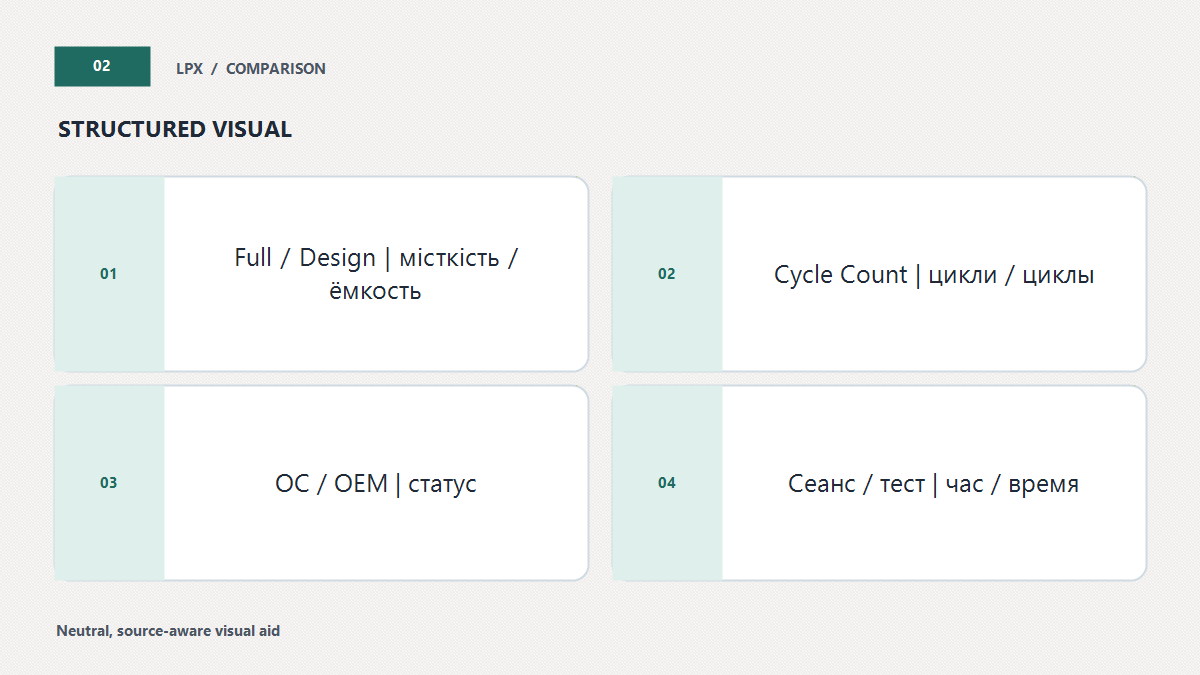
Чотири докази та їхні межі
| Доказ | Що показує | Чого не доводить |
|---|---|---|
| Full / Design | Оцінку збереженої місткості | Безпеку й пікову потужність |
| Cycle Count | Накопичене використання | Календарний вік |
| ОС / OEM status | Офіційну діагностичну оцінку | Час у вашій програмі |
| Контрольний сеанс | Практичну автономність | Причину деградації |
Короткі відповіді перед рішенням
70% означає негайну заміну?
Ні. Перевірте офіційний статус, тренд, вимкнення й потрібний час роботи; при здутті відсоток узагалі не визначає пріоритет.
Чи треба регулярно розряджати до нуля?
Ні. Калібрування виконуйте лише за рекомендацією діагностики або інструкції точної моделі.
Чому ноутбук заряджається лише до 80%?
Може працювати Smart charging або Charge Limit. Перевірте системні та OEM-налаштування перед висновком про несправність.
Чи достатньо cycle count?
Ні. Цикли не показують температуру, календарне старіння, фактичну місткість і апаратні помилки.