Как проверить состояние батареи ноутбука в Windows и macOS
Коротко: безопасная проверка начинается с корпуса, затем объединяет системные данные, диагностику производителя и повторяемую автономную задачу. Процент Full/Design полезен как ориентир, но решение определяют физические признаки, официальный статус и ваш рабочий сценарий.
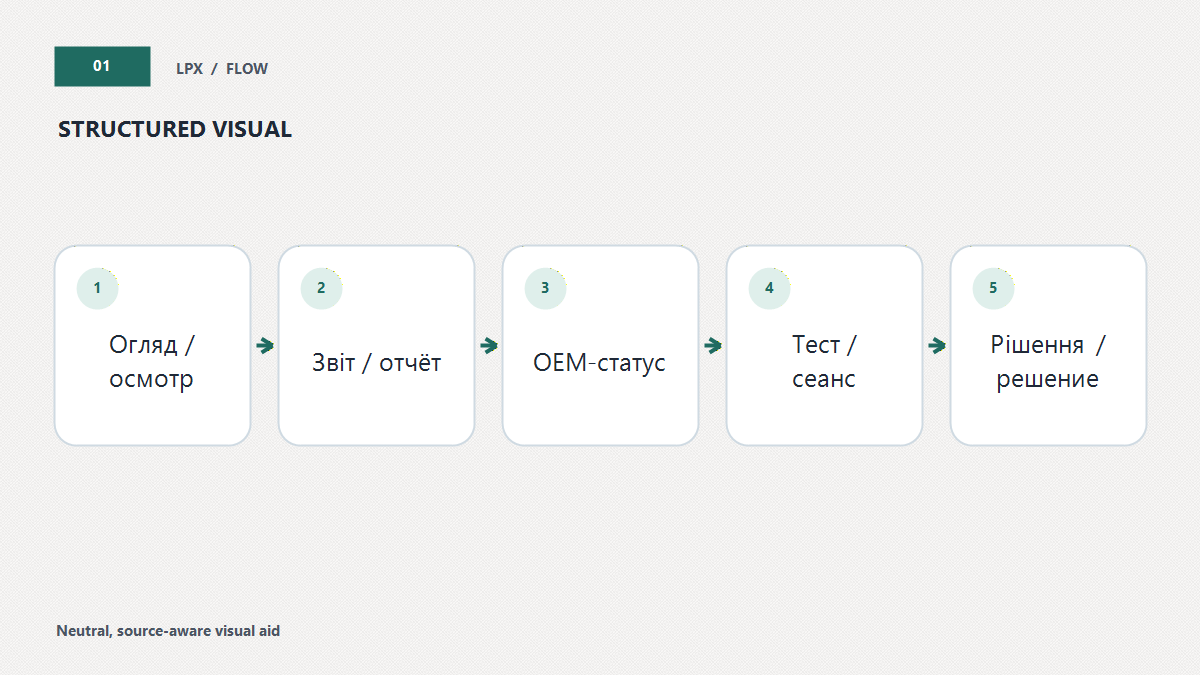
Чек-лист доказательств перед решением
Отмечено: 0 из 6
Как принимается решение
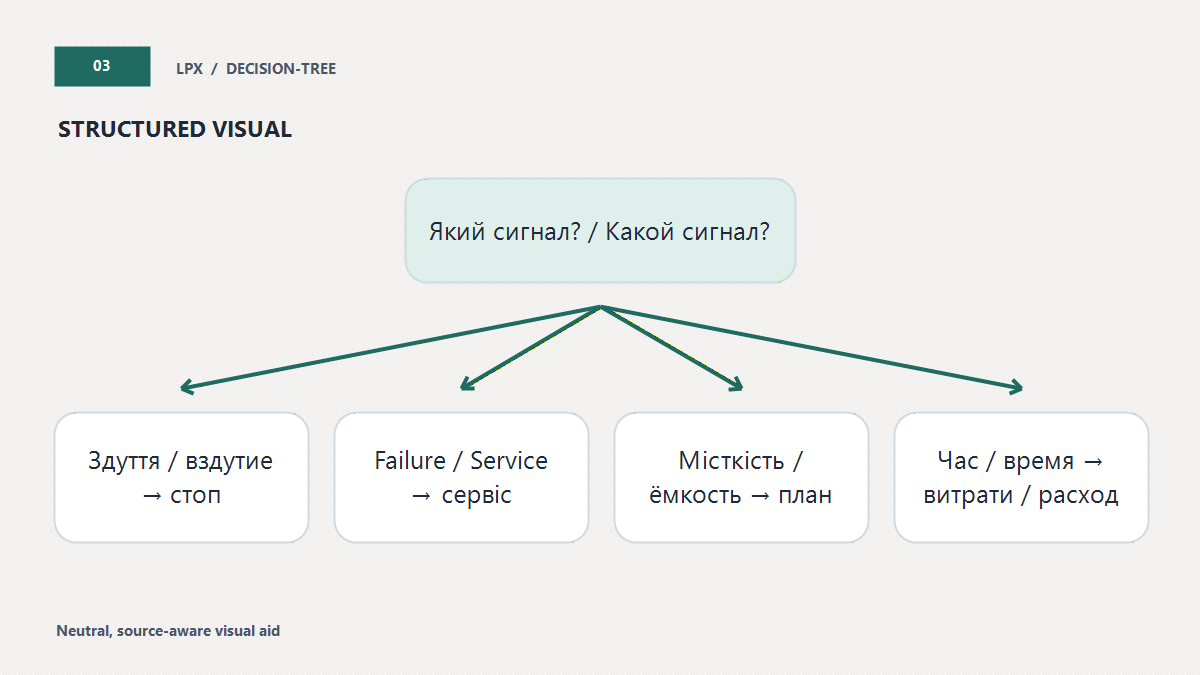
Вздутие немедленно останавливает тест. Service, Failure и повторяемое отключение требуют сервиса. Без опасных признаков результат зависит от полноты шести независимых проверок.
Начните не с процента, а с корпуса
Поставьте выключенный ноутбук на ровный стол и посмотрите, не приподнят ли тачпад, не разошёлся ли корпус и не выгнуто ли дно. Не надавливайте на подозрительное место. Microsoft рекомендует прекратить эксплуатацию батареи, если она расширилась за пределы механического корпуса. При деформации не нужен контрольный разряд, калибровка или стресс-тест: сохраните данные, отключите питание, если это безопасно, и обратитесь в авторизованный сервис. Цифра Full Charge Capacity не делает вздувшийся элемент пригодным. Только после такого осмотра имеет смысл открывать системные отчёты.
Сформулируйте жалобу измеримо
Фраза «аккумулятор плохой» смешивает несколько разных случаев: ёмкость снизилась, заряд отображается рывками, ноутбук внезапно выключается, заряд ограничен настройкой или приложение расходует слишком много энергии. Запишите конкретный симптом, момент его появления и условия. Для жалобы на короткое время работы выберите повторяемый сеанс; для скачков индикатора понадобится история и диагностика; для остановки на 80% сначала ищите charge limit. Если задача только в оптимизации расхода, используйте отдельный разбор, почему батарея быстро садится и что проверить. Так причина не подменяется впечатлением.
Battery report в Windows сохраняйте по явному пути
Запустите командную строку от администратора и выполните powercfg /batteryreport /output "%USERPROFILE%\Desktop\battery-report.html". Официальная документация Microsoft описывает параметр /batteryreport как генератор HTML-отчёта и разрешает задавать выходной файл. Откройте документ локально, проверьте модель батареи, Design Capacity и Full Charge Capacity, затем Recent usage, Battery usage и Capacity history. Не публикуйте файл без очистки: в нём могут быть имя компьютера и история сеансов. Если поля отсутствуют, это повод обновить официальные драйверы, проверить BIOS и OEM-тест, а не вписать оценку вручную.
Считайте отношение, но не придумывайте диагноз
Для ориентировочной сохранённой ёмкости разделите Full Charge Capacity на Design Capacity и умножьте на 100. Оба значения должны быть из одного отчёта и в одинаковых единицах. Например, 45 000 мВт·ч / 60 000 мВт·ч дают 75%. Это редакционный расчёт для сравнения, а не официальный порог Microsoft или универсальный приговор. Контроллер уточняет оценку, прошивка может изменить представление, а заводской запас иногда даёт число выше расчётного номинала. Сохраняйте исходные значения, дату и официальный статус, чтобы следующий замер можно было сопоставить честно.
Таблица Capacity history показывает направление
Одиночный Full Charge Capacity похож на один кадр фильма: он не объясняет, устойчиво ли снижение. В истории ищите несколько точек за недели при сходных условиях. Плавное уменьшение соответствует старению; резкий скачок после обновления, ремонта или калибровки требует повторной проверки. Если линия стабильна, а автономность резко ухудшилась, изучайте процессы и периферию. Если одновременно растёт разброс показаний, появляются отключения или OEM-тест возвращает ошибку, переносите приоритет на диагностику. Не рисуйте тренд по двум случайным дням и не сравнивайте отчёты разных батарей после замены.
Проведите два разных контрольных сеанса
Первый сеанс сделайте спокойным: локальный документ, фиксированная яркость, одна сеть и без внешних дисков. Второй должен повторять вашу типичную нагрузку, например видеозвонок с теми же приложениями. Запишите длительность, начальный и конечный заряд, режим питания и активную видеокарту. Одновременное сокращение обоих сценариев вместе с падающей Full Charge Capacity усиливает версию об износе. Проблема только во втором сценарии чаще указывает на потребление, драйвер или периферию. Перед измерением завершите обновления и индексацию, иначе фоновая работа исказит базовую линию.
Оценки времени Windows не равны лабораторному паспорту
Прогноз remaining time строится на недавнем поведении и меняется вместе с нагрузкой. После игры система может ожидать короткий сеанс, а затем увеличить прогноз в редакторе; это не означает мгновенного восстановления химической ёмкости. Сравнивайте измеренный расход в одинаковой задаче, а не две динамические цифры из панели. Не доводите ноутбук до аварийного выключения ради красивой таблицы. Если время скачет при неизменной нагрузке, дополните наблюдение отчётом, журналом событий и фирменной диагностикой. Цель теста — понять практическую пригодность, не имитировать стенд производителя.
Внезапное отключение меняет приоритет
Если ноутбук повторяемо выключается при 20–40% под короткой нагрузкой, проблема может быть связана с внутренним сопротивлением ячеек, контроллером, контактом или ошибкой оценки заряда. Один случай после обновления не устанавливает причину, поэтому запишите приложение, уровень, температуру и режим питания. Проверьте журнал событий и запустите OEM-диагностику. Не воспроизводите аварийный разряд много раз: так можно потерять данные. Код аппаратной ошибки, Service Recommended или физическая деформация переводят ситуацию в сервисную ветку независимо от среднего процента сохранённой ёмкости.
Покупателю подержанного ноутбука нужны три подтверждения
Попросите создать свежий системный отчёт при вас, запустите официальный короткий тест и выполните небольшой автономный сеанс с известной нагрузкой. Убедитесь, что модель батареи и компьютер в отчёте соответствуют осматриваемому устройству. Осмотрите корпус на ровной поверхности, не разбирая его у продавца. Отчёт показывает ёмкость, OEM-тест — аппаратный статус, а сеанс — пригодность для вашей работы. При выборе форм-фактора сопоставьте автономность, массу и ремонтопригодность с материалом ноутбук или планшет для учёбы и работы. Стоимость замены согласуйте до оплаты.
Решение о замене зависит от задачи
Безусловные основания для остановки или сервиса — вздутие, аппаратная ошибка, повторяющиеся выключения и официальный статус обслуживания. Уменьшенная ёмкость без этих признаков допускает планирование: сравните доступность качественной детали, цену работы и необходимое время без розетки. Для производительного ноутбука с хорошим экраном новая батарея может продлить полезную жизнь; устройство с неисправной платой и слабой производительностью требует другого бюджета. Разбор, сколько реально служит техника, помогает оценить ремонт целиком. Не выбирайте неизвестную батарею только по форме и напряжению.
Повседневное обращение не требует ритуала
Microsoft рекомендует несколько раз в неделю оставлять заряд примерно в диапазоне 20–80% и избегать высокой температуры, но фирменный режим может управлять этим автоматически. Не нужно выдёргивать кабель ровно на 79%. Если завтра предстоит поездка, полный заряд решает реальную задачу. На постоянном рабочем месте разумнее включить поддерживаемый limit, обеспечить вентиляцию и не хранить полностью разряженный ноутбук месяцами. Общие принципы литий-ионной химии разобраны в инструкции, как заряжать смартфон без мифов, однако параметры ноутбука сверяйте с его производителем.
Сервису передавайте наблюдения, а не только скриншот
Подготовьте модель, серийный номер, версию BIOS и ОС, дату battery report, Design и Full Charge Capacity, Cycle Count, официальный статус и failure ID. Опишите повторяемый сценарий: на каком заряде произошло выключение, что было подключено и насколько нагрелся корпус. Удалите личные сведения из копии отчёта. Такая запись позволяет мастеру отличить запрос на замену элемента от проблемы зарядного тракта, прошивки или питания материнской платы. Не вскрывайте встроенную батарею ради фотографии и не отправляйте устройство с признаками вздутия обычной посылкой без инструкций сервиса.
После замены создайте новую базовую точку
Сразу после корректной установки проверьте, что система распознаёт батарею, OEM-тест не выдаёт ошибку, зарядка достигает настроенного лимита и ноутбук стабильно работает без сети. Создайте новый battery report и пометьте дату замены: старые строки истории могут остаться, поэтому не смешивайте периоды. Один контрольный сеанс при фиксированной яркости станет началом будущего сравнения. Если Full Charge Capacity выглядит необычно, сначала обновите рекомендованную прошивку и повторите официальный тест. Не запускайте много глубоких циклов, если производитель этого прямо не требует.
Финальная карточка проверки
Сведите результат в четыре строки. «Стоп» — физическая деформация. «Сервис» — failure-status, Service Recommended или повторяемое выключение. «План» — сниженная ёмкость при стабильной работе, когда замена зависит от требуемой автономности. «Расход» — нормальный статус и стабильная ёмкость, но короткий конкретный сеанс. Рядом сохраните дату следующей проверки, а не абстрактное «понаблюдать». Такой формат не маскирует опасность средним процентом и не превращает обычное энергопотребление приложения в диагноз батареи.
В macOS сначала прочитайте Battery Health
Откройте System Settings, раздел Battery и состояние аккумулятора. Apple использует статусы Normal и Service Recommended. Второй сообщает, что способность держать заряд стала ниже, чем у нового элемента, либо батарея работает ненормально; для решения это важнее произвольной границы из чужой статьи. Normal не обещает заводскую автономность, потому что химическая ёмкость постепенно уменьшается. Зафиксируйте версию macOS, Maximum Capacity, статус и наблюдаемый симптом. Если система рекомендует обслуживание, проверьте условия сервиса для точной модели, не скрывая повторяющиеся отключения.
Cycle Count складывается из частей
Apple считает один цикл после суммарного использования 100% ёмкости, а не после каждого подключения зарядки. Сегодня можно потратить 40%, завтра 60% — вместе получится цикл. Число находится в System Information: удерживайте Option, откройте меню Apple, выберите System Information, затем Power и Battery Information. Максимальный расчётный ресурс циклов зависит от модели Mac, поэтому сверяйте серийную модель с таблицей Apple. Небольшой Cycle Count не исключает календарное старение и жару, а высокий не доказывает опасность без состояния, ёмкости и симптомов.
Ориентир 80% относится к контексту Apple
Apple сообщает, что батарея Mac рассчитана сохранить до 80% исходной ёмкости к максимальному числу циклов при нормальных условиях. Это полезная опора для соответствующей модели, но не единый закон для всех Windows-ноутбуков. У Dell, HP и других производителей свои статусы, гарантийные правила и методы диагностики. Даже на Mac практическое решение учитывает Service Recommended, реальный рабочий день и сбои. Устройство с 78%, стабильным поведением и доступной розеткой требует другого плана, чем ноутбук с 92%, вздутием или выключением под нагрузкой.
OEM-тест добавляет аппаратный статус
Dell позволяет проверить Battery Health в BIOS и через SupportAssist или ePSA. HP предлагает Battery Test в PC Hardware Diagnostics UEFI и различает Passed, Calibrate, Weak, Replace и Failure. Названия и клавиши запуска не универсальны: найдите руководство по service tag или product number именно своего ноутбука. Сохраните код ошибки и дату. Windows battery report хорошо показывает заявленную ёмкость и историю, но не заменяет фирменный аппаратный тест. Если диагностика возвращает Replace или failure ID, бесконечная генерация новых HTML-файлов не устранит причину.
Калибровка корректирует шкалу, а не старые ячейки
В документации HP калибровка описана как процедура, которая помогает Windows точнее отображать уровень. Она не восстанавливает утраченную химическую ёмкость. Выполняйте полный алгоритм только тогда, когда официальный тест показывает Calibrate или руководство точной модели предписывает его при конкретном симптоме. Процедура может занять часы и включает разряд, поэтому еженедельная «профилактика» не нужна. При статусе Weak, Replace либо Failure действуйте по рекомендации производителя. На Mac и ноутбуке другого бренда не копируйте HP-последовательность без подтверждения совместимости.
Остановка заряда ниже 100% может быть защитой
Smart charging в Windows реализуется изготовителем устройства и может удерживать уровень ниже полного; Microsoft показывает это специальным значком. Optimized Battery Charging и Charge Limit в macOS изучают распорядок или задают верхнюю границу, а перед поездкой позволяют временно зарядить полностью. Поэтому стабильные 80% у розетки сначала проверяйте в системных и фирменных настройках. Не отключайте лимит навсегда только из-за желания видеть 100%, если ноутбук постоянно работает от сети. Перед долгим автономным днём временное полное заполнение остаётся разумным сценарием.
Температуру записывайте рядом с цифрами
Жара ускоряет деградацию и увеличивает потребление системы охлаждения, холод временно снижает доступную мощность и может изменить поведение индикатора. Не тестируйте ноутбук на мягком пледе, не заряжайте его в закрытой сумке и не сравнивайте летний рендеринг с зимним чтением. После мороза дайте устройству постепенно согреться, избегая конденсата; отдельная инструкция о технике на морозе описывает безопасный переход. Если корпус горячий в простое, сначала найдите нагрузку и проверьте охлаждение, а потом оценивайте батарею.
Как проверить погрешность без глубокого разряда
Создайте отчёт после обычной зарядки, затем повторите его через несколько дней сходного режима. Сравнивайте не последние цифры панели, а Design Capacity, Full Charge Capacity, официальный статус и форму изменения. Допустимое колебание контроллера не следует трактовать как восстановление или мгновенный износ. Если два соседних замера расходятся резко, проверьте обновление BIOS, фирменный charge limit и рекомендацию калибровки в OEM-тесте. Не разряжайте батарею до нуля только ради третьей точки: повторяемые нормальные сеансы безопаснее и лучше отражают вашу работу. В журнале укажите температуру, подключённый адаптер и дату, чтобы следующая проверка имела одинаковую исходную рамку.
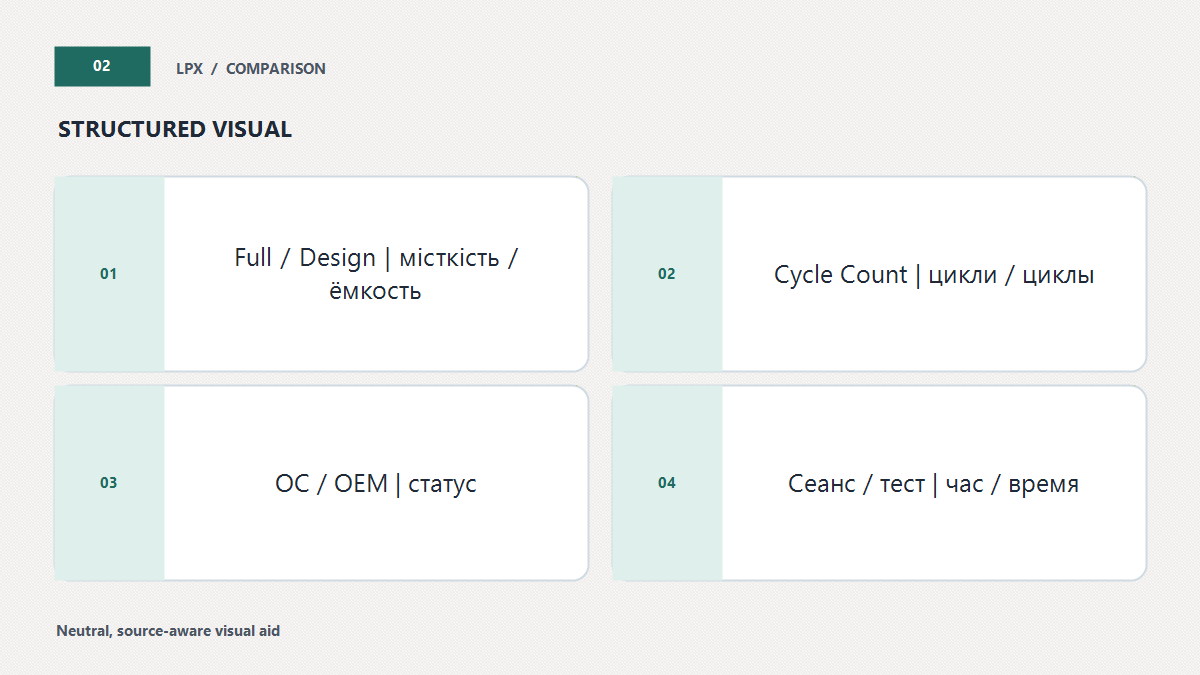
Матрица доказательств
| Проверка | Полезный результат | Ограничение |
|---|---|---|
| Full / Design | Сравнение ёмкости | Не показывает безопасность |
| Cycle Count | Накопленное использование | Не учитывает жару и возраст |
| ОС / OEM | Официальный статус | Не измеряет вашу задачу |
| Сеанс | Рабочее время | Зависит от нагрузки |
Частые вопросы без универсального порога
Нужно менять аккумулятор при 80%?
Не автоматически. Сверьте модель, официальный статус, симптомы и требуемую автономность.
Поможет ли полный разряд?
Он не возвращает химическую ёмкость; калибровку выполняют по указанию диагностики точной модели.
Почему заряд остановился?
Проверьте Smart charging, Optimized Charging или OEM-limit до вывода о поломке.
Что важнее: циклы или ёмкость?
Ни одно поле не достаточно отдельно: нужны статус, история и поведение.