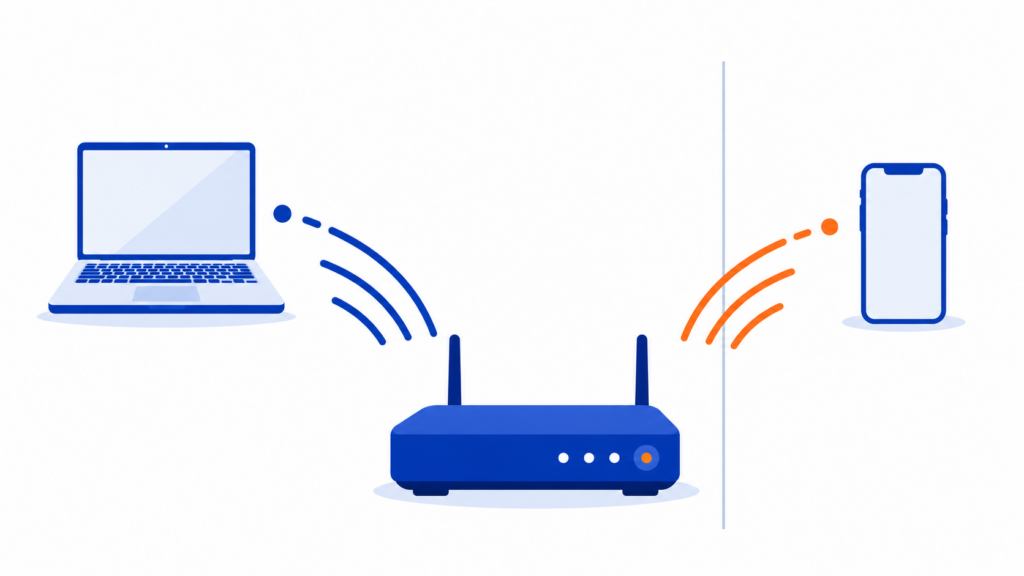
Гостевая сеть Wi-Fi – это отдельная беспроводная сеть с собственным именем (SSID) и паролем, которую роутер создаёт рядом с основной. Гости подключаются именно к ней, получают интернет, но не видят ваши компьютеры, NAS, камеры видеонаблюдения и умные устройства в основной сети. Включить её можно в веб-интерфейсе роутера за 5-10 минут: раздел “Гостевая сеть” или “Guest Network” есть практически во всех моделях, выпущенных после 2018 года, от Keenetic и TP-Link до ASUS.
Что такое гостевая сеть и чем она отличается от обычного Wi-Fi
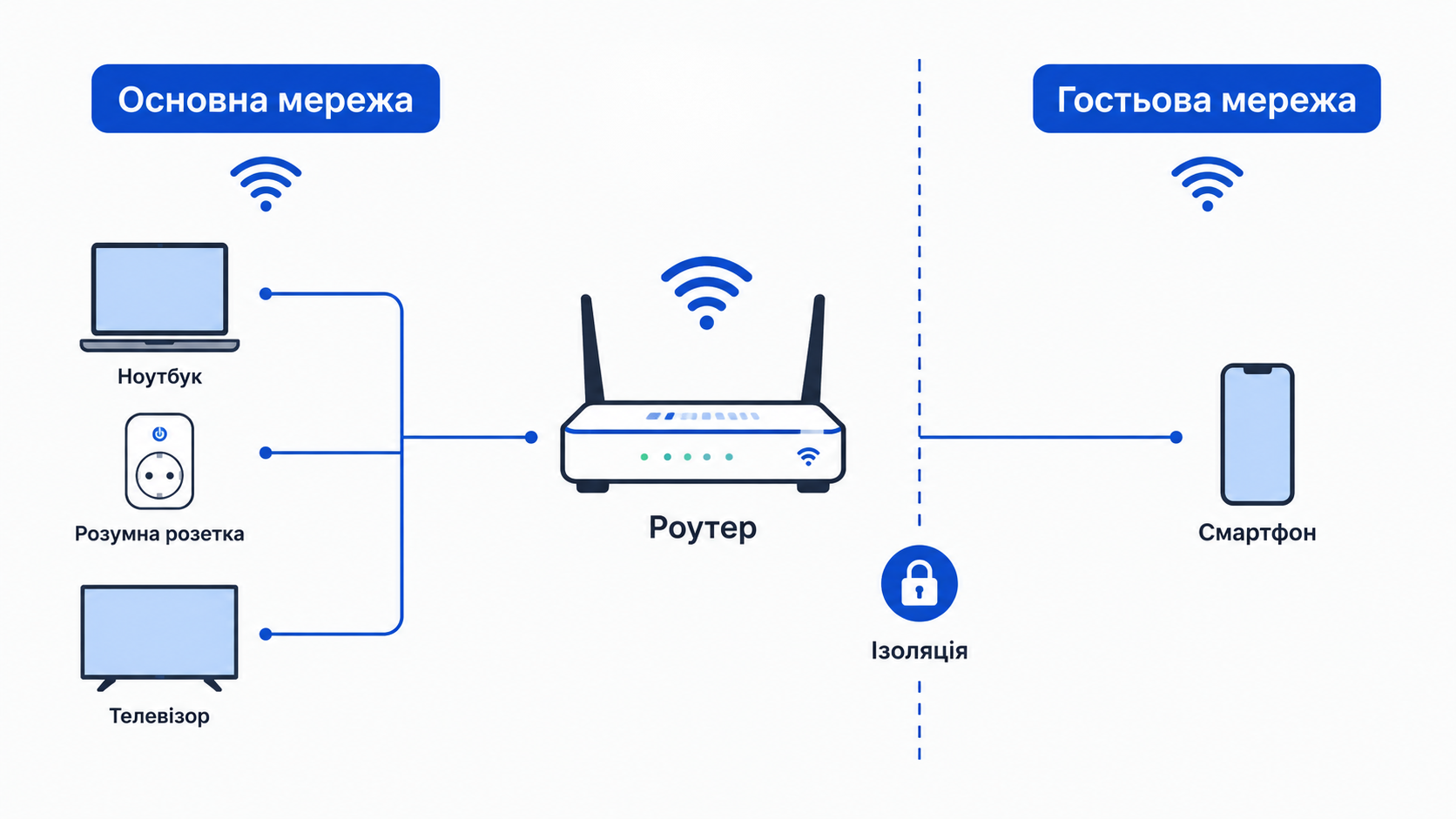
Физически это та же самая антенна и тот же самый роутер. Просто устройство транслирует второй сигнал с другим SSID и паролем и не пускает подключённых к нему клиентов во “внутреннюю” часть сети, где сидят ваш ноутбук, принтер или домашний сервер. Технически это называется изоляцией клиентов (client isolation) – гостевые устройства видят только интернет, а не друг друга и не основную сеть.
В бизнес-роутерах для этого используют отдельный VLAN. В бытовых моделях обычно достаточно простого переключателя “Включить гостевую сеть” – производитель уже настроил изоляцию по умолчанию.
Зачем она нужна дома, а не только в кафе или офисе
Кажется, что гостевая сеть – это что-то для отелей и коворкингов. На самом деле дома она закрывает сразу несколько бытовых ситуаций.
- Не нужно диктовать гостю пароль от сети, к которой подключены камера над дверью, умный замок или NAS с фотографиями.
- Доступ легко “отозвать” – достаточно выключить гостевую сеть или за секунду сменить её пароль, не трогая основную.
- Если на телефоне гостя есть вирус или вредоносное приложение, он не дотянется до устройств в вашей основной сети.
- Можно ограничить скорость гостевой сети, чтобы один гость, который качает большой файл, не забрал весь канал во время видеозвонка в другой комнате.
Это особенно уместно, если вы сдаёте квартиру через Airbnb или Booking, часто принимаете мастеров и курьеров, или просто не хотите каждый раз объяснять новым друзьям длинный пароль с заглавными буквами и цифрами. Кстати, если пароль основной сети и так известен многим людям, есть риск, что кто-то подключается к вашему Wi-Fi без разрешения – гостевая сеть как раз и снимает необходимость делиться главным паролем направо и налево.
Гостевая сеть против основной: в чём разница
| Параметр | Основная сеть | Гостевая сеть |
|---|---|---|
| Пароль | Постоянный, знают только свои | Отдельный, можно менять хоть каждую неделю |
| Видит другие устройства в сети | Да | Обычно нет (изоляция клиентов) |
| Доступ к настройкам роутера | Да, по паролю администратора | Нет |
| Ограничение скорости | Нет | Можно выставить лимит, например 15-20 Мбит/с |
| Управление умными устройствами с телефона | Работает | Часто не работает из-за изоляции |
Как включить гостевую сеть: пошаговая инструкция
Шаги практически одинаковы для большинства домашних роутеров.
- Узнайте адрес входа в настройки – обычно 192.168.0.1, 192.168.1.1 или, для Mikrotik, 192.168.88.1. Адрес обычно напечатан на наклейке снизу роутера.
- Войдите под логином и паролем администратора (не путайте с паролем Wi-Fi).
- Найдите раздел Wireless, “Сеть Wi-Fi” или Wi-Fi Settings.
- Найдите пункт “Гостевая сеть” / Guest Network и включите переключатель.
- Задайте имя сети (SSID) – без фамилии, номера квартиры или адреса.
- Задайте отдельный пароль, минимум 8-12 символов, отличный от основного.
- Если есть такая опция – включите “изоляцию клиентов”, чтобы гостевые устройства не видели даже друг друга.
- Выберите диапазон – 2,4 ГГц лучше ловит сквозь стены и совместим со старыми телефонами, 5 ГГц даёт более высокую скорость на близком расстоянии; разницу между ними мы разбирали в материале 2,4 ГГц или 5 ГГц.
- Сохраните настройки и проверьте подключение с телефона гостя или собственного второго устройства.
| Роутер | Где искать опцию | Особенность |
|---|---|---|
| TP-Link (Archer, Deco) | Wireless → Guest Network | Можно установить срок действия пароля |
| Keenetic | “Сеть Wi-Fi” → “Гостевая сеть” | Изоляция клиентов включена по умолчанию |
| ASUS | Wireless → Guest Network (до 3 профилей) | Можно выделить отдельный профиль под умные устройства |
| Mikrotik hAP | Настройка вручную через WinBox | Готового мастера нет, нужно создавать virtual AP самостоятельно |
| Xiaomi/Redmi | Приложение Mi Wi-Fi → Guest Wi-Fi | Включается одним переключателем в приложении |
Куда подключать умные розетки, телевизор и колонки
Здесь кроется главная ловушка. Гостевая сеть изолирована именно для того, чтобы гости не видели ваши устройства – но из-за этой же изоляции ваш собственный телефон из основной сети не увидит умную розетку или лампу, если вы посадите её на гостевую сеть.
- Умные розетки, лампы, датчики и замки – лучше держать в основной сети или в отдельной третьей сети для “умного дома”, если роутер её поддерживает (такая опция есть в некоторых моделях ASUS, Keenetic Pro и TP-Link Deco).
- Телевизор, если на нём просто смотрят Netflix или YouTube через встроенное приложение – гостевая сеть подойдёт без проблем.
- Но если нужно “кидать” видео или музыку с телефона на телевизор или колонку (Chromecast, AirPlay, DLNA), оба устройства должны быть в одной сети – иначе они просто не увидят друг друга.
- Колонки и другая аудиотехника с Wi-Fi (Sonos, Google Nest, некоторые модели JBL) работают по тому же принципу – им нужна основная сеть, а не гостевая.
Если только планируете первое умное устройство дома, стоит сначала прочитать, с чего лучше начать обустройство умного дома, и уже потом решать, в какую именно сеть его подключать.
Если в вашем роутере есть только один SSID для гостей и нет отдельного профиля для IoT-устройств, самый простой рабочий компромисс – оставить умную технику в основной сети, а гостевую использовать исключительно для чужих телефонов и ноутбуков.
Типичные ошибки и когда гостевая сеть не спасает
- Не все бюджетные роутеры действительно изолируют гостевые устройства друг от друга – иногда это лишь надпись в меню без реальной реализации. Проверить просто: с одного гостевого устройства попробуйте увидеть другое в сетевом окружении или пропинговать его IP.
- Пароль гостевой сети редко кто меняет – а стоит делать это хотя бы раз в несколько месяцев, особенно если квартиру сдаёте в аренду через Airbnb или Booking.
- Гостевая сеть не шифрует и не проверяет трафик гостя – это не антивирус и не защита от фишинговых ссылок, которые гость сам откроет на своём телефоне.
- Устаревшая прошивка сводит на нет любую изоляцию – если в прошивке есть известная уязвимость, злоумышленник может обойти ограничения гостевой сети. Поэтому стоит регулярно обновлять роутер, и мы подробно писали, как это сделать не сломав устройство.
Гостевая сеть – полезный и простой в настройке слой защиты, но не единственный. Она не заменяет надёжный пароль основной сети, включённый WPA2 или WPA3 и своевременные обновления – работает лучше всего именно в комплексе с ними.
Частые вопросы
Замедляет ли гостевая сеть основной интернет?
Гостевая сеть использует ту же самую физическую антенну и тот же самый канал в интернет, поэтому теоретически забирает часть пропускной способности. На практике несколько гостевых устройств почти не влияют на скорость, если у роутера есть опция ограничения скорости гостевой сети – её стоит включить заранее.
Можно ли поставить на гостевую сеть такой же пароль, как на основную?
Технически можно, но тогда теряется весь смысл разделения сетей – гость автоматически получит доступ и к основной сети тоже. Пароль гостевой сети стоит делать короче и проще именно потому, что его не жалко передавать посторонним людям и легко менять после каждого гостя или арендатора.
Что делать, если в роутере вообще нет опции "гостевая сеть"?
На старых или самых дешёвых моделях такого пункта действительно может не быть. Варианты: проверить, не вышло ли обновление прошивки с этой функцией, поставить альтернативную прошивку вроде OpenWrt, или подключить для гостей отдельный недорогой роутер, соединённый с основным через кабель или вторую точку доступа.
Безопасно ли оставлять гостевую сеть включённой постоянно?
Да, если стоит отдельный пароль и, по возможности, включена изоляция клиентов. Необязательно выключать её между каждым визитом гостей – достаточно периодически, раз в несколько месяцев, менять пароль, а после завершения аренды жилья через Airbnb или Booking сделать это обязательно.
Защищает ли гостевая сеть от взлома Wi-Fi в целом?
Только частично – она усложняет доступ к основной сети через скомпрометированное гостевое устройство, но не заменяет надёжный пароль, современный стандарт шифрования WPA2 или WPA3 и своевременное обновление прошивки роутера. Это один из нескольких слоёв защиты, а не самостоятельное решение против любых атак.