Найшвидше дані переносяться через хмарний акаунт (Google на Android, iCloud на iPhone) або через фірмовий кабель-перехідник, який виробники кладуть у коробку з новим телефоном – весь процес забирає від 15 до 60 хвилин залежно від обсягу фото та відео. Складніше з тим, що навмисно не потрапляє в автоматичний бекап: паролями менеджера, кодами двофакторної автентифікації і банківськими застосунками доведеться зайнятися окремо. Нижче – покроково для кожного сценарію: Android на Android, iPhone на iPhone, перехід між системами і чекліст перед тим, як прощатися зі старим телефоном.
Як швидко перенести дані з Android на Android
Найпростіший шлях – обліковий запис Google. Увімкніть резервне копіювання в налаштуваннях старого телефону (Налаштування – Google – Резервне копіювання), дочекайтесь завершення синхронізації фото, контактів і застосунків, а тоді увійдіть у той самий акаунт на новому пристрої.
Швидше й надійніше – фірмовий інструмент виробника: Samsung Smart Switch, Xiaomi Mi Move to iOS/Android чи аналог від Huawei. Вони з’єднують два телефони напряму через кабель USB-C – USB-C або через Wi-Fi Direct, тому не залежать від якості інтернету.
- Покладіть обидва телефони поруч і увімкніть Bluetooth та Wi-Fi.
- Відскануйте QR-код або підключіть кабель-перехідник, який зазвичай лежить у коробці з новим телефоном.
- Оберіть, що саме переносити: контакти, фото, музику, застосунки, історію SMS.
- Дочекайтесь завершення – для 5-10 ГБ фото це займає 15-30 хвилин по кабелю і вдвічі довше по Wi-Fi.
Застосунки з Google Play підтягнуться автоматично разом з акаунтом, але дані всередині деяких із них (наприклад, локальні нотатки чи офлайн-ігри без хмарного збереження) можуть не перенестися.
Як перенести дані з iPhone на iPhone
В Apple є два способи. Перший – Quick Start: увімкніть новий iPhone поруч зі старим, на екрані старого з’явиться запит про налаштування нового iPhone, піднесіть камеру старого телефону до анімації на новому і підтвердіть паролем Apple ID.
Другий – резервна копія в iCloud або перенесення через кабель у застосунку Finder (на Mac) чи iTunes (на Windows). Це варто обрати, якщо на новому телефоні хочете відновити стан як було, аж до розкладки іконок на робочому столі.
- Перевірте, що в iCloud вистачає місця – безкоштовно Apple дає лише 5 ГБ, тому фото і відео за кілька років часто туди не влазять.
- Якщо місця не вистачає, скористайтеся прямим перенесенням через кабель Lightning-USB-C або USB-C-USB-C – воно не залежить від обсягу iCloud.
- Face ID доведеться налаштувати заново на новому пристрої – технічно неможливо перенести сам зліпок обличчя, оскільки він прив’язаний до конкретного чипа безпеки.
Як перейти з Android на iPhone і навпаки
Для переходу на iPhone Apple випустила застосунок Move to iOS – встановіть його на старий Android, увімкніть на новому iPhone пункт перенесення даних з Android під час першого налаштування і з’єднайте пристрої по локальній Wi-Fi мережі.
У зворотному напрямку Google пропонує застосунок Switch to Android – логіка та сама, тільки дані йдуть з iPhone у Google-акаунт.
Що переноситься при міжплатформному переході, а що ні:
- Переносяться: контакти, фото і відео, календар, закладки браузера, деякі безкоштовні застосунки (доведеться перевстановити з іншого магазину).
- Не переносяться: платні застосунки та ігрові прогреси, історія iMessage чи RCS-повідомлень, налаштування Face ID або відбитка пальця, підписки, покупки всередині застосунків.
- Месенджери на кшталт WhatsApp, Telegram чи Viber мають власний механізм перенесення історії – зазвичай через хмарний бекап конкретного застосунку, а не через системний.
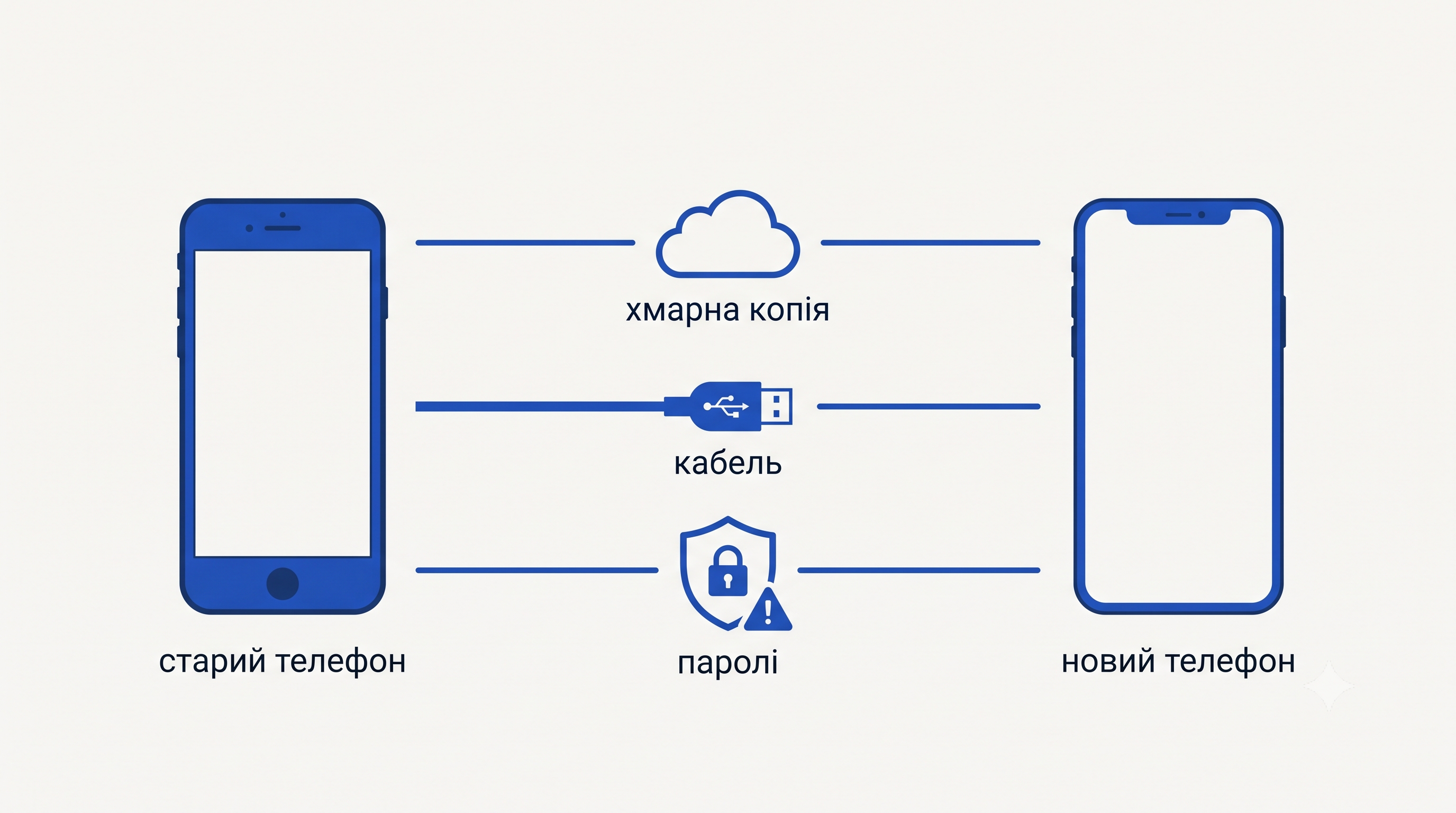
Що не переноситься автоматично: паролі, 2FA та банківські застосунки
Це найчастіша причина втрати доступу після заміни телефону.
- Менеджер паролів. Якщо ви користуєтесь менеджером паролів на кшталт Bitwarden чи вбудованого в браузер, дані синхронізуються через хмару автоматично – головне не забути майстер-пароль для входу на новому пристрої.
- Двофакторна автентифікація. Застосунки-автентифікатори (Google Authenticator, Microsoft Authenticator) не синхронізують коди між пристроями за замовчуванням. Перед скиданням старого телефону перенесіть двофакторну автентифікацію вручну через експорт у самому застосунку – інакше можна залишитись без доступу до пошти чи банкінгу.
- Банківські застосунки. Приват24, monobank та інші банківські клієнти з міркувань безпеки не переносяться разом з рештою даних. На новому телефоні їх встановлюють і авторизують заново – зазвичай через SMS-код або відеоверифікацію, і банк іноді тимчасово обмежує частину операцій протягом перших годин після входу з нового пристрою.
- Дія. Застосунок Дія на новому телефоні також вимагає повторної ідентифікації – через BankID, Photo ID або вхід у застосунку, якщо стара сесія ще активна.
- SIM-картка і eSIM. Фізичну SIM-картку просто переставте, а для eSIM доведеться звернутись до оператора – Київстар, Vodafone чи lifecell надішлють новий QR-код для активації або перенесуть номер через застосунок оператора.
Це не разова незручність, а свідома логіка безпеки: якби паролі й 2FA переносилися за замовчуванням разом із фото, то той, хто вкраде чи скопіює резервну копію, одразу отримав би доступ до всього.
Порівняння способів перенесення даних
| Спосіб | Що потрібно | Приблизний час | Що переноситься |
|---|---|---|---|
| Хмарний бекап (Google/iCloud) | Wi-Fi, обліковий запис, вільне місце в хмарі | 20-60 хв | Контакти, фото, застосунки, налаштування |
| Фірмовий кабель-перехідник (Smart Switch, Mi Move, Quick Start) | USB-C кабель або перехідник з коробки | 10-30 хв | Те саме плюс іноді історія SMS |
| Move to iOS / Switch to Android | Обидва телефони поруч, спільна Wi-Fi мережа | 15-40 хв | Контакти, фото, календар, частково застосунки |
| Ручне перенесення без інструментів | Час і уважність | Кілька годин | Повний контроль, високий ризик щось забути |
Чекліст перед скиданням старого телефону
Не поспішайте скидати старий пристрій до заводських налаштувань, доки не пройдете весь список.
- Переконайтесь, що резервна копія повністю завершена – перевірте дату останнього бекапу в налаштуваннях акаунта.
- Відкрийте кожен важливий застосунок на новому телефоні і переконайтесь, що він працює: банкінг, Дія, пошта, месенджери.
- Перенесіть коди 2FA вручну, якщо цього ще не зробили.
- Вийдіть з Apple ID (Знайти iPhone) або Google-акаунта на старому пристрої – інакше новий власник, якщо плануєте продати телефон на ОЛХ, не зможе його активувати, а функція пошуку пристрою продовжить його відстежувати як ваш.
- Вийміть фізичну SIM-картку або деактивуйте eSIM через застосунок оператора.
- Зробіть повне скидання до заводських налаштувань, а не просто видалення файлів – це гарантує, що особисті дані не потраплять випадковому покупцю.
- Якщо плануєте продати телефон чи здати в трейд-ін – збережіть коробку, чек і зробіть кілька фото стану екрана й корпусу для оголошення.
Якщо після переїзду на новий телефон виявилось, що доступ до якогось акаунта втрачено – наприклад, злетіла прив’язана двофакторка – алгоритм із статті як відновити доступ до акаунта допоможе повернути контроль без паніки.
Це загальні орієнтири. Точна послідовність кроків залежить від моделі телефону, версії Android чи iOS та від того, якими саме застосунками й банками ви користуєтесь – у разі сумнівів звіряйтесь з офіційною інструкцією виробника чи банку.
Часті питання
Чи можна перенести дані на новий телефон без Wi-Fi?
Так, більшість фірмових інструментів (Smart Switch, Mi Move, Quick Start) працюють через прямий кабель-перехідник або локальне Wi-Fi Direct з'єднання між двома телефонами, тому окремий доступ до інтернету чи мобільні дані не потрібні – досить, щоб обидва пристрої були поруч і увімкнені.
Скільки вільного місця потрібно в iCloud чи Google Диску для резервної копії?
Залежить від кількості фото і відео: телефон з кількарічним архівом часто потребує 20-100 ГБ. Безкоштовно Apple дає 5 ГБ, Google – 15 ГБ на весь акаунт, тому за потреби доведеться тимчасово підключити платний тариф або перенести дані напряму кабелем без хмари.
Що робити, якщо старий телефон розбитий і не вмикається?
Використайте останню автоматичну резервну копію в Google-акаунті чи iCloud – вона підтягнеться на новому телефоні під час першого входу без потреби вмикати старий пристрій. Якщо автобекап був вимкнений, частину даних усе одно можна відновити через веб-версію хмарного сервісу.
Чи перенесуться куплені платні застосунки на новий телефон?
У межах однієї платформи (Android на Android чи iPhone на iPhone) з тим самим обліковим записом – так, повторно платити не потрібно. При переході між Android і iOS платні застосунки та внутрішні покупки не переносяться, бо це окремі магазини з різними обліковими записами.
Що робити з номером телефону при переході на новий пристрій?
Фізичну SIM-картку достатньо переставити в новий телефон. Якщо оператор видав eSIM, номер переносять через застосунок Київстар, Vodafone чи lifecell або через звернення в підтримку – зазвичай це займає кілька хвилин і не вимагає зміни номера.