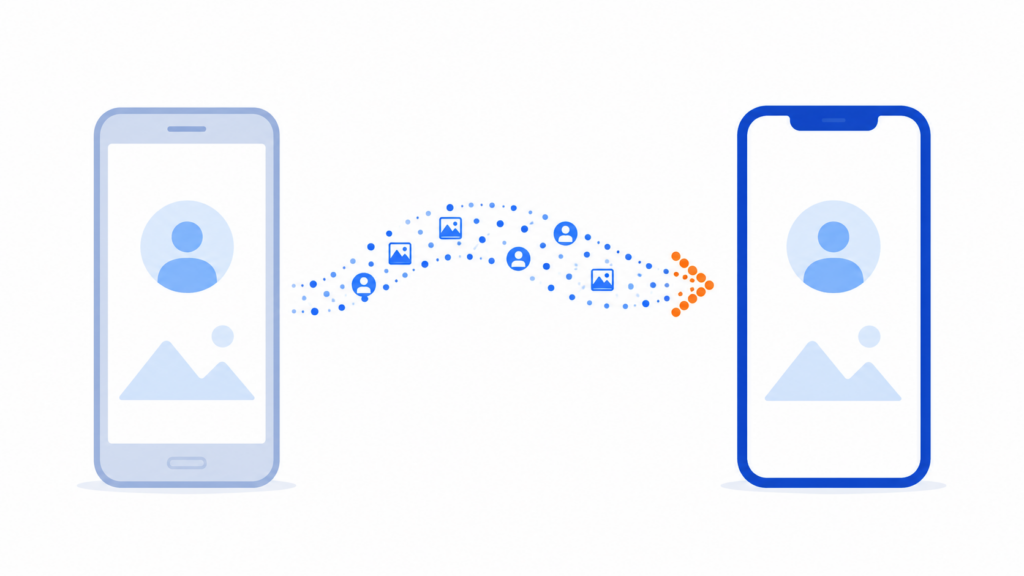
Быстрее всего данные переносятся через облачный аккаунт (Google на Android, iCloud на iPhone) или через фирменный кабель-переходник, который производители кладут в коробку с новым телефоном – весь процесс занимает от 15 до 60 минут в зависимости от объема фото и видео. Сложнее с тем, что намеренно не попадает в автоматический бэкап: паролями менеджера, кодами двухфакторной аутентификации и банковскими приложениями придется заняться отдельно. Ниже – пошагово для каждого сценария: Android на Android, iPhone на iPhone, переход между системами и чек-лист перед тем, как прощаться со старым телефоном.
Как быстро перенести данные с Android на Android
Самый простой путь – учетная запись Google. Включите резервное копирование в настройках старого телефона (Настройки – Google – Резервное копирование), дождитесь завершения синхронизации фото, контактов и приложений, а затем войдите в тот же аккаунт на новом устройстве.
Быстрее и надежнее – фирменный инструмент производителя: Samsung Smart Switch, Xiaomi Mi Move to iOS/Android или аналог от Huawei. Они соединяют два телефона напрямую через кабель USB-C – USB-C или через Wi-Fi Direct, поэтому не зависят от качества интернета.
- Положите оба телефона рядом и включите Bluetooth и Wi-Fi.
- Отсканируйте QR-код или подключите кабель-переходник, который обычно лежит в коробке с новым телефоном.
- Выберите, что именно переносить: контакты, фото, музыку, приложения, историю SMS.
- Дождитесь завершения – для 5-10 ГБ фото это занимает 15-30 минут по кабелю и вдвое дольше по Wi-Fi.
Приложения из Google Play подтянутся автоматически вместе с аккаунтом, но данные внутри некоторых из них (например, локальные заметки или офлайн-игры без облачного сохранения) могут не перенестись.
Как перенести данные с iPhone на iPhone
У Apple есть два способа. Первый – Quick Start: включите новый iPhone рядом со старым, на экране старого появится запрос о настройке нового iPhone, поднесите камеру старого телефона к анимации на новом и подтвердите паролем Apple ID.
Второй – резервная копия в iCloud или перенос через кабель в приложении Finder (на Mac) или iTunes (на Windows). Это стоит выбрать, если на новом телефоне хотите восстановить состояние как было, вплоть до раскладки иконок на рабочем столе.
- Проверьте, что в iCloud хватает места – бесплатно Apple дает всего 5 ГБ, поэтому фото и видео за несколько лет часто туда не помещаются.
- Если места не хватает, воспользуйтесь прямым переносом через кабель Lightning-USB-C или USB-C-USB-C – он не зависит от объема iCloud.
- Face ID придется настроить заново на новом устройстве – технически невозможно перенести сам слепок лица, поскольку он привязан к конкретному чипу безопасности.
Как перейти с Android на iPhone и наоборот
Для перехода на iPhone Apple выпустила приложение Move to iOS – установите его на старый Android, включите на новом iPhone пункт переноса данных с Android во время первой настройки и соедините устройства по локальной Wi-Fi сети.
В обратном направлении Google предлагает приложение Switch to Android – логика та же, только данные идут с iPhone в Google-аккаунт.
Что переносится при межплатформенном переходе, а что нет:
- Переносятся: контакты, фото и видео, календарь, закладки браузера, некоторые бесплатные приложения (придется переустановить из другого магазина).
- Не переносятся: платные приложения и игровой прогресс, история iMessage или RCS-сообщений, настройки Face ID или отпечатка пальца, подписки, покупки внутри приложений.
- Мессенджеры вроде WhatsApp, Telegram или Viber имеют собственный механизм переноса истории – обычно через облачный бэкап конкретного приложения, а не через системный.
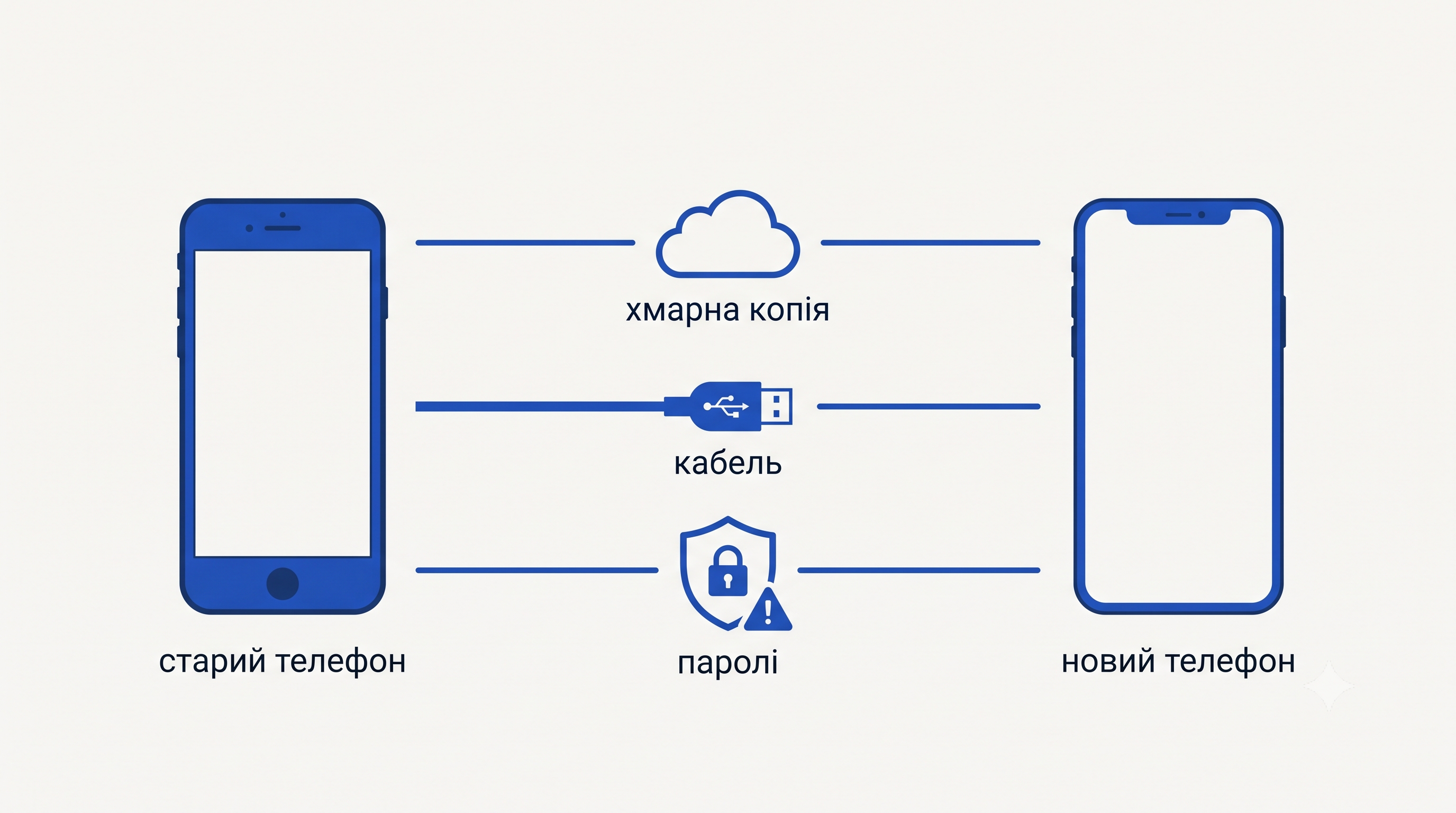
Что не переносится автоматически: пароли, 2FA и банковские приложения
Это самая частая причина потери доступа после замены телефона.
- Менеджер паролей. Если вы пользуетесь менеджером паролей вроде Bitwarden или встроенного в браузер, данные синхронизируются через облако автоматически – главное не забыть мастер-пароль для входа на новом устройстве.
- Двухфакторная аутентификация. Приложения-аутентификаторы (Google Authenticator, Microsoft Authenticator) не синхронизируют коды между устройствами по умолчанию. Перед сбросом старого телефона перенесите двухфакторную аутентификацию вручную через экспорт в самом приложении – иначе можно остаться без доступа к почте или банкингу.
- Банковские приложения. Приват24, monobank и другие банковские клиенты из соображений безопасности не переносятся вместе с остальными данными. На новом телефоне их устанавливают и авторизуют заново – обычно через SMS-код или видеоверификацию, и банк иногда временно ограничивает часть операций в течение первых часов после входа с нового устройства.
- Дия. Приложение Дия на новом телефоне также требует повторной идентификации – через BankID, Photo ID или вход в приложении, если старая сессия еще активна.
- SIM-карта и eSIM. Физическую SIM-карту просто переставьте, а для eSIM придется обратиться к оператору – Киевстар, Vodafone или lifecell пришлют новый QR-код для активации или перенесут номер через приложение оператора.
Это не разовое неудобство, а осознанная логика безопасности: если бы пароли и 2FA переносились по умолчанию вместе с фото, то тот, кто украдет или скопирует резервную копию, сразу получил бы доступ ко всему.
Сравнение способов переноса данных
| Способ | Что нужно | Приблизительное время | Что переносится |
|---|---|---|---|
| Облачный бэкап (Google/iCloud) | Wi-Fi, учетная запись, свободное место в облаке | 20-60 мин | Контакты, фото, приложения, настройки |
| Фирменный кабель-переходник (Smart Switch, Mi Move, Quick Start) | USB-C кабель или переходник из коробки | 10-30 мин | То же самое плюс иногда история SMS |
| Move to iOS / Switch to Android | Оба телефона рядом, общая Wi-Fi сеть | 15-40 мин | Контакты, фото, календарь, частично приложения |
| Ручной перенос без инструментов | Время и внимательность | Несколько часов | Полный контроль, высокий риск что-то забыть |
Чек-лист перед сбросом старого телефона
Не спешите сбрасывать старое устройство до заводских настроек, пока не пройдете весь список.
- Убедитесь, что резервная копия полностью завершена – проверьте дату последнего бэкапа в настройках аккаунта.
- Откройте каждое важное приложение на новом телефоне и убедитесь, что оно работает: банкинг, Дия, почта, мессенджеры.
- Перенесите коды 2FA вручную, если этого еще не сделали.
- Выйдите из Apple ID (Найти iPhone) или Google-аккаунта на старом устройстве – иначе новый владелец, если планируете продать телефон на OLX, не сможет его активировать, а функция поиска устройства продолжит отслеживать его как ваш.
- Выньте физическую SIM-карту или деактивируйте eSIM через приложение оператора.
- Сделайте полный сброс до заводских настроек, а не просто удаление файлов – это гарантирует, что личные данные не попадут случайному покупателю.
- Если планируете продать телефон или сдать в трейд-ин – сохраните коробку, чек и сделайте несколько фото состояния экрана и корпуса для объявления.
Если после переезда на новый телефон выяснилось, что доступ к какому-то аккаунту потерян – например, слетела привязанная двухфакторка – алгоритм из статьи как восстановить доступ к аккаунту поможет вернуть контроль без паники.
Это общие ориентиры. Точная последовательность шагов зависит от модели телефона, версии Android или iOS и от того, какими именно приложениями и банками вы пользуетесь – в случае сомнений сверяйтесь с официальной инструкцией производителя или банка.
Частые вопросы
Можно ли перенести данные на новый телефон без Wi-Fi?
Да, большинство фирменных инструментов (Smart Switch, Mi Move, Quick Start) работают через прямой кабель-переходник или локальное Wi-Fi Direct соединение между двумя телефонами, поэтому отдельный доступ к интернету или мобильные данные не нужны – достаточно, чтобы оба устройства были рядом и включены.
Сколько свободного места нужно в iCloud или Google Диске для резервной копии?
Зависит от количества фото и видео: телефон с многолетним архивом часто требует 20-100 ГБ. Бесплатно Apple дает 5 ГБ, Google – 15 ГБ на весь аккаунт, поэтому при необходимости придется временно подключить платный тариф или перенести данные напрямую кабелем без облака.
Что делать, если старый телефон разбит и не включается?
Используйте последнюю автоматическую резервную копию в Google-аккаунте или iCloud – она подтянется на новом телефоне при первом входе без необходимости включать старое устройство. Если автобэкап был отключен, часть данных все равно можно восстановить через веб-версию облачного сервиса.
Перенесутся ли купленные платные приложения на новый телефон?
В рамках одной платформы (Android на Android или iPhone на iPhone) с тем же аккаунтом – да, повторно платить не нужно. При переходе между Android и iOS платные приложения и внутренние покупки не переносятся, поскольку это разные магазины с разными аккаунтами.
Что делать с номером телефона при переходе на новое устройство?
Физическую SIM-карту достаточно переставить в новый телефон. Если оператор выдал eSIM, номер переносят через приложение Киевстар, Vodafone или lifecell либо через обращение в поддержку – обычно это занимает несколько минут и не требует смены номера.