USB-C без плутанини: заряджання, відео, дані та позначення на кабелях
Коротко: USB-C описує форму роз’єму, але не гарантує швидке заряджання, високошвидкісні дані чи відео. Перевіряйте окремо порт пристрою, кабель, адаптер/док і периферію; ланцюг працює в найкращому спільному режимі, а невказану можливість не слід вважати наявною.
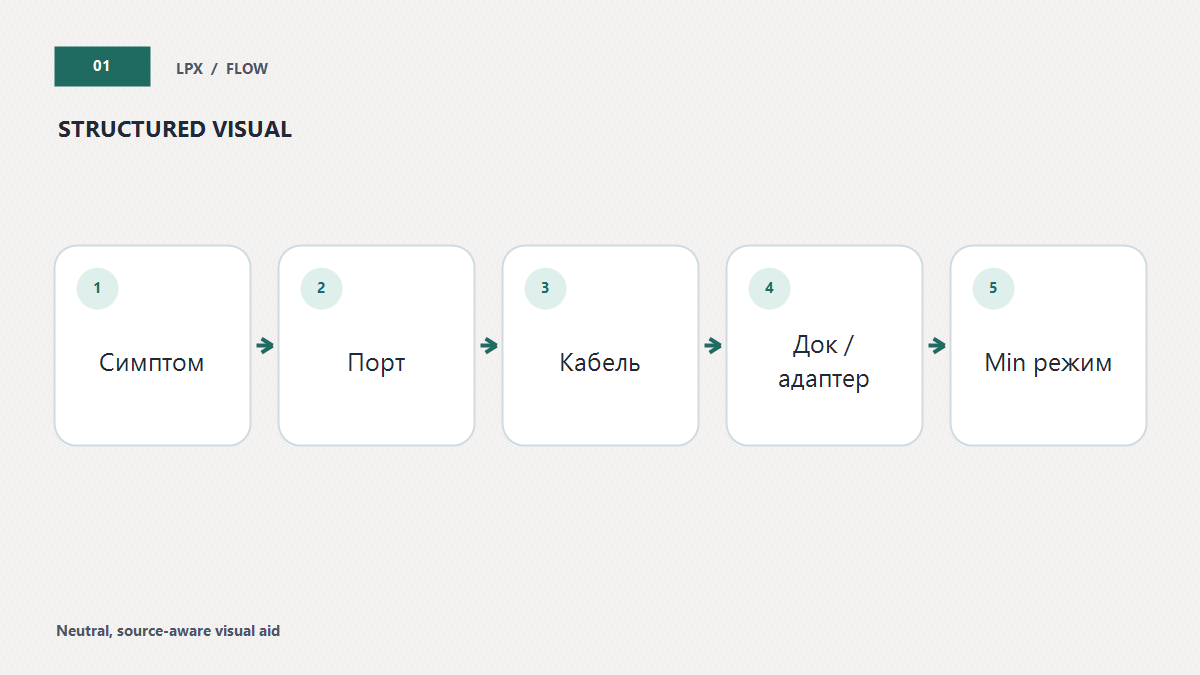
Перевірка ланцюга USB-C
Оберіть задачу й занесіть лише підтверджені характеристики. «Невідомо» не зараховується як підтримка.
Правила рішення
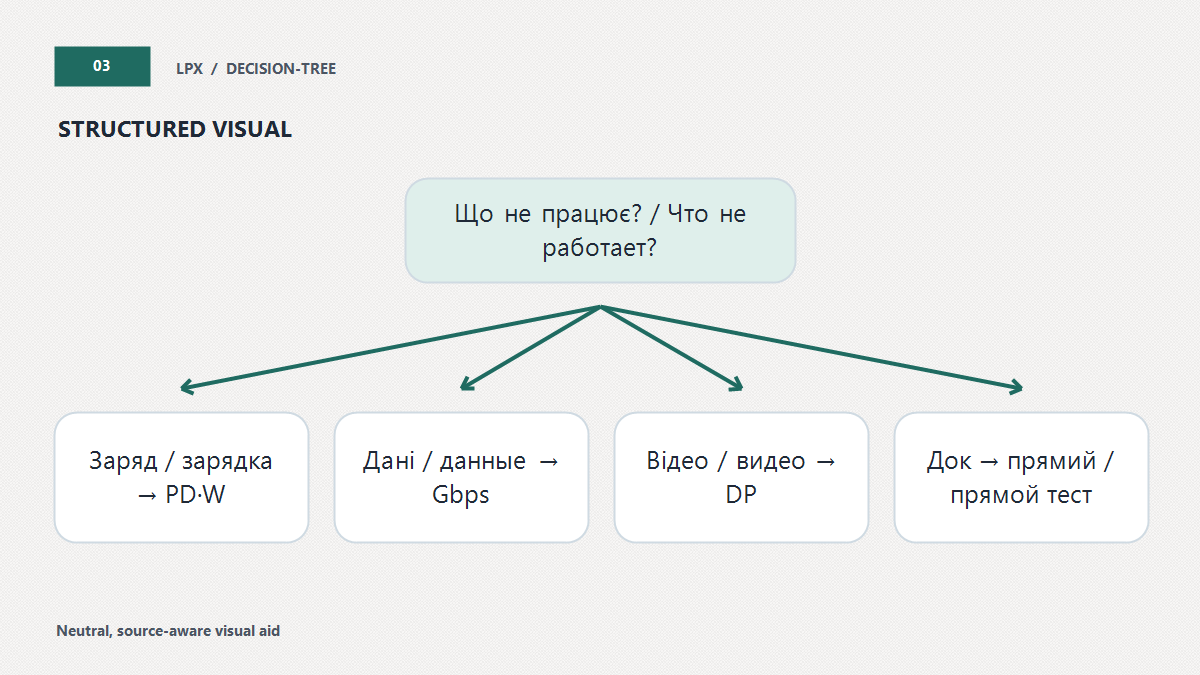
Заряд потребує PD і кабелю з номіналом не нижче введених ват. Дані обмежує менше зі значень порту й кабелю. Відео потребує прямого підтвердження для порту та кабелю. Док має пройти всі три перевірки; результат не оцінює конкретну роздільність дисплея.
Однакова форма не означає однакові можливості
USB-C насамперед описує компактний реверсивний роз’єм: штекер можна вставити будь-якою стороною. USB-IF окремо застерігає, що назви USB Type-C, USB 3.2, USB4 і USB Power Delivery не взаємозамінні. Виробник може реалізувати на такому порту лише USB 2.0 для даних, додати швидший USB, дозволити заряджання через PD, вивести DisplayPort або поєднати кілька функцій. Тому фотографія гнізда підтверджує тільки фізичну сумісність. Щоб передбачити результат, треба знайти специфікацію порту на пристрої, можливості кабелю та вимоги периферії. Якщо хоча б одна ланка не описана, чесний висновок звучить «не підтверджено», а не «USB-C має працювати».
Розділіть задачу на живлення, дані й відео
Почніть із дієслова: зарядити ноутбук, скопіювати архів, підключити монітор або запустити док із кількома пристроями. Для заряджання важливі підтримка USB PD, потрібний профіль потужності й номінал кабелю. Для накопичувача — швидкість порту, кабелю та самого SSD. Для монітора — відеорежим на конкретному USB-C порту, сумісний кабель або активний адаптер і можливості дисплея. Док об’єднує всі три напрями й може додати власне обмеження. Така декомпозиція не дозволяє випадковому напису «100 W» підмінити питання про відео, а логотипу «40 Gbps» — обіцянку, що ноутбук прийматиме живлення.
Матриця найслабшої ланки
Практичне правило редакції: доступна функція дорівнює перетину можливостей джерела, кабелю, адаптера та кінцевого пристрою. Якщо ноутбук має USB 10Gbps, кабель передає лише USB 2.0, а SSD підтримує 10Gbps, дані підуть у повільнішому сумісному режимі. USB-IF прямо наводить такий принцип для USB 2.0 Type-C: швидші host і device з повільним кабелем працюють на швидкості USB 2.0. Для відео перетин ще суворіший, бо простий зарядний кабель може взагалі не мати потрібних сигнальних ліній. Запишіть у таблицю чотири рядки й не залишайте «кабель USB-C» без конкретної швидкості, ватності та підтримки відео.
USB 2.0 через Type-C — нормальна, але вузька реалізація
Кабель із двома сучасними конекторами може підтримувати лише USB 2.0 до 480 Мбіт/с. За документацією USB-IF така реалізація не містить сигналів USB 3.2, USB4 або Alt Mode, хоча може працювати з USB Power Delivery. Це пояснює поширений сценарій: телефон заряджається, синхронізується й навіть під’єднується до комп’ютера, але зовнішній SSD копіює повільно, а монітор не показує зображення. Приклад Apple теж демонструє різницю між зарядним кабелем із USB 2.0 без відео та Thunderbolt-кабелем із зовні тим самим USB-C. Не оголошуйте перший кабель несправним, якщо він виконує заявлену зарядну роль; просто не використовуйте його для задач, яких немає у специфікації.
Як читати швидкості 5, 10, 20, 40 та 80 Гбіт/с
USB-IF рекомендує споживчі позначення на кшталт USB 5Gbps, USB 10Gbps і USB 20Gbps замість спроб розшифровувати старі покоління. USB4 додає класи до 80Gbps на відповідному сертифікованому кабелі й динамічно розподіляє високошвидкісний канал між даними та дисплеєм. Ці цифри описують сигнальну або агреговану можливість інтерфейсу, а не гарантований показник копіювання одного файлу. Реальний SSD обмежують його контролер, тип пам’яті, протокол, температура та службові накладні витрати. Для домашнього вибору достатньо вимагати однаковий або вищий клас у всіх ланках і не платити за 80Gbps кабель, якщо порт комп’ютера та периферія працюють лише на 10Gbps.
Коли дротова швидкість справді потрібна
Великий резервний архів, монтаж із зовнішнього SSD або стабільне підключення мережевого адаптера мають інші вимоги, ніж заряджання навушників. Спершу визначте обсяг типового перенесення й допустимий час, потім перевірте паспортні класи без обіцянки отримати теоретичний максимум. Якщо задача фактично мережна, порівняйте передбачуваність дроту з мобільністю у матеріалі коли кабель практичніший за Wi-Fi. USB-C тут є лише фізичним входом для Ethernet-адаптера або дока; пропускну здатність також можуть обмежити сам адаптер і мережеве обладнання. Такий контекст не дає змішати швидкість локального USB-з’єднання зі швидкістю інтернету.
USB Power Delivery узгоджує режим живлення
USB PD дозволяє джерелу й споживачу домовитися про підтримуваний профіль замість сліпого подавання максимальної напруги. USB-IF описує PD 3.1 до 240 Вт із фіксованими рівнями 28, 36 і 48 В для класів 140, 180 і 240 Вт, але повний результат потребує відповідного блока, кабелю та входу пристрою. Блок на 140 Вт не змусить телефон прийняти 140 Вт: він надасть режим, який телефон підтримує і запросить. Водночас ноутбук, розрахований на більшу потужність, може заряджатися повільно або втрачати заряд під навантаженням від слабшого блока. Детальніше переговори протоколу пояснює матеріал про швидке заряджання PD і різницю кабелів.
60W і 240W на кабелі — це межа, не швидкість заряджання
У сертифікаційній програмі USB-IF кабелі USB-C↔USB-C отримують позначення потужності 60W або 240W; для швидкісних категорій поруч може бути вказаний клас даних. Число на оболонці означає допустиму категорію кабелю, але не обіцяє, що конкретний зарядний блок або ноутбук використає всю межу. Кабель 240W може працювати з малопотужним телефоном, просто запас залишиться невикористаним. Кабель 60W у ланцюгу потужного ноутбука обмежить доступний режим порівняно з повноцінним EPR-рішенням. Перевіряйте офіційне маркування й документацію, а невідомий кабель не класифікуйте за товщиною, плетінням або кольором конектора.
Безпечний вибір блока не зводиться до низької ціни
Сумісний протокол не підтверджує якість ізоляції, захистів і складання невідомого блока. Для щоденного живлення ноутбука обирайте модель із чіткою специфікацією портів, підтримуваними профілями, маркуванням виробника та доступною гарантією. Якщо блок має кілька виходів, з’ясуйте, як загальна потужність перерозподіляється після підключення другого пристрою: напис на корпусі може описувати суму, а не кожен порт. Ризики сумнівних аксесуарів окремо розібрані у статті про дешеві зарядні блоки з ринку. Цей гайд не оцінює електробезпеку конкретної моделі за фото; невідому або пошкоджену зарядку краще не використовувати.
Відео через USB-C потребує окремого підтвердження
Монітор не зобов’язаний показувати зображення лише тому, що штекер підходить. На порту ноутбука має бути реалізований DisplayPort Alt Mode, USB4/Thunderbolt із потрібним тунелюванням або інший прямо заявлений відеорежим. VESA радить перевіряти підтримку DisplayPort саме на вибраному USB-C порту; сусідні порти одного ноутбука можуть відрізнятися. Кабель мусить передавати потрібні сигнали, а адаптер — перетворювати їх у формат входу монітора. Якщо картинка відсутня, підключіть дисплей напряму відомим відеокабелем і лише потім додавайте док. Звичайний USB-хаб не слід вважати автоматичним маршрутом DisplayPort між усіма його гніздами.
Роздільність і частота — результат усього відеоланцюга
Фраза «підтримує 4K» неповна без частоти, кольорового формату, глибини кольору, HDR і кількості дисплеїв. Частина високошвидкісних ліній USB-C може використовуватися для DisplayPort, залишаючи інший ресурс для даних, а док розподіляє його між моніторами, Ethernet і накопичувачами. Тому один дисплей може працювати у бажаному режимі напряму, але перейти на нижчу частоту через док. Не виводьте універсальну межу з назви USB-C: звірте таблицю підтримуваних дисплеїв ноутбука, специфікацію дока, версію відеоадаптера та кабель монітора. Результат записуйте повністю, наприклад «один дисплей, така роздільність і частота», а не просто «відео є».
Thunderbolt використовує той самий конектор, але має власні вимоги
Порт Thunderbolt 3, 4 або 5 фізично виглядає як USB-C, проте його можливості визначає сертифікована специфікація й покоління. Кабель Thunderbolt може бути сумісним із простішим USB-пристроєм, але з’єднання знизиться до спільного режиму. Так само аксесуар USB-C не отримує функції Thunderbolt лише від підключення до швидкого порту. Шукайте назву покоління в технічній документації та впізнаваний логотип блискавки, не роблячи висновок за декоративним значком біля зарядного гнізда. Для дорогого дока перевірте мінімальні можливості конкретного хоста: кількість дисплеїв, PCIe-тунелювання, заряджання і довжину сертифікованого кабелю.
Док-станція додає власний бюджет
Док одночасно приймає відеопотік, USB-дані й живлення, тому його верхня межа не дорівнює сумі написів на коробці. Частина потужності блока потрібна самому доку та периферії, а до ноутбука доходить заявлений pass-through із можливими умовами. Спільний високошвидкісний канал ділиться між дисплеями, SSD, картою пам’яті й Ethernet. Виберіть один головний сценарій: два монітори плюс мережа, один дисплей плюс швидкий SSD або лише заряджання з офісною периферією. Потім знайдіть у таблиці виробника підтримку саме цього поєднання на вашій ОС і моделі. Наявність десяти портів не означає, що всі вони одночасно працюють на максимумах.
Телефон, планшет і ноутбук по-різному реалізують USB-C
Навіть пристрої одного бренду можуть мати різні швидкості даних і правила відеовиходу. Одні телефони передають лише USB 2.0, інші дають швидший USB та DisplayPort; деякі планшети підтримують розширений робочий стіл, інші тільки дзеркалення. Порівнюючи мобільні форм-фактори, врахуйте, чи замінить порт потрібну периферію: цьому допоможе гайд про вибір ноутбука або планшета для роботи. Не переносіть можливість із старшої моделі на всю серію. Перевірте точний номер пристрою, сторінку підтримки й примітки до адаптерів, бо комплектний зарядний кабель часто оптимізований для живлення, а не для зовнішнього SSD чи монітора.
Короткий кабель не автоматично швидкий, довгий — не автоматично повільний
Довжина впливає на цілісність високочастотного сигналу, але споживачеві не потрібно вгадувати електричну конструкцію. Пасивні й активні кабелі мають різні допустимі режими; активний кабель може бути спрямованим або мати окремі обмеження сумісності. Надійний критерій — заявлена й сертифікована швидкість для конкретної довжини. Для заряджання додатково перевірте 60W/240W, а для дисплея — відеосумісність. Якщо продавець пише лише «USB-C cable» без числа даних і живлення, вважайте можливості невідомими. Купівля найдорожчого кабелю теж не виправить порт, у якому виробник не реалізував потрібний протокол.
Діагностика: змінюйте лише одну ланку
Коли щось не працює, не міняйте одночасно блок, кабель, док і налаштування. Спершу підключіть периферію прямо до порту відомим кабелем, перезапустіть потрібний режим і перевірте специфікацію. Потім замініть лише кабель на екземпляр із підтвердженим класом; далі додайте адаптер або док. Для заряджання порівняйте узгоджений режим у системній інформації, для даних — клас з’єднання, для монітора — виявлену роздільність і частоту. Така послідовність знаходить найслабшу ланку без псевдотесту швидкості. Якщо порт нагрівається, штекер хитається або видно пошкодження, припиніть використання й зверніться до сервісу.
Павербанк і USB-C: окремо вхід, окремо вихід
USB-C на павербанку може бути лише входом для заряджання самого акумулятора, лише виходом або двонапрямним PD-портом. У специфікації шукайте режими для кожного роз’єму й потужність при одночасному використанні. Для ноутбука важливо, щоб вихід підтримував потрібний PD-профіль і кабель мав відповідний номінал; велика ємність у ват-годинах не доводить високої вихідної потужності. Якщо аксесуар беруть у подорож, правила перевезення залежать від енергії батареї, а не форми USB-порту. Практичні межі й підготовку пояснює матеріал про павербанк у літаку. Не використовуйте тему авіаперевезення як аргумент про швидкість заряджання.
Що записати перед покупкою
Створіть короткий паспорт ланцюга: модель і точний порт джерела; потрібна потужність та напрямок; мінімальний клас даних; відеорежим; тип і довжина кабелю; модель дока або адаптера; кінцева периферія. Для кожного рядка збережіть пряме посилання на офіційну специфікацію, а не скриншот випадкового магазину. Якщо параметр не вказано, запитайте виробника або купуйте з прозорим поверненням. Після отримання перевірте окремо заряджання, дані й відео у відтворюваній послідовності. Цей список коштує кілька хвилин, але відсіює головну помилку: намагання одним словом USB-C описати три незалежні можливості.
Практичний набір кабелів без зайвого дублювання
Для більшості робочих місць не потрібна колекція однакових на вигляд дротів. Позначте один короткий кабель для швидкого SSD його класом даних, один повнофункціональний кабель для дисплея або дока та один довший кабель для заряджання з чітким номіналом потужності. Якщо один сертифікований кабель закриває всі три ролі на потрібній довжині, дублювати його необов’язково; якщо зарядний кабель підтримує лише USB 2.0, залиште його саме в зарядному комплекті. Наклейка з власною назвою не є технічним доказом, тому збережіть модель або сторінку специфікації. Після перестановки робочого місця перевірте, що кабелі не переплуталися: симптом «учора монітор працював» часто виникає не через порт, а через заміну повнофункціонального кабелю на зарядний.
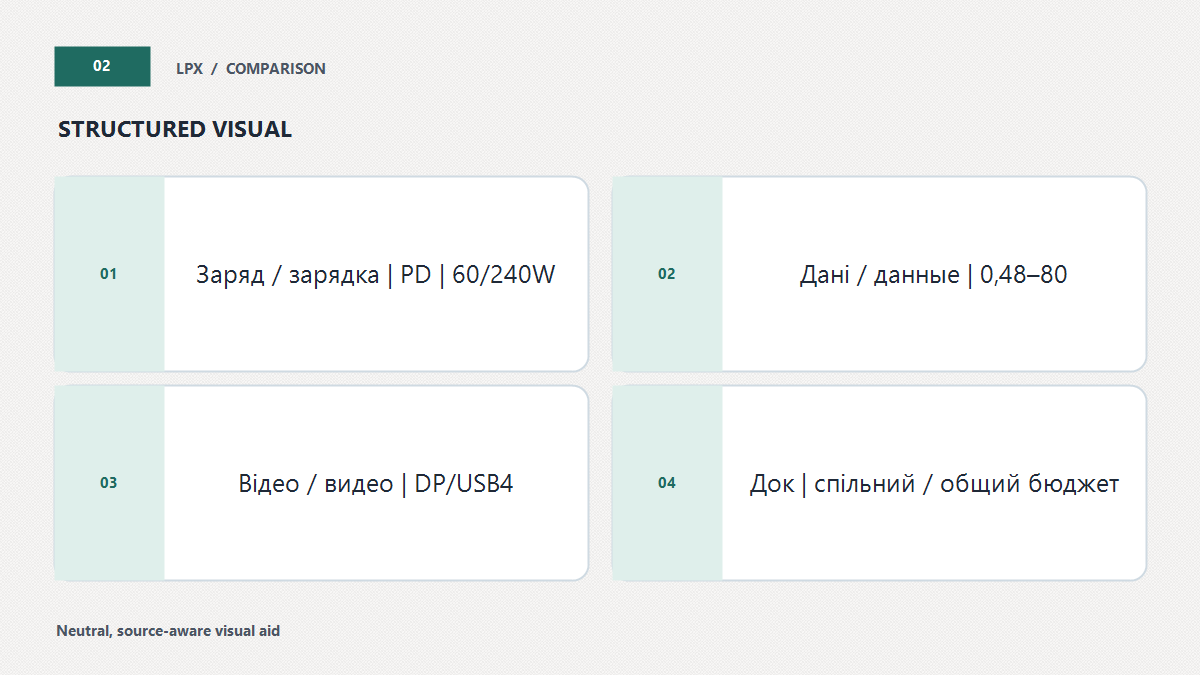
Чотири окремі перевірки
| Задача | Порт | Кабель | Кінцева перевірка |
|---|---|---|---|
| Заряд | PD і вхідна потужність | 60W або 240W | Профіль блока |
| Дані | 0,48–80 Гбіт/с | Клас даних | Можливість периферії |
| Відео | DP/USB4/Thunderbolt | Відеосумісність | Режим дисплея |
| Док | Усі потрібні функції | Повнофункціональний | Спільний бюджет |
Питання, які не вирішує форма штекера
Чи зарядний кабель передасть відео?
Не обов’язково. Кабель USB 2.0 Type-C може підтримувати PD, але не мати Alt Mode або швидкісних ліній.
Чи шкідливий блок на 100 Вт для телефона?
За сумісного USB PD пристрої узгоджують підтримуваний режим; перевірте якість блока й протоколи, а не лише його максимальне число.
Чому док знижує частоту монітора?
Відео й дані можуть ділити доступний канал, а док має власну матрицю режимів. Звірте точне поєднання дисплеїв і периферії.
Чи можна впізнати швидкий кабель за товщиною?
Ні. Орієнтуйтеся на специфікацію, сертифікаційне маркування та точну модель.