USB-C без путаницы: зарядка, видео, данные и обозначения на кабелях
Коротко: одинаковый USB-C штекер подтверждает физическое соединение, но не скорость, зарядку или видео. Начните с точного симптома, найдите функцию выбранного порта, затем проверьте маркировку кабеля и сделайте прямое подключение без дока. Неподтверждённая возможность остаётся неизвестной.
Диагностика USB-C по симптому
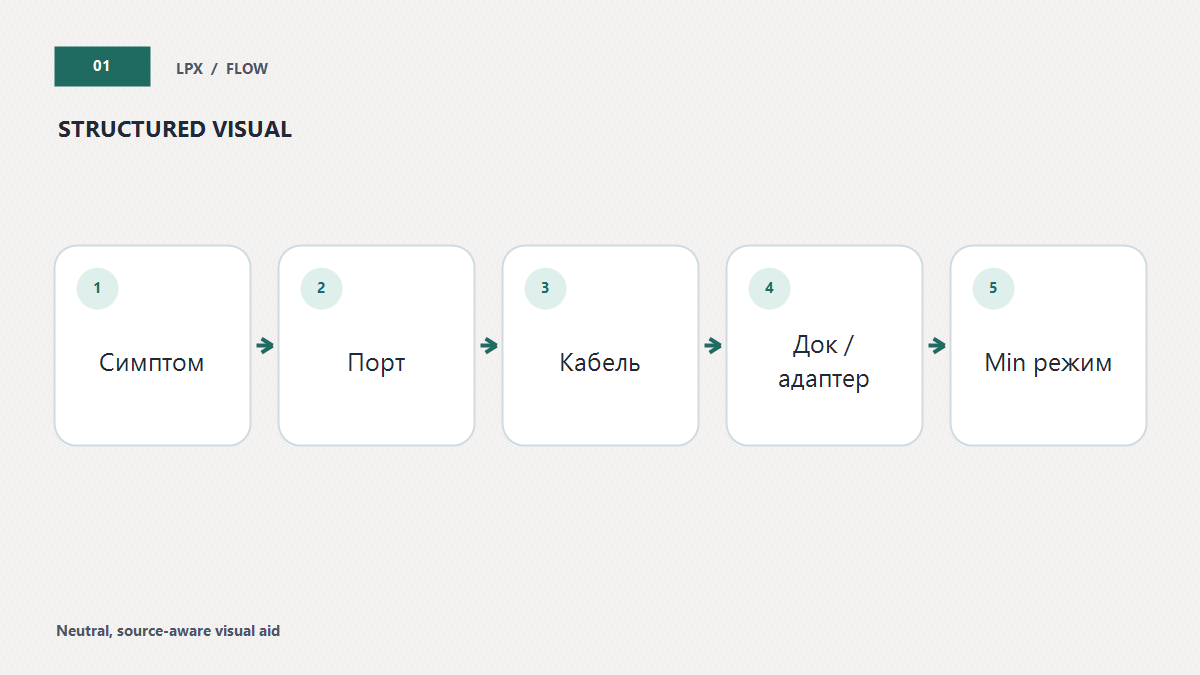
Ответьте по документации и одному прямому подключению. Инструмент не измеряет порт автоматически.
Логика ветвей
Сначала подтверждается функция порта, затем кабель. Для зарядки отдельно требуется PD. Успех прямого подключения переводит проверку к доку или адаптеру; неудача оставляет хост, кабель и периферию в области проверки.
Карта симптомов и следующего действия
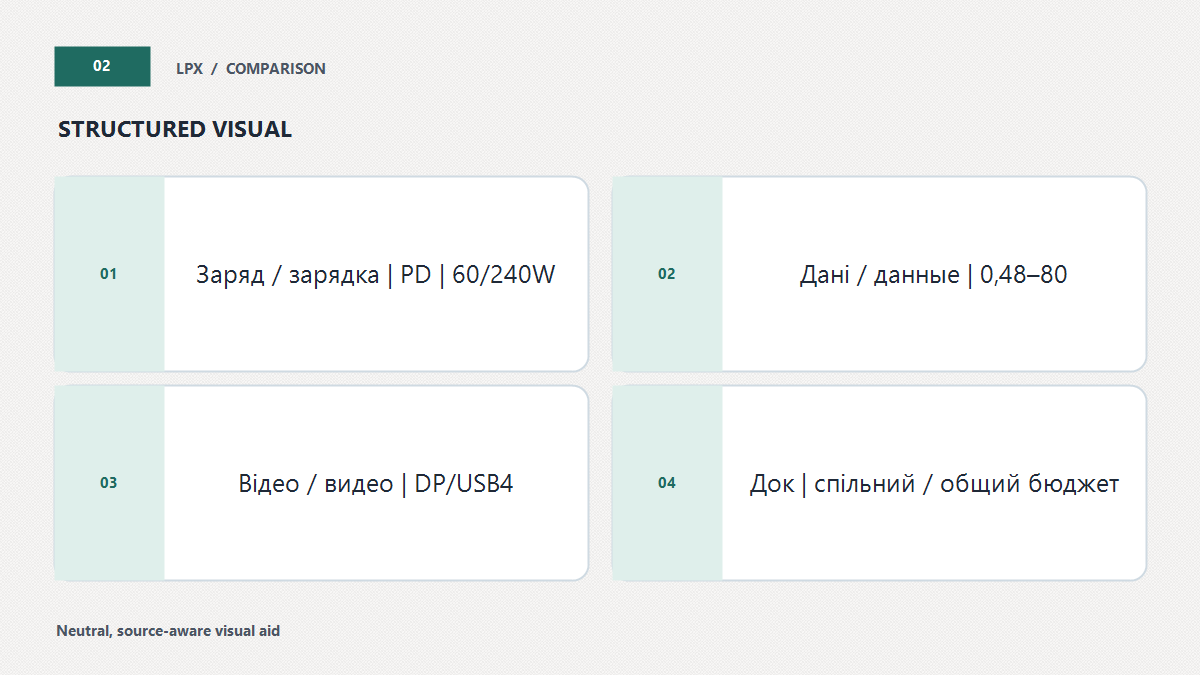
| Симптом | Первая проверка | Контрольный эксперимент |
|---|---|---|
| Нет быстрой зарядки | PD, профиль, 60W/240W | Известные блок и кабель |
| Медленный SSD | Скорость порта и кабеля | Прямое соединение |
| Чёрный экран | Видео на выбранном порту | Без хаба или дока |
| Сбой дока | Матрица режимов и питание | Устройства по одному |
Сначала сформулируйте симптом, а не обвиняйте разъём
Фраза «USB-C не работает» объединяет несколько независимых проблем. Ноутбук может не заряжаться от дока, накопитель — подключаться на низкой скорости, а монитор — оставаться чёрным при исправной передаче данных. Для каждой ситуации нужен отдельный контрольный признак: согласованная мощность, класс USB-соединения или обнаруженный видеорежим. Запишите точные модели источника, кабеля, переходника и периферии, затем меняйте только один элемент. Такой подход быстрее случайной покупки нового провода и не создаёт ложного вывода по внешнему виду штекера. Если документация не называет функцию конкретного порта, результат пока неизвестен; одинаковая овальная форма не заполняет пробел в спецификации.
USB-C — геометрия соединителя, а не пакет функций
USB-IF определяет USB Type-C как тип реверсивного разъёма и отдельно подчёркивает: этот термин не является синонимом USB 3.2, USB4 или USB Power Delivery. Производитель выбирает, какие протоколы реализовать на устройстве. Поэтому порт может заряжать, передавать данные USB 2.0, поддерживать скоростной USB, выводить DisplayPort либо сочетать несколько возможностей. На корпусе две соседние розетки иногда имеют разные роли. Проверяйте руководство точной модификации, а не обзор другой комплектации. Для кабеля нужны три характеристики: предельная мощность, скорость данных и поддержка видеосигнала. У адаптера или дока появляется четвёртая матрица — какие функции он пропускает между своими входами и выходами.
Почему зарядка есть, а копирование медленное
Реализация USB 2.0 Type-C способна поддерживать Power Delivery, оставаясь ограниченной скоростью до 480 Мбит/с и не имея линий USB 3.2, USB4 или Alt Mode. Это не неисправность, если кабель продавался как зарядный. Apple, например, прямо сравнивает собственный длинный USB-C Charge Cable с USB 2.0 и без видео с коротким Thunderbolt-кабелем до 40 Гбит/с, который передаёт изображение. Пример показывает принцип, а не универсальную оценку бренда. Если внешний SSD неожиданно медленный, сначала замените кабель на модель с указанным классом данных, а затем проверьте порт и накопитель. Плетёная оболочка, золотистые контакты или толщина не являются паспортом скорости.
Как подтвердить предел передачи данных
В цепочке хост–кабель–устройство действует лучший общий режим. Порт на 20 Гбит/с не заставит кабель USB 2.0 и старый накопитель работать быстрее; кабель на 80 Гбит/с не расширит контроллер ноутбука на 10 Гбит/с. USB-IF использует понятные классы USB 5Gbps, 10Gbps и 20Gbps, а USB4 предусматривает до 80Gbps на соответствующем сертифицированном кабеле. Число обозначает интерфейсную возможность, а не скорость полезного файла. Контроллер SSD, тип флеш-памяти, заполнение, температура и накладные расходы уменьшают измеряемый результат. Сравнивайте режим соединения с паспортом, не выдавая один короткий тест копирования за лабораторную сертификацию.
Сетевой адаптер через USB-C имеет два независимых потолка
Когда через док подключён Ethernet, локальный USB-канал должен быть не ниже класса самого сетевого адаптера, но скорость интернета дополнительно ограничивают тариф, роутер, кабель Ethernet и удалённый сервер. Поэтому тест в браузере не подтверждает возможности USB-кабеля напрямую. Для стационарного места провод может дать предсказуемую задержку, а Wi-Fi — удобство перемещения; подробное сравнение есть в материале когда кабель действительно лучше Wi-Fi. Если сеть нестабильна через многопортовый док, сначала проверьте адаптер прямым подключением, затем верните дисплей и накопитель. Так станет видно, связан ли симптом с USB-полосой, питанием дока или самой сетью.
Маркировка скорости полезнее старых названий поколений
Покупателю проще сопоставлять числа 5, 10, 20, 40 или 80 Гбит/с, чем разбираться в переименованиях спецификаций. Ищите заявленную скорость на упаковке, разъёме или странице модели и сверяйте её с официальным реестром сертифицированных продуктов, когда логотип заявлен. Отсутствие числа не позволяет автоматически назначить кабелю минимальный или максимальный класс; оно оставляет характеристику неподтверждённой. Для обычной синхронизации телефона может хватить USB 2.0, а для рабочего SSD нужен более высокий общий режим. Переплата за самый быстрый кабель не даёт пользы, если все ваши порты и устройства ограничены меньшим значением, но чёткая маркировка снижает риск перепутать роли.
PD не подаёт максимальную мощность вслепую
USB Power Delivery строится на согласовании режима между источником и потребителем. USB-IF указывает, что PD 3.1 расширил диапазон до 240 Вт и добавил фиксированные уровни 28, 36 и 48 В для классов 140, 180 и 240 Вт. Эти верхние пределы работают только при совместимых блоке, кабеле и входе устройства. Телефон не обязан брать все 140 Вт от мощного адаптера; он запрашивает поддерживаемый профиль. Но ноутбук под тяжёлой нагрузкой может разряжаться от слабого источника, даже если значок зарядки появился. Механизм и выбор комплекта подробнее разобраны в статье о быстрой зарядке и различиях кабелей Type-C.
Надписи 60W и 240W описывают кабель
Для сертификации кабелей USB-C↔USB-C USB-IF требует маркировку мощности 60W или 240W, а на скоростных моделях — ещё и поддерживаемый класс данных. Это верхняя категория конкретного кабеля, не обещание скорости зарядки любого устройства. Модель 240W безопасно остаётся недогруженной с маломощной периферией, если весь комплект соответствует стандарту. Модель 60W становится ограничителем, когда ноутбуку нужен режим выше её номинала. Не считайте старую надпись 100W актуальным классом новой программы сертификации: USB-IF заменил сертификацию таких USB-C↔USB-C кабелей категорией 240W. Для покупки фиксируйте точную модель, потому что одинаковая торговая серия может включать несколько длин и возможностей.
Многопортовый адаптер делит доступную мощность
Число на лицевой стороне зарядного блока нередко означает суммарный бюджет всех выходов. После подключения второго устройства первый порт может перейти на другой профиль, и ноутбук начнёт заряжаться медленнее. Таблица распределения должна быть в инструкции производителя для каждой комбинации портов. Док тоже расходует часть энергии на электронику, накопители и периферию, поэтому pass-through к компьютеру ниже номинала входного блока. Протокол совместимости не доказывает качество неизвестной конструкции. При выборе ежедневного источника проверьте защитные функции, гарантию и понятную маркировку; отдельный материал объясняет чем рискует покупатель дешёвой зарядки. Повреждённый или перегревающийся блок нельзя диагностировать только этой статьёй.
Чёрный экран не доказывает поломку кабеля
Для видеовыхода компьютер должен поддерживать DisplayPort Alt Mode, нужное туннелирование через USB4/Thunderbolt или другой явно указанный режим на выбранном порту. VESA рекомендует сверяться с производителем системы и предупреждает, что обычный USB-хаб не обязан передавать DisplayPort между своими портами. Кабель также должен иметь нужные сигнальные линии, а переходник — поддерживать формат монитора. Начните с прямого подключения без дока и выберите в системе обнаружение дисплея. Затем добавьте переходник, после него — остальные устройства. Если видео работает только напрямую, проблема находится в промежуточной матрице, а не обязательно в ноутбуке или мониторе.
Разрешение без частоты и числа экранов мало что говорит
Заявление «до 4K» не раскрывает частоту обновления, цветовую глубину, HDR и возможность второго дисплея. USB-C может распределять высокоскоростные линии между DisplayPort и USB-данными, а док — делить общий ресурс между несколькими выходами и периферией. Поэтому подключение второго монитора способно изменить режим первого, а быстрый SSD через тот же док — получить меньший остаток полосы. Найдите таблицу производителя для точного сочетания операционной системы, модели хоста и дисплеев. Записывайте ожидаемый результат полностью: количество экранов, разрешение, герцы и одновременно используемые порты. Кабель с большим числом Гбит/с сам по себе не создаст видеорежим, отсутствующий у хоста.
Thunderbolt надо подтверждать по поколению и модели
Thunderbolt использует физический разъём USB-C, но вводит собственные обязательные возможности и сертификацию. Поколения различаются по минимальной пропускной способности, требованиям к дисплеям, PCIe и питанию. Подключение обычной USB-периферии к Thunderbolt-порту обычно переводит цепь в общий совместимый режим; обратная совместимость не превращает сам аксессуар в Thunderbolt. Иконка молнии служит ориентиром только вместе с точной спецификацией. Для дорогой док-станции проверьте поколение порта компьютера, активность или пассивность кабеля, допустимую длину, число экранов и мощность к хосту. Не переносите свойства Thunderbolt 5 на Thunderbolt 3 только потому, что коннекторы совпадают.
Док проверяют как систему, а не как набор разъёмов
Десять портов на корпусе не означают десять независимых максимальных каналов. Док принимает один восходящий поток от компьютера и распределяет его между видео, Ethernet, USB-накопителями, картридером и звуком. Одновременно он получает питание и отдаёт часть мощности ноутбуку после собственных расходов. Составьте реальный комплект: например, два дисплея, гигабитная сеть, клавиатура и один SSD. Затем найдите в документации режим именно для этой комбинации; примечания часто отличаются для Windows, macOS и разных поколений хоста. Если таблицы нет, не выводите совместимость из количества гнёзд. Покупка с возвратом безопаснее, чем обещание продавца без номера спецификации.
Мобильные устройства реализуют один порт по-разному
У телефона, планшета и ноутбука с USB-C могут различаться скорость данных, видеовыход и направление питания. Комплектный кабель часто рассчитан прежде всего на зарядку и синхронизацию, поэтому для SSD или монитора требуется другая модель. В одной линейке старшая версия устройства может поддерживать более быстрый USB, чем базовая, а видеорежим планшета бывает зеркальным или расширенным в зависимости от системы. Если USB-C влияет на замену рабочего компьютера, сначала сравните ноутбук и планшет для учёбы и работы. В спецификации используйте полный номер модели и год, не перенося возможности соседнего продукта по сходству корпуса.
Активный кабель может иметь направление и ограничения
На высоких скоростях длинный кабель иногда содержит электронику для восстановления сигнала. Такая конструкция бывает направленной, поддерживает определённые протоколы или иначе ведёт себя с обратной совместимостью. Пассивный короткий провод тоже не гарантирует максимальный класс без сертификации. Пользователю не нужно угадывать схему по диаметру: надо читать скорость, мощность, видеовозможность, длину и направление конкретной модели. Если на кабеле есть пометки source/display или стрелки, соблюдайте их. Для зарядки отдельно смотрите 60W/240W. Неподходящий активный кабель способен оставить питание, но потерять данные или изображение, поэтому контрольный прямой кабель полезен при диагностике дока.
Последовательность диагностики сохраняет причинность
Отключите от дока всё лишнее и соедините нужное устройство напрямую с компьютером. Зафиксируйте, что именно появилось: заряд, класс данных или видеорежим. Замените только кабель на экземпляр с известной спецификацией, затем верните адаптер и по одному подключайте остальные устройства. Такой порядок отделяет ограничение порта от проблемы питания дока и ошибки кабеля. Не сравнивайте результаты после одновременной смены четырёх деталей. Обновление драйвера или прошивки выполняйте лишь по инструкции производителя и для точной модели. При запахе, искрении, заметном повреждении или нестабильном разъёме прекратите эксперимент: редакционный алгоритм совместимости не заменяет ремонт.
Павербанк: ёмкость не равна выходной мощности
Ватт-часы описывают запас энергии батареи, а ватты USB-C выхода — скорость, с которой совместимый порт способен отдавать её в определённом PD-профиле. Один USB-C на корпусе может работать только как вход, только как выход или менять направление; это указывается отдельно. Для ноутбука нужны подходящие профиль и кабель, а при двух нагрузках мощность может перераспределяться. В поездке учитывайте требования перевозчика к энергии аккумулятора, а не форму коннектора. Подготовка подробно разобрана в руководстве про павербанк в самолёте. Не делайте из авиационного лимита вывод о возможности заряжать конкретный компьютер.
Паспорт цепочки предотвращает повторную путаницу
Сохраните в одной заметке модель каждого устройства, назначение конкретного USB-C порта, класс кабеля по данным и мощности, наличие видео, модель адаптера и ожидаемую периферию. Для рабочего стола удобно маркировать кабели по роли: SSD, дисплей/док, зарядка. Самодельная наклейка помогает не перепутать провод, но техническое основание должно вести на инструкцию или упаковку точной модели. После обновления компьютера пересмотрите таблицу: быстрый старый док может стать ограничителем нового порта, а зарядный комплект — остаться полностью достаточным. Этот паспорт превращает повторную покупку из угадывания по форме в проверку конкретного общего режима.
Контрольный комплект сокращает время следующей проверки
Оставьте один заведомо исправный кабель с подтверждёнными характеристиками и простой адаптер для прямого подключения. Они нужны не как универсальные аксессуары, а как контрольные элементы: с ними легче отделить неисправность нового кабеля от ограничения дока. Подпишите допустимую мощность и класс данных, храните ссылку на спецификацию и не смешивайте комплект с внешне похожими зарядными проводами. Если контрольный кабель подтверждает данные, но не видео, это тоже полезное известное ограничение. При следующем сбое сначала воспроизведите минимальную цепь, зафиксируйте режим, а затем возвращайте рабочую конфигурацию по одному элементу. Такой набор не заменяет измерительное оборудование, зато делает бытовую диагностику последовательной и проверяемой.
Короткие ответы для покупки
Любой ли USB-C кабель подходит для монитора?
Нет. Нужны видеовозможность порта и кабеля либо соответствующий USB4/Thunderbolt-режим.
Зачем кабелю указание 60W или 240W?
Оно показывает сертифицированную категорию мощности кабеля, а фактический режим согласуют блок и устройство.
Почему 80Gbps не означает такую скорость файла?
Это класс интерфейса; полезную передачу дополнительно ограничивают протокол, накопитель и разделение канала.
Что покупать при неизвестной спецификации?
Сначала запросите точную модель и документацию. Дорогой универсальный кабель не добавит отсутствующий протокол порту.