Дозволи застосунків на Android та iPhone: що можна безпечно вимкнути
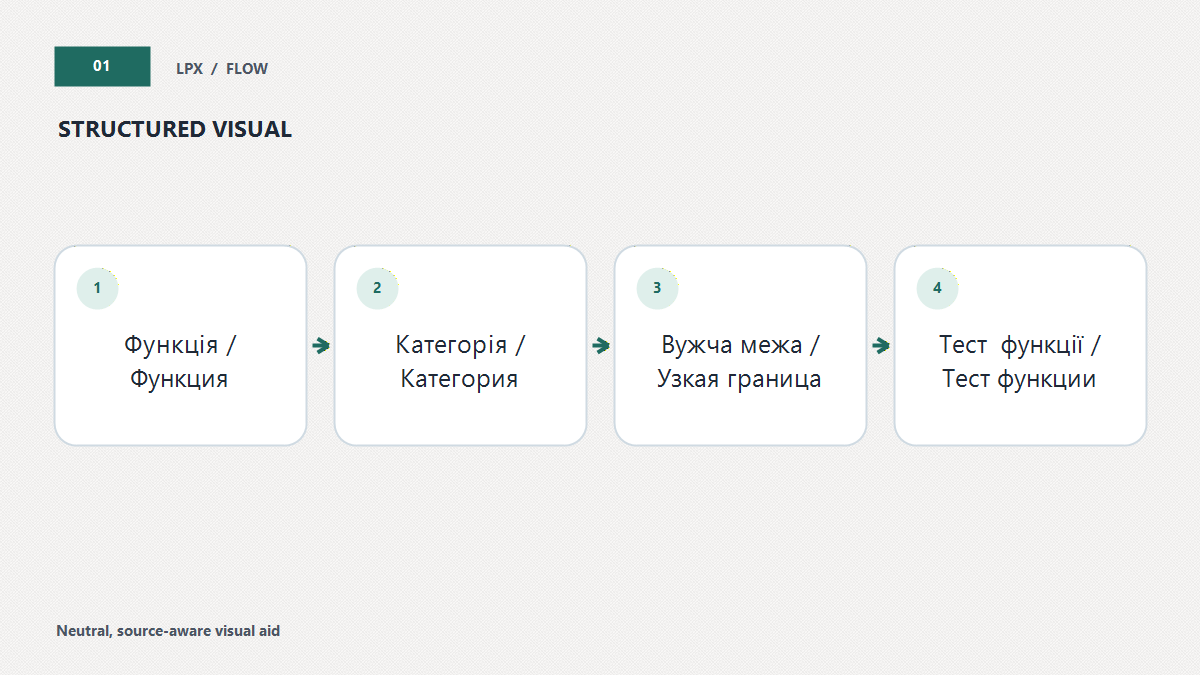
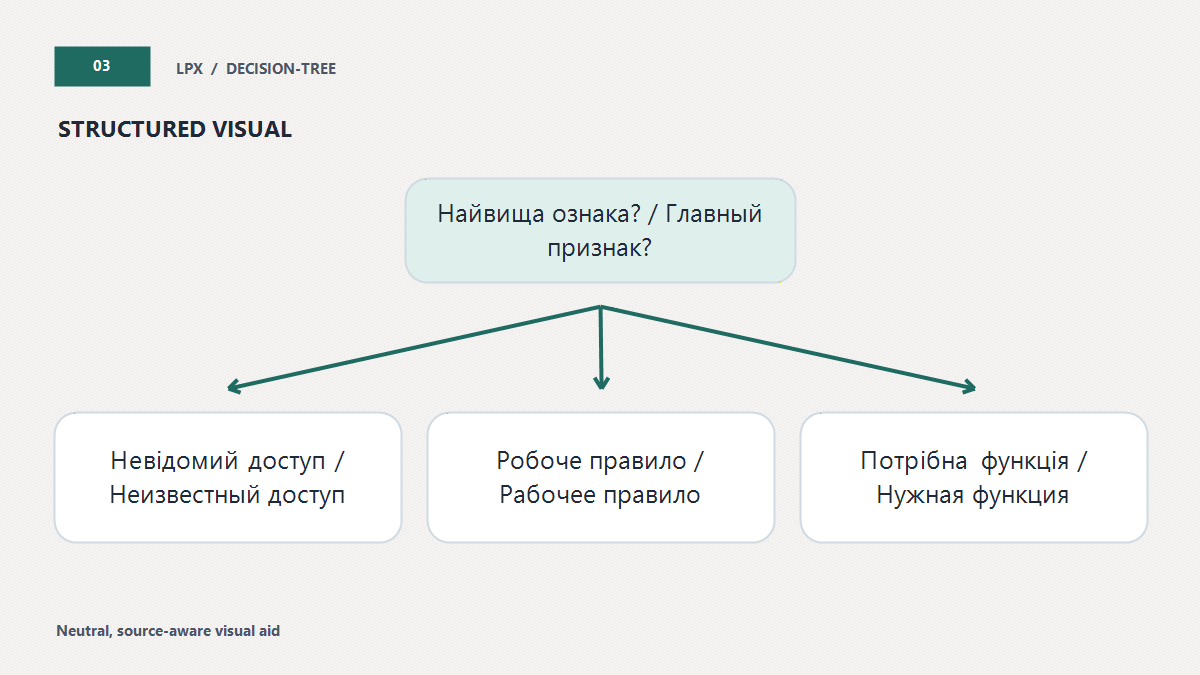
Безпечний аудит дозволів — це не вимкнення всіх перемикачів. Візьміть одну програму, назвіть функцію, для якої їй потрібні геолокація, камера, мікрофон, контакти чи фото, виберіть найвужчу доступну межу й повторіть саме цю дію. Якщо призначення доступу невідоме або журнал показує використання без вашої дії, спершу збережіть назву програми, категорію і час, а потім обмежте її.
Дозвіл показує технічну можливість, але не доводить, що дані вже прочитано чи передано. Навпаки, зелений або помаранчевий індикатор чи запис у звіті показує недавнє звернення, але сам по собі не пояснює мету. Рішення з’являється лише після зіставлення можливості, фактичного використання та потрібної вам функції.
Почніть з функції, а не зі страху перед назвою дозволу
Запишіть застосунок, його видавця, джерело встановлення, профіль користувача й останню потрібну дію. Для карт це може бути побудова маршруту; для месенджера — запис голосового повідомлення; для банку — сканування QR-коду. Формулювання «щоб усе працювало» не підходить: воно не дає перевірити, чи справді постійна геолокація потрібна для одноразового пошуку відділення.
Потім складіть рядок для кожної чутливої категорії: поточна межа, очікувана функція, час останнього використання й варіант повернення. Не записуйте паролі, фото або вміст повідомлень. Достатньо «мікрофон — лише під час роботи — голосові повідомлення — відкрити тестовий чат». Такий журнал дозволяє змінювати один параметр і розуміти наслідок, замість хаотично повертати всі права після першої помилки.
Окремо позначте застосунки, якими не користувалися давно. Android на підтримуваних пристроях може призупиняти активність і повертати дозволи невикористаних програм до забороненого стану. Це корисна страховка, але не аудит активного навігатора, соціальної мережі чи сімейного трекера. Якщо програма більше не має практичної ролі, її видалення зрозуміліше за постійне зберігання з десятком заборон.
Не змішуйте звичайні категорії з особливими можливостями. Служба спеціальних можливостей, адміністратор пристрою, VPN-профіль, встановлення невідомих програм або робоче керування можуть надавати контроль, який не видно поруч із камерою. Якщо незнайома програма має таку роль, зафіксуйте точну назву екрана й власника пристрою; не шукайте випадкову команду для обходу.
Робочі, дитячі та спільні пристрої
На керованому телефоні організація може обмежувати або призначати програми й налаштування. Сірий перемикач чи відсутня можливість змінити доступ не означає, що треба видаляти профіль керування. Запишіть модель пристрою, робочий профіль, назву застосунку, категорію, час і потрібну функцію. Передайте це через відомий канал IT; не надсилайте робочі файли або скриншот із конфіденційним вмістом.
На особистому телефоні з робочим профілем відділяйте дві копії програми. Політика робочої копії не обов’язково керує особистою, а службовий адміністратор не повинен отримувати домашні матеріали без визначеної потреби. Перевірте значок профілю й власника рішення перед зміною. Якщо керування з’явилося несподівано, уточніть джерело у роботодавця або в налаштуваннях установлених профілів.
На дитячому пристрої не вимикайте локацію сімейної безпеки, не перевіривши аварійний сценарій з усіма опікунами. Водночас грі не потрібна адресна книга лише тому, що телефон належить дитині. Поясніть правило через функцію: камера в навчальній програмі доступна під час сканування, контакти для таблиці множення залишаються забороненими.
Для спільного сімейного планшета корисні окремі профілі або обмежений режим, якщо їх підтримує система. Один набір дозволів під спільним обліковим записом змішує рішення різних людей. Записуйте, хто встановив програму й хто підтвердив потребу. У плані на фізичну втрату збережіть план на випадок викрадення телефона: дистанційне блокування та захист акаунтів є окремими від дозволів заходами.
Контроль після змін і межі результату
Змінюйте один дозвіл за раз. Закрийте програму, відкрийте її знову, повторіть одну безпечну дію й перевірте очікуваний результат. Якщо голосове повідомлення не записується після заборони мікрофона, це прогнозований наслідок; поверніть доступ лише під час роботи, якщо функція потрібна. Якщо застосунок повністю відмовляється запускатися без необов’язкових контактів, зафіксуйте поведінку й оцініть альтернативу.
Повторюйте аудит після великого оновлення, нового системного запиту, зміни основної функції, встановлення робочого профілю або появи незрозумілого індикатора. Не потрібен магічний щомісячний графік для всіх. Краще подіє тригер, прив’язаний до реальної події, і короткий журнал із датою, програмою, категорією, рішенням та тестом.
Безпечний результат не означає «жодних дозволів». Він означає, що кожна залишена можливість має названу потрібну функцію, найвужчу доступну межу, очікуваний момент використання та перевірений спосіб відкликання. Ви також знаєте, хто керує policy й що робити, якщо спостереження суперечить очікуванню.
Короткі відповіді
Чи зламається програма після відмови?
Може перестати працювати конкретна функція. Саме тому тестують один сценарій після однієї зміни. Відмова не повинна автоматично стирати ваші серверні дані, але перед видаленням перевірте офіційні умови синхронізації й резервування.
Чи можна довіряти поясненню в магазині?
Воно корисне для заявленої мети, але не замінює системне спостереження та власний тест. Зіставте опис із категорією, часом і функцією.
Чи повертає відкликання вже передані контакти?
Ні. Воно обмежує майбутній локальний доступ у межах системи. Для серверної копії використовуйте налаштування облікового запису, запит на видалення або процедуру провайдера.
Джерела
Камера та мікрофон: перевіряйте момент звернення
Камера логічна під час сканування документа, QR-коду або знімання відео; мікрофон — під час дзвінка, диктування чи запису. Не потрібно зберігати право «про всяк випадок», якщо функцією не користуєтеся. Забороніть категорію, запустіть безпечний тест без приватного вмісту й подивіться, чи програма пояснює, для якої дії просить доступ повторно.
На iPhone зелений індикатор стосується камери або камери з мікрофоном, помаранчевий — мікрофона без камери; Control Center може показати нещодавнє використання. На Android версії з privacy indicators теж сигналізують про сенсор, але вигляд залежить від системи. Індикатор під час вашого відеодзвінка очікуваний. Та сама ознака, коли ви читаєте офлайн-документ, потребує запису часу, перевірки журналу й обмеження до з’ясування.
Глобальний системний перемикач камери або мікрофона є аварійною межею, якщо його пропонує пристрій. Він впливає одразу на багато програм, тому після інциденту не залишайте його єдиним рішенням: знайдіть застосунок-джерело, перегляньте його доступ і протестуйте потрібні дзвінки. Інакше наступного разу доведеться увімкнути сенсор для всіх і невідомий винуватець залишиться в списку.
Не намагайтеся діагностувати передачу звуку лише за витратою батареї. Фонове споживання має багато причин. Кращий ланцюжок доказів: системний індикатор або запис журналу, час, ваша дія, назва програми, її заявлена функція. Якщо є невідомий вхід до пов’язаного акаунта, проблема вже не обмежується локальним дозволом: посиліть захист основної пошти з чистого оновленого пристрою.
Контакти, календар, фото й файли: відокремте вибір від усієї бібліотеки
Застосунок доставки може запропонувати вибрати одержувача з контактів, але ручне введення номера часто є достатньою альтернативою. Календарю подій може знадобитися додати одну зустріч, а не читати всю історію. Спершу знайдіть системну дію вибору або ручний ввід. Якщо програма припиняє основну роботу без повної адресної книги, запитайте видавця, яка конкретно функція цього вимагає.
Для фото розрізняйте створення нового знімка, вибір кількох наявних файлів і постійний огляд бібліотеки. Системний photo picker на Android може передати лише вибрані медіафайли без широкого runtime-дозволу; iPhone і сучасні програми також можуть пропонувати обмежений вибір. Така опція краща для аватарки або одного вкладення. Резервне копіювання всієї фототеки — інший сценарій, який треба назвати й усвідомлено прийняти.
Права на контакти або фото не повідомляють, що сталося з матеріалом після законного вибору й передавання. Якщо файл уже завантажено в хмару, відкликання локального доступу не видаляє серверну копію. Перегляньте налаштування облікового запису та політику видалення провайдера. Коли є підтвердження небажаного розкриття, дійте за планом після витоку даних, а не обмежуйтеся новим положенням перемикача.
Доступ до «файлів» на різних версіях Android не означає один і той самий обсяг: є папки програми, системний вибір документа, медіакатегорії та особливий широкий доступ. На iPhone Files може працювати через вибір документа без постійного огляду всього сховища. Тому записуйте не тільки слово з діалогу, а й те, що ви могли вибрати та що програма побачила після відмови.
Nearby, Bluetooth, локальна мережа, сповіщення та здоров’я
Nearby devices, Bluetooth і локальна мережа використовуються для навушників, телевізорів, принтерів, домашньої автоматизації та передавання файлів. Їхня поява не доводить стеження, але калькулятору без функцій обміну важко пояснити пошук сусідніх пристроїв. Перевіряйте на власному аксесуарі: чи знаходить його програма без геолокації або з вузькою категорією, яку пропонує ваша система.
Сповіщення відрізняються від доступу до мікрофона чи контактів. Вони створюють ризик розкриття тексту на заблокованому екрані, нав’язування реклами й фішингового натискання, але дозвіл показувати повідомлення не означає читання фототеки. Для банку можна залишити важливі сповіщення та приховати зміст на екрані блокування; для гри — вимкнути маркетинговий канал без впливу на збереження.
Дані здоров’я, активності й сенсорів оцінюйте за точним процесом. Лічильник кроків, медичний кабінет і програма лояльності мають різний рівень обґрунтування. Не переносіть медичну історію в нотатки аудиту. Запишіть лише категорію, мету, джерело програми й межу. Якщо видалення доступу впливає на лікування або пристрій моніторингу, узгодьте зміну з відповідальним сервісом чи лікарем, не експериментуйте під час критичного вимірювання.
Доступ до SMS, журналу викликів або керування дзвінками на Android особливо чутливий, але може бути потрібний програмі, яку ви свідомо призначили стандартним телефонним або антиспам-засобом. Запишіть, чи є вона default handler, і не підмінюйте її випадково під час аудиту. Введення одноразового коду вручну часто безпечніше за постійне читання повідомлень невідомою програмою.
Перевірте і програму, і категорію
На Android офіційні налаштування дозволяють дивитися права двома напрямами: від конкретної програми або від типу дозволу. Перший відповідає на запитання «що може ця програма», другий — «хто ще має камеру, календар чи координати». Назви меню залежать від версії Android і оболонки виробника, тому шукайте системні розділи Apps, Privacy, Security & privacy або Permission manager, а не повторюйте чужий шлях дослівно.
На iPhone категорійний огляд розміщено в Privacy & Security: обираєте Contacts, Photos, Calendars, Microphone або іншу категорію й бачите програми, що просили доступ. Для одного застосунку частину перемикачів також можна побачити в його сторінці Settings. Якщо певної категорії немає, програма могла ще не попросити її або ця версія системи показує керування інакше; відсутність пункту не треба тлумачити як доказ прихованого доступу.
Порівняйте обидва зрізи. Наприклад, у картографічної програми зрозуміла геолокація, але список усіх програм із точними координатами може виявити фоторедактор, якому ви колись дозволили додавати місце до знімка. У сторінці фоторедактора перевірте, чи потрібна ця функція зараз. Відмова від геотега не повинна автоматично позбавляти вас обрізання зображення.
Параметри всередині сервісу становлять окремий шар. Системна заборона контактів не змінює вже синхронізовану адресну книгу на сервері, а вимкнення камери не завершує активні веб-сеанси. Для месенджера окремо перевірте приватність у Telegram: видимість номера, дзвінки й пристрої не керуються одним перемикачем ОС.
Геолокація: спершу час, потім точність
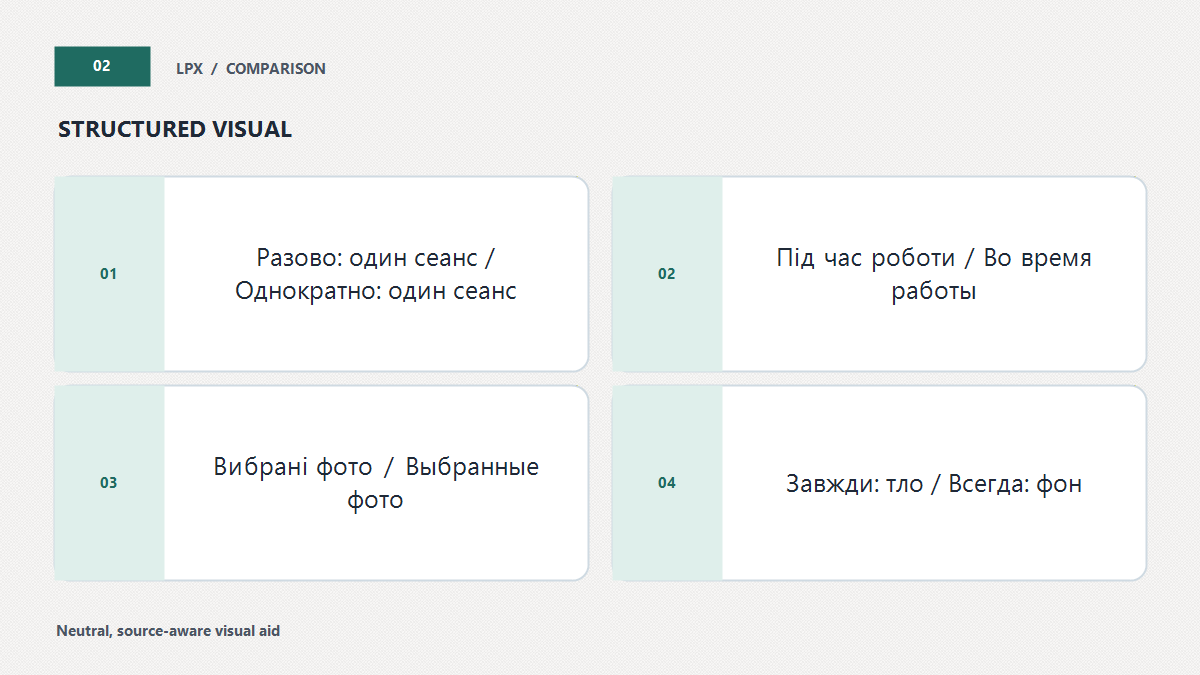
Запитайте, коли функції потрібне місце. Пошук кафе поруч працює у видимому застосунку; запис пробіжки може потребувати доступу під час активного тренування; нагадування про прибуття або передавання маршруту близьким іноді має обґрунтований фоновий сценарій. Постійний режим виправданий не назвою категорії, а конкретною дією, яка справді триває після згортання.
Якщо система пропонує «лише під час використання», «запитувати щоразу» або одноразовий варіант, почніть із найвужчого, який відповідає сценарію. На Android точний набір рішень залежить від пристрою й версії; на iPhone формулювання також змінювалися. Стаття навмисно не обіцяє однакові кнопки. Контрольний результат — маршрут, геомітка чи пошук працює саме в потрібний момент, а доступ у тлі не зберігається без причини.
Другий вимір — точність. Прогноз погоди для міста або список закладів поблизу часто не потребує координат до окремого будинку. Якщо доступна приблизна локація, перевірте її першою. Точність може бути необхідною для навігації останніх метрів або пошуку пристрою; у такому разі зафіксуйте цю залежність, а не робіть точний доступ стандартом для всіх програм.
Після зміни закрийте застосунок, відкрийте його знову й повторіть одну дію. Потім перевірте, чи не просить він ширший режим ще до запуску відповідної функції. Розробницькі рекомендації Android прямо радять запитувати мінімум і робити запит у контексті. Це орієнтир для оцінки UX, а не гарантія доброчесності конкретного видавця.
Покроковий аудит дозволів за категоріями
Оберіть найсильнішу спостережену ознаку для однієї програми й пройдіть шість категорій. Лічильник показує охоплення, а не «рейтинг безпеки». Невідоме використання сенсора завжди має вищий пріоритет, ніж кількість позначок.
Перевірено категорій: 0 з 6
Почніть із назви застосунку та джерела.
Що робити, коли доступ не збігається з вашою дією
Не починайте з публічного звинувачення програми. Зробіть скриншот системного звіту або запишіть час, категорію, назву застосунку й те, що відбувалося на екрані. App Privacy Report на iPhone починає збирати дані тільки після ввімкнення й показує недавній період; чистий звіт одразу після активації нічого не каже про минуле. На Android доступність Privacy Dashboard та глибина історії залежать від версії.
Для користувацької програми забороніть підозрілу категорію або вимкніть застосунок штатним способом. Не вводьте в ньому нові паролі, платіжні дані чи документи до з’ясування. Перевірте сторінку офіційного магазину, видавця та пояснення функції незалежним маршрутом. Якщо програма не потрібна або походження не підтверджується, видаліть її після фіксації назви й пов’язаного акаунта.
З іншого довіреного пристрою перегляньте активні сеанси важливого облікового запису, recovery-канали та правила пошти. Підозріле використання мікрофона не дорівнює захопленню акаунта, але невідомий вхід, зміна адреси відновлення чи листи про нову авторизацію вже є прямими сигналами. Підготуйте відновлення доступу до акаунта, перш ніж видаляти єдиний застосунок із локальними кодами чи ключами.
Після повернення контролю завершіть чужі сесії, змініть скомпрометований секрет і увімкніть доречну двофакторну автентифікацію. Вона захищає серверний вхід, але не скасовує право локальної програми читати вибрані дані. Тому фінальний контроль має дві частини: акаунт без невідомих сеансів і програма без необґрунтованих дозволів.