Разрешения приложений на Android и iPhone: что можно безопасно отключить
Ревизия разрешений отвечает не на вопрос «опасна ли программа», а на три более точных вопроса: какую возможность ей выдали, когда она ею пользовалась и нужна ли эта возможность для вашей задачи. Для одного приложения соберите эти ответы, уменьшите только один допуск и повторите безопасный сценарий. Так решение опирается на наблюдение, а не на список страшных названий.
Системный переключатель ограничивает будущий доступ на устройстве. Он не удаляет контакты, снимки или координаты, которые ранее были переданы серверу, и не завершает чужой сеанс в аккаунте. Поэтому у проверки есть две границы: локальная возможность программы и последствия уже состоявшейся передачи.
Карточка приложения: пять полей вместо общего впечатления
Запишите точное название, разработчика, официальный магазин, полезную функцию и устройство или профиль. Рядом добавьте текущий допуск и проверяемую операцию. Например: «сканер чеков — камера при использовании — сфотографировать пустой лист». Фраза «нужно для нормальной работы» непроверяема; функция «прикрепить один снимок к обращению» позволяет понять, достаточно ли разового выбора.
Не помещайте в карточку сами контакты, содержание календаря, медицинские показатели или коды восстановления. Для расследования достаточно категории, времени, системного состояния и результата теста. Если телефон семейный, укажите, кто установил программу. Если рабочий, добавьте владельца процесса или номер обращения в IT, но не копируйте служебные данные в личную заметку.
Начните с активно используемых программ, а не только со старых. Android умеет на поддерживаемых версиях приостанавливать неиспользуемое приложение и автоматически отзывать его runtime-разрешения. Эта функция сокращает забытый доступ, однако навигатор или соцсеть, которые запускаются каждую неделю, под неё не попадут. Ненужную программу разумнее удалить после проверки связанного аккаунта, чем хранить как коллекцию выключенных переключателей.
Вынесите в отдельную группу специальные полномочия: Accessibility, администратор устройства, VPN, установка неизвестных пакетов, отображение поверх окон и управление рабочим профилем. Они не равны обычной камере или календарю. Не снимайте неизвестный профиль управления по инструкции из комментариев; сначала определите владельца, происхождение и то, какое правило мешает изменению.
Пошаговая ревизия разрешений по категориям
Модуль рассматривает одну программу. Выберите реально наблюдаемую ситуацию и отметьте шесть проверок. Прогресс показывает полноту карточки, но не превращается в условный процент безопасности: необъяснимый сенсорный доступ остаётся срочным при любом количестве отметок.
Проверено категорий: 0 из 6
Начните с точного названия и источника приложения.
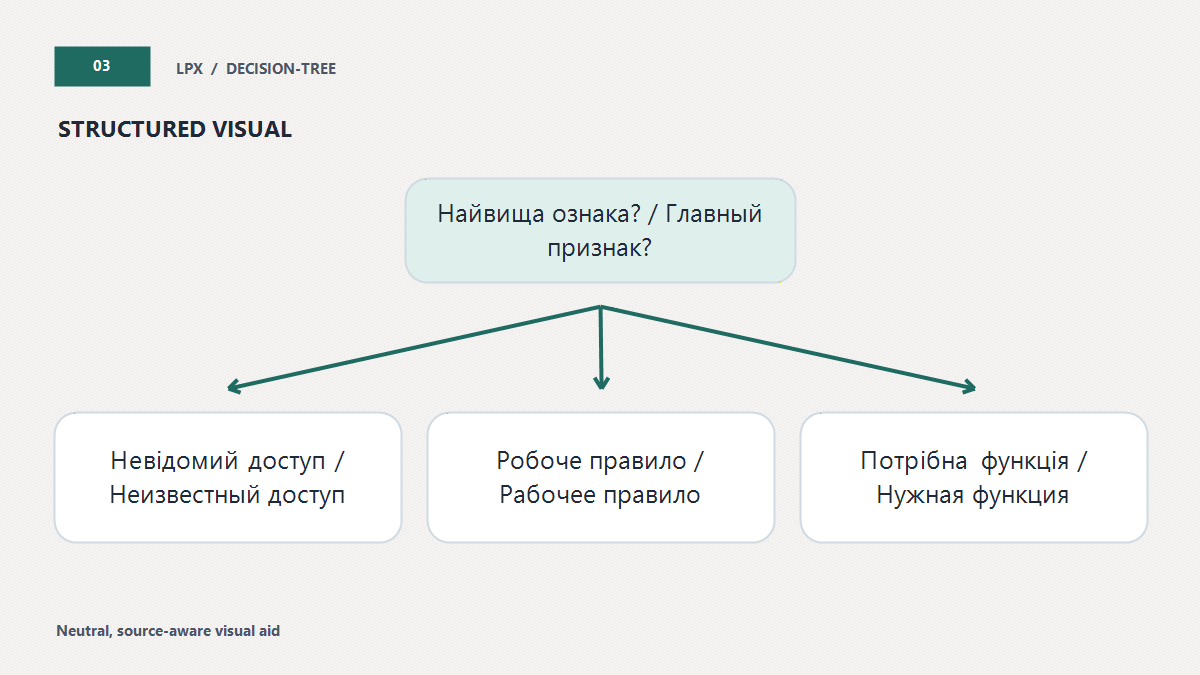
Необъяснимый доступ: сохраните контекст, затем ограничивайте
Сделайте скриншот системного экрана или вручную запишите время, категорию и название приложения. Не публикуйте снимок, если на нём видны уведомления, адреса или данные работы. Сравните событие с тем, что вы делали: включали ли запись, строили ли маршрут, выбирали ли фотографию. Если объяснения нет, временно запретите категорию или остановите пользовательское приложение штатным средством.
Проверьте разработчика через официальный магазин и официальный сайт, а не по рекламной ссылке из сообщения. Посмотрите, объясняет ли документация конкретную функцию. Store privacy label описывает заявленную практику, но не доказывает необходимость каждого события. Не устанавливайте «чистильщик разрешений» из стороннего каталога: вы добавите ещё одного участника с широкими возможностями.
При признаках чужого входа используйте другой обновлённый профиль или аппарат. Укрепите защиту основной почты, проверьте сеансы, forwarding и recovery-каналы. Если вход уже потерян, заранее подготовьте восстановление аккаунта, особенно перед удалением приложения, где остались локальные ключи.
Отзыв разрешения действует на будущее. Если подтвердилось нежелательное раскрытие, используйте план действий после утечки: разделите смену credentials, обращение к провайдеру и наблюдение за последствиями. После возвращения контроля подключите подходящую двухфакторную защиту; она укрепляет вход, но не заменяет локальный аудит.
Рабочий профиль и семейное управление меняют владельца решения
На служебном телефоне организация может принудительно установить программу или заблокировать отдельный параметр. Не удаляйте профиль управления и не ищите обход серого переключателя. Передайте в известный help desk модель устройства, рабочий профиль, название программы, разрешение, отметку времени и функцию, которая не работает. Этого достаточно для диагностики без пересылки документа или содержимого экрана.
Личная и рабочая копии одной программы могут жить в разных контейнерах Android. Убедитесь, какой значок профиля вы проверяете. Изменение личной копии не должно служить тестом корпоративной политики. На iPhone установленная организацией конфигурация тоже требует выяснения владельца; неожиданное управление на личном устройстве проверяйте через список профилей и официального администратора.
На детском телефоне сохраните работающий аварийный сценарий до ограничения семейной геолокации. Проведите тест вместе с опекунами: кто получает сигнал, что происходит без мобильного интернета и как ребёнок связывается вручную. Это не оправдывает контакты у случайной игры или микрофон у фонарика. Каждая программа всё равно проходит проверку функции.
На общем планшете по возможности разделите пользователей, чтобы разрешение одного человека не стало молчаливым решением для всех. Записывайте установившего и владельца аккаунта. Кроме этого сохраните план на случай кражи телефона: блокировка устройства и завершение сессий решают другую часть риска.
Проверка после изменения: один допуск, одна операция
Закройте программу, измените один параметр, запустите её заново и выполните заранее записанный сценарий. Для камеры это тестовый QR, для геолокации — поиск известного места, для контактов — ручной ввод номера. Не используйте банковский перевод, настоящий паспорт или медицинскую запись как пробу. Зафиксируйте, сработала ли основная функция и какой запрос появился.
Если функция перестала работать, это не всегда причина вернуть максимальную границу. Сначала проверьте промежуточный вариант: время использования, приблизительную координату, выбранные фотографии или ручной ввод. Если узкого режима нет, сравните пользу функции с объёмом доступа и найдите официально поддерживаемую альтернативу.
Если программа отказывается открываться без категории, не связанной с основной задачей, оставьте её остановленной до объяснения. Полный crash после отзыва может быть ошибкой реализации, а не атакой, однако пользователь не обязан выдавать контакты ради калькуляции скидки. Сохраните версию, отправьте разработчику нейтральное описание и не прикладывайте личные файлы.
После удаления проверьте, не остался ли аккаунт, облачная копия или web-сессия. Удаление локального пакета прекращает его дальнейшие запросы на этом устройстве, но не гарантирует очистку сервера. Воспользуйтесь официальной процедурой удаления данных или обращения в поддержку, если это требуется.
Когда повторять ревизию и что считать завершением
Возвращайтесь к карточке после нового permission prompt, крупного обновления ОС или приложения, смены владельца, установки рабочего профиля, неожиданного индикатора или появления функции, которой вы больше не пользуетесь. Универсальная дата вроде «каждое первое число» не обязательна. Полезнее связать проверку с установкой программ и ежегодной ревизией аккаунтов.
Завершённая карточка содержит источник, нужную функцию, минимальную доступную границу, ожидаемый момент обращения, владельца policy и контрольный результат. Она не присваивает приложению бессрочный ярлык «безопасно». После обновления допуски и поведение могут измениться, поэтому прежняя запись служит точкой сравнения.
Не стремитесь к нулю разрешений. Навигатор без координат и видеосвязь без микрофона утрачивают смысл. Цель — отсутствие необъяснимых возможностей: каждый сохранённый доступ соответствует действию, ограничен настолько, насколько позволяет система, и может быть проверен без риска для личных данных.
Частые вопросы
Можно ли отключить всё и включать по запросу?
Для части программ это рабочая стратегия, но массовая смена скрывает причину поломки. Идите по одному приложению и одной категории, сохраняя контрольный сценарий.
Почему программа снова просит доступ?
Вы могли запустить функцию, которой он действительно нужен, либо обновление изменило поведение. Прочитайте текст системного запроса, сравните его с вашей операцией и не подтверждайте автоматически.
Означает ли отсутствие записи в отчёте отсутствие доступа?
Только в пределах данных и периода, которые отображает ваш системный инструмент. Отчёт iPhone начинает сбор после включения; доступность и глубина Android-журнала зависят от версии.
Источники
Разрешено, использовано и передано — разные состояния
Статус «разрешено» означает, что система готова пропустить запрос в установленной границе. Он не доказывает недавнее чтение. Индикатор камеры или микрофона, Privacy Dashboard и App Privacy Report добавляют сведения о событии. Но даже событие не сообщает автоматически, было ли оно оправдано: микрофон во время начатого вами звонка и микрофон при чтении новости выглядят в журнале похожей категорией, хотя требуют разных решений.
На iPhone App Privacy Report начинает собирать сведения после включения, показывает обращения к данным и сенсорам, а также сетевую активность за недавний период. Apple указывает, что данные отчёта шифруются и хранятся на устройстве. Пустой экран в первые минуты не подтверждает прошлую безопасность. Запустите обычные функции, подождите появления записей и сравните время с собственными действиями.
Цветной индикатор помогает связать момент с камерой или микрофоном. Зафиксируйте время и откройте Control Center либо системный журнал, прежде чем закрывать всё подряд. Если доступ объясняется видеозвонком, карточка получает ожидаемый результат. Если назван текстовый редактор без голосового ввода, запретите сенсор до выяснения и не вводите в программе новые секреты.
Сетевая активность — не то же самое, что доказанная отправка конкретного контакта. Приложения обращаются к обновлениям, CDN и аналитике. Для серьёзного вывода нужны дополнительные признаки: неизвестная авторизация, подтверждённый экспорт, изменение recovery-адреса или уведомление провайдера. Не заменяйте такую проверку субъективной оценкой расхода батареи.
На каждой платформе используйте два направления поиска
В Android откройте страницу конкретного приложения, чтобы увидеть его набор, затем Permission manager, чтобы сравнить всех обладателей одной категории. Google предупреждает, что названия и доступные шаги зависят от модели и версии; ориентируйтесь на Apps, Security & privacy, Privacy и Permissions. Контрольная точка важнее пути: список должен показывать именно это приложение и выбранную границу.
На iPhone откройте Privacy & Security и выберите категорию, например Contacts, Photos или Microphone. Затем посмотрите страницу конкретной программы в Settings, если система показывает там её параметры. Если программа ещё не просила категорию, её может не быть в списке. Это не повод утверждать, что iOS скрыла запрос; сначала запустите нужную функцию и прочитайте системный диалог.
Сопоставление двух срезов обнаруживает исключения. Вы могли разрешить геометки фоторедактору два года назад, а сегодня использовать его только для обрезки. Или камера банка оправдана QR-платежом, но микрофон остался от функции поддержки, которую вы никогда не включаете. Каждое исключение получает отдельный тест, а не коллективный вердикт всей категории.
Настройки внутри сервиса проверяются отдельно. Запрет адресной книги на телефоне не удаляет загруженные контакты и не меняет видимость номера. Для мессенджера отдельно проверьте приватность в Telegram, включая активные устройства и правила звонков.
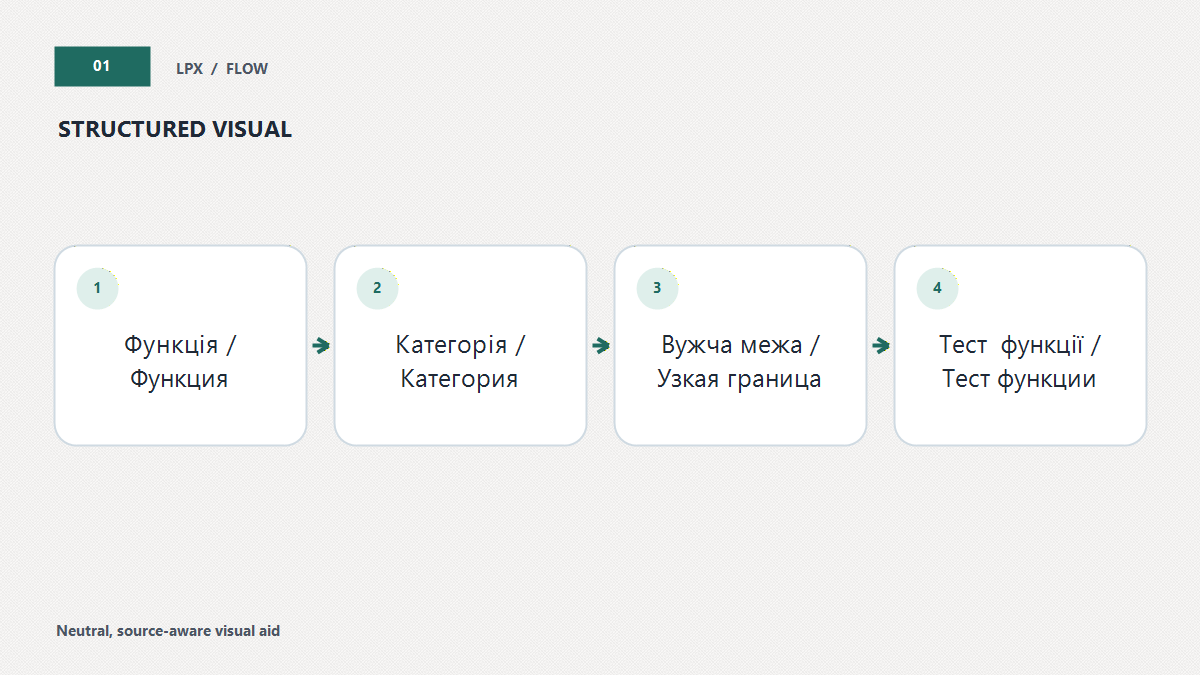
Сначала ограничьте время, затем точность и объём
Для геолокации спросите, должна ли функция продолжаться после сворачивания. Поиск аптеки рядом обычно выполняется на открытом экране; запись спортивного маршрута может идти при погашенном дисплее; семейный сигнал прибытия иногда зависит от фона. Последние примеры объясняют длительный доступ, но не делают режим «всегда» нормой для любого магазина, камеры или игры.
Если доступны варианты «только при использовании», «спрашивать каждый раз» или однократный сеанс, начинайте с самого узкого, совместимого с задачей. Набор формулировок различается между версиями Android и iOS. Не ищите кнопку с точной цитатой из статьи: найдите состояние, в котором программа получает координаты только в нужный момент, и повторите выбранную функцию.
После времени оцените точность. Для прогноза по району может хватить приблизительного местоположения, для пешеходного поворота — нет. Отдельно запишите причину точности. Если навигация перестала правильно ставить стартовую точку, верните точный режим только этой программе, а не всем обладателям Location.
У фотографий объём определяется не только словами allow/deny. Системный photo picker на Android способен передать выбранные изображения без широкого разрешения на хранилище; аналогично некоторые сценарии iPhone предлагают ограниченную медиатеку. Аватар и один документ проверяйте через выбор. Полная библиотека может быть оправдана резервным копированием, но это отдельное сознательное решение с проверкой облачного аккаунта.
Такой подход соответствует рекомендациям Android для разработчиков: минимизировать запросы, предпочитать coarse location, когда её достаточно, и использовать pickers либо системные действия. Для пользователя это тест разумности, а не сертификат приложения. Разработчик мог реализовать интерфейс иначе, поэтому отмечайте доступные на вашем устройстве варианты и не обещайте универсальное меню.
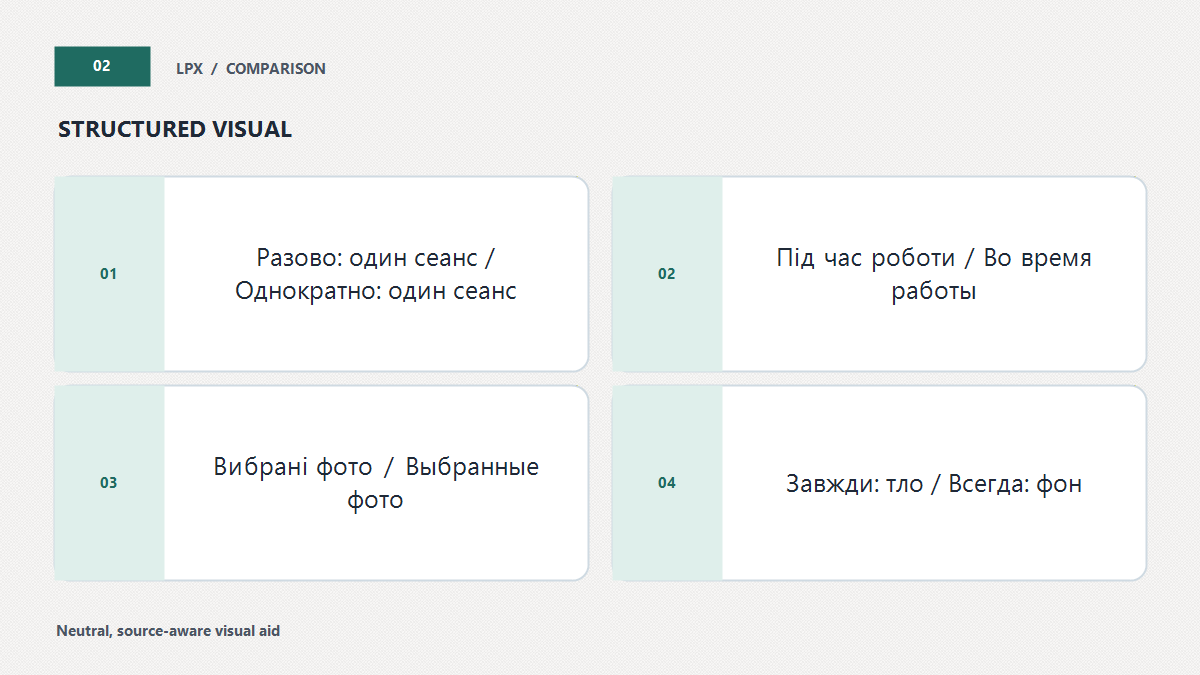
Категории требуют разных контрольных сценариев
Камера. Проверьте сканирование QR, съёмку чека или видеосвязь на нечувствительном объекте. Если программа может вызвать системную камеру и получить только готовый снимок, ей не всегда нужен постоянный прямой доступ. Отказ должен затронуть именно съёмку, а не, например, просмотр каталога.
Микрофон. Запишите короткий тестовый звук без имён и персональных сведений. Ожидайте индикатор ровно в этот период. Голосовой поиск, диктовка и звонок объясняют обращение; фоновая активация у калькулятора не объясняется названием приложения и требует временного запрета.
Контакты и календарь. Проверьте, можно ли ввести номер вручную, отправить визитку отдельному получателю или добавить одно событие через системный диалог. Социальная функция «найти друзей» может быть необязательной. Если вы ей не пользуетесь, полный список знакомых не является ценой за чтение ленты.
Фото и файлы. Различайте новый снимок, выбор нескольких объектов, каталог программы и широкий просмотр накопителя. После запрета откройте существующий проект и экспортируйте пустой пример. Не удаляйте программу, пока не выяснили, где хранятся несинхронизированные черновики и есть ли официальное резервирование.
Bluetooth, Nearby и локальная сеть. Эти возможности могут понадобиться наушникам, умной лампе, принтеру или передаче на телевизор. Проверяйте рядом с собственным устройством. Если функция работает после ограничения геолокации или поиска сети, оставьте меньший набор. Не называйте обычное обнаружение аксессуара слежкой без данных.
Уведомления. Они создают иной риск: текст на заблокированном экране, рекламный шум или фишинговая кнопка. Разрешение уведомлений не равно чтению микрофона. Оставьте банковские сигналы, но скройте подробности на lock screen; у игры можно отключить маркетинг без потери сохранения.
Здоровье и активность. Не проводите эксперимент во время критичного медицинского измерения. Уточните, какие показатели и в какую сторону синхронизируются, затем согласуйте ограничение с официальной поддержкой устройства или врачом, если результат влияет на лечение. В карточке не храните значения анализов.
SMS и звонки на Android. Антиспам или выбранная вами телефонная программа могут иметь обоснованную роль default handler. Обычному купонному приложению трудно объяснить журнал вызовов. Отметьте, кто назначен стандартным обработчиком, прежде чем менять доступ, чтобы случайно не нарушить экстренный звонок.