Аудит розширень браузера: як перевірити доступ і прибрати зайве
Безпечний аудит починається не з масового видалення, а з повного списку в кожному профілі браузера. Для кожного розширення зафіксуйте функцію, джерело, видавця, версію, доступ до сайтів і ознаку керування policy. Непотрібне користувацьке доповнення видаляють; сумнівне спочатку вимикають та перевіряють наслідки; керований робочий компонент передають адміністратору з точним ID.
Широкий дозвіл є можливістю, а не автоматичним діагнозом malware. Менеджер паролів, перекладач сторінок і блокувальник контенту можуть законно потребувати різного доступу. Рішення з’являється лише після зіставлення фактичної функції з конкретними сайтами й даними. Якщо розширення просить більше, ніж здатні пояснити його документація та ваш сценарій, не вводьте нові секрети в цьому профілі до завершення перевірки.
Крок 1. Зберіть інвентар у кожному профілі
Відкрийте штатний менеджер розширень у Chrome, Firefox або Edge через меню самого браузера. Не обмежуйтеся піктограмами біля адресного рядка: неприкріплене розширення залишається активним. Перевірте особистий, робочий і тестовий профілі окремо, адже кожен має свій набір. Якщо користуєтеся синхронізацією, запишіть також інші комп’ютери, де цей профіль входив до облікового запису.
Створіть рядок на кожен об’єкт: браузер, профіль, назва, стабільний ID, стан, версія, джерело встановлення, заявлена функція, останній випадок реального використання та власник рішення. ID важливіший за піктограму: назву або оформлення видавець може змінити, а ідентифікатор допомагає зіставити локальний запис зі сторінкою магазину чи заявкою IT. Не заносьте до одного списку теми, DRM-модулі та окремі настільні програми.
Позначте невідомі записи, але не класифікуйте їх лише з пам’яті. Розширення могло прийти разом із програмою, корпоративною політикою або синхронізацією профілю. У Chrome офіційна довідка описує список у Manage extensions, Firefox — Add-ons Manager, Edge — Manage extensions. Шлях меню може змінитися, однак контрольна точка однакова: ви бачите повний список, а не тільки кнопки панелі.
Для сімейного комп’ютера додайте колонку «хто встановив». Для робочого — «номер заявки або бізнес-власник». Такий контекст відокремлює забутий інструмент від обов’язкового доповнення для електронного підпису чи захисту даних. Якщо ви регулярно працюєте з різними браузерами, заплануйте огляд одного профілю за раз: інакше легко видалити потрібний компонент і не зрозуміти, яка зміна зламала процес.
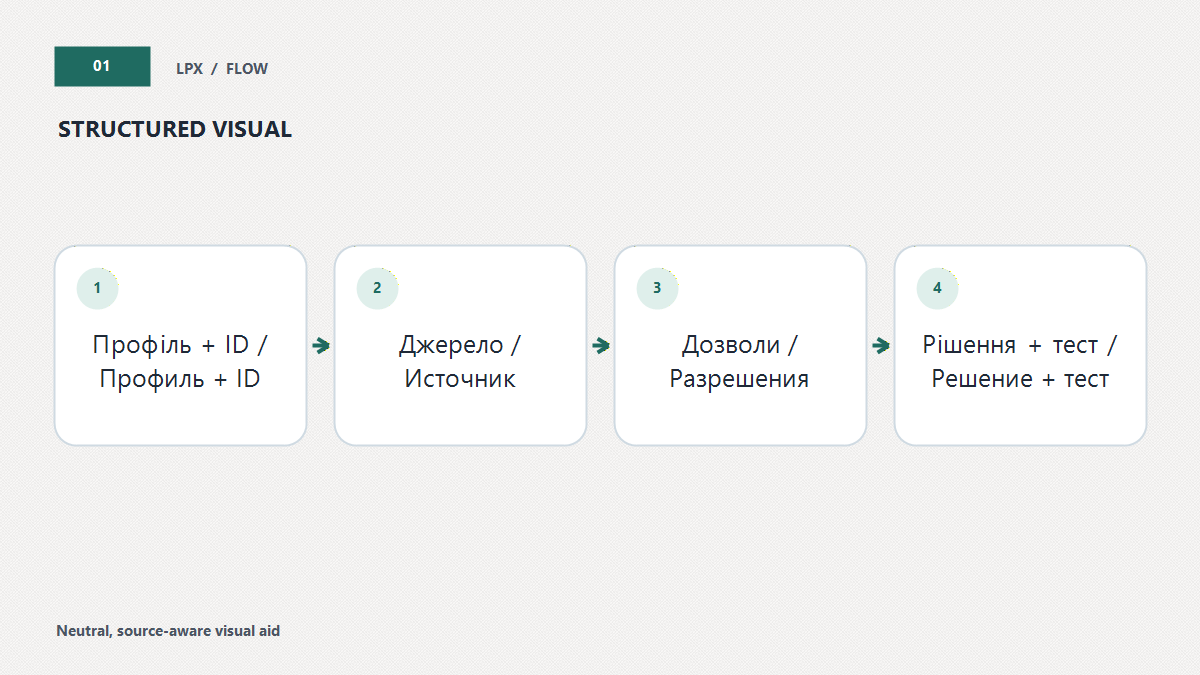
Крок 2. Перекладіть дозволи на практичні наслідки
У Chromium-розширення є API permissions, host permissions, правила content scripts та optional permissions. Доступ до конкретного домену відрізняється від шаблону на всі HTTP(S)-сайти; тимчасовий доступ після натискання відрізняється від постійного запуску на сторінках. Chrome прямо пояснює: host access може дозволяти читати чутливі поля вкладки, вставляти скрипт, працювати з cookies або мережевими запитами залежно від заявлених API.
Не створюйте універсальний список «заборонених» слів. Дозвіл tabs може бути логічним для менеджера вкладок, але дивним для калькулятора з однією кнопкою. Clipboard, downloads, history, cookies, native messaging, debugger або доступ до всіх сайтів вимагають конкретного пояснення. Запишіть: яка функція ламається без дозволу; чи можна обмежити доступ лише потрібними доменами; чи існує режим запуску після кліку.
Firefox окремо показує обов’язкові й optional permissions, а в актуальних версіях також може показувати заявлені категорії збирання даних. Відмова від optional access може вимкнути лише додаткову функцію. Обов’язковий дозвіл інколи не відкликається окремим перемикачем, тому вибір буде між збереженням розширення та його вимкненням. Не переносіть підписи Firefox у Chrome або Edge: порівнюйте можливість, а не назву вкладки.
Edge використовує споріднену Chromium-модель, проте має власний магазин, корпоративні політики та site-level control. Офіційна enterprise-довідка радить оцінювати host і device permissions разом із даними організації. Для домашнього аудиту це корисне правило: чим чутливіші сайти охоплює доповнення, тим сильнішим має бути обґрунтування. Подальший матеріал про вибір менеджера паролів допоможе окремо оцінити інструмент, який працює з полями входу.
Попередження про широкий доступ не доводить, що дані вже прочитано чи передано. Водночас рейтинг у магазині не зменшує технічну можливість, яку ви надали. Фіксуйте обидві частини: потенційний доступ і докази поведінки. Несподіване перенаправлення пошуку, вставлена реклама, нова стартова сторінка або невідомий вхід до акаунта підвищують пріоритет значно більше, ніж сам довгий текст дозволу.
Крок 3. Перевірте видавця, магазин і слід оновлень
Відкрийте сторінку саме за ID з менеджера, а не перший результат пошуку за назвою. Зіставте видавця, домен підтримки, політику приватності, опис функції та посилання з офіційного сайту продукту. Якщо розширення заявляє належність банку, державному сервісу чи відомому застосунку, перейдіть на сайт організації вручну й знайдіть її власне посилання на магазин. Цей незалежний маршрут зменшує ризик двійника.
Chrome Web Store показує Featured та Established Publisher badges. За офіційним описом, вони означають review за правилами/UX або перевірену особу видавця з позитивною історією. Mozilla Recommended передбачає технічний review і подальші перевірки. Це корисні сигнали, але не довічний сертифікат: код оновлюється, команда може змінитися, а вразливість з’являється після review.
Відкритий репозиторій також не є автоматичним доказом. Перевірте, чи збігаються ID, версія, офіційний домен і release tag, та чи пояснює видавець процес складання. Без відтворюваного зв’язку між source і магазинним пакетом репозиторій показує лише доступний код. Наявність сторінки privacy не підтверджує виконання обіцянок; її завдання — пояснити, які дані заявлено.
Запишіть поточну версію й доступні release notes. Firefox і Edge мають механізми автоматичного оновлення, тому пакет на пристрої не залишається незмінним. Не всі магазини показують повну історію, отже відсутність changelog треба позначити «не видно», а не «оновлень не було». Новий широкий permission prompt, зміна призначення або тривала відсутність підтримуваного релізу є тригером повторного огляду.
Не вимикайте автоматичні оновлення як довгостроковий спосіб заморозити «добру» версію. Mozilla прямо попереджає, що так можна пропустити безпекові виправлення. Якщо новому релізу не довіряєте, вимкніть саме розширення й вирішіть, чи потрібна підтримувана альтернатива. Для перевірки підозрілої пропозиції корисно знати, як соціальна інженерія підмінює джерело довіри.
Крок 4. Не плутайте user-installed і policy-managed
Позначка «Managed by your organization» на робочому чи навчальному комп’ютері часто означає звичайну адміністративну політику. Chrome дозволяє організації встановлювати й обмежувати розширення; Edge має allowed, blocked, force і normal installation modes; Firefox policy також підтримує примусове встановлення або блокування видалення. Відсутня кнопка Remove в такому випадку не є інструкцією шукати обхід.
На робочому пристрої збережіть назву, ID, версію, дозволи, браузерний профіль і конкретну ознаку проблеми. Передайте це через відомий help-desk канал. Не редагуйте registry, policy-файли чи каталоги розширень за випадковою порадою: так можна порушити контроль організації, знищити слід інциденту або спричинити автоматичне перевстановлення.
На особистому комп’ютері несподіваний managed-стан потребує окремої перевірки. Chrome пропонує подивитися management і policy pages, перевірити підключений робочий/навчальний акаунт та невідомі програми. Спочатку з’ясуйте законне джерело: колишній корпоративний профіль, сімейний контроль або захисне ПЗ. Якщо пояснення немає, не експериментуйте з командами з форуму; перевірте ОС та зверніться до надійного фахівця.
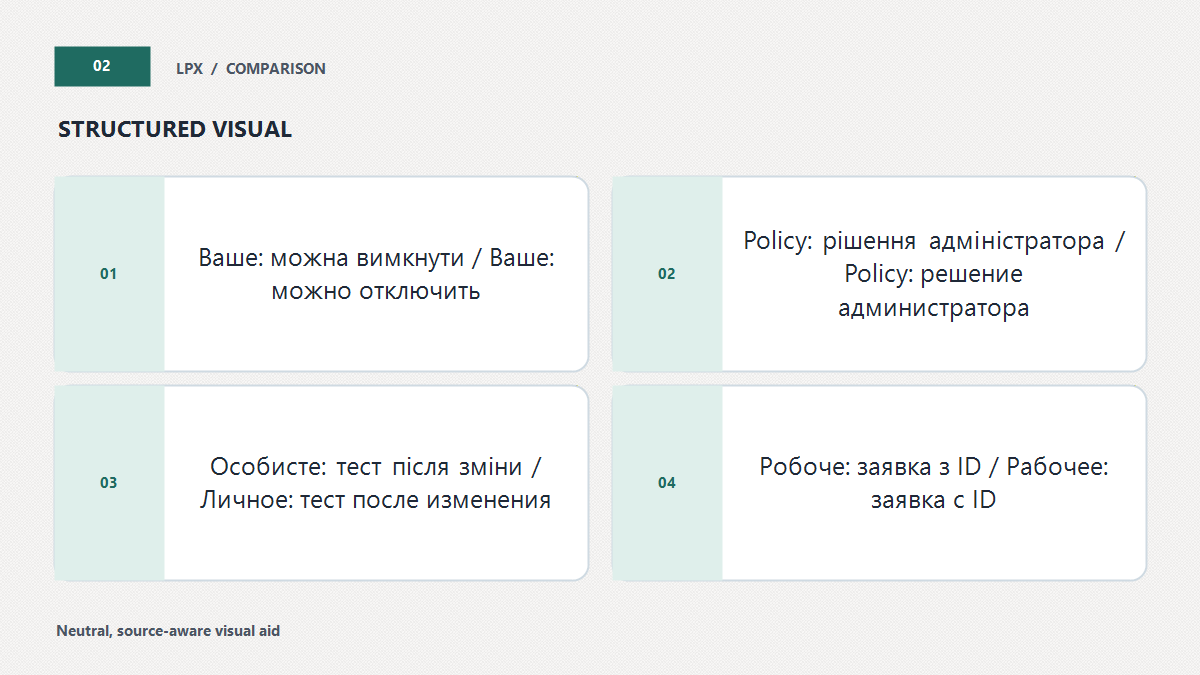
Інтерактивний журнал рішення
Виберіть найсильнішу ознаку й позначте шість фактів для одного розширення. Прогрес не є балом безпеки: результат визначається пріоритетом ознаки та першою незакритою перевіркою.
Перевірено: 0 з 6
Почніть з ID і профілю.
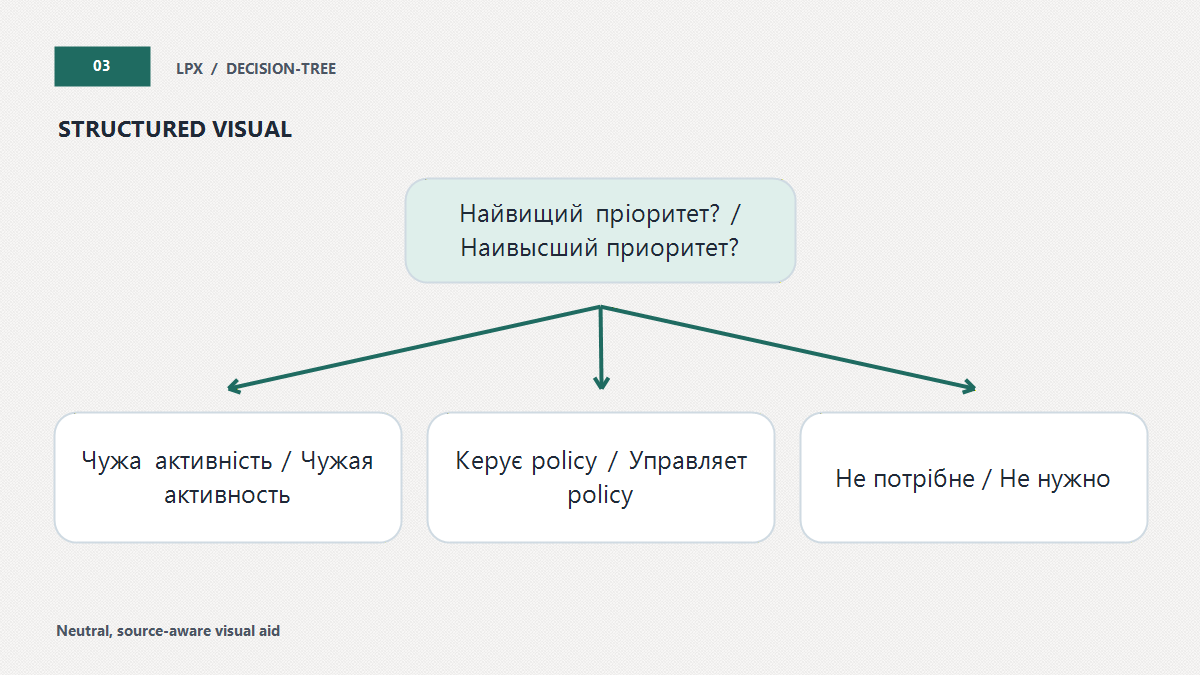
Крок 5. Безпечно вимкніть, видаліть і перевірте
Для невідомого або поведінково підозрілого user-installed розширення спочатку зробіть короткий запис без секретів, потім вимкніть його штатним перемикачем. Закрийте й відкрийте браузер, повторіть один контрольний сценарій: пошук, стартова сторінка, нова вкладка, завантаження або сайт, де виникала проблема. Якщо симптом зник, це локалізує причину, але ще не доводить намір розробника.
Потрібне доповнення з надмірним доступом спробуйте звузити лише через доступні controls браузера: запуск після кліку, конкретні сайти, optional permissions або заборона private browsing. Якщо мінімальний режим ламає основну функцію, вирішуйте між ризиком і альтернативою, а не повертайте всі права автоматично. Інструкцію браузера звіряйте на момент зміни.
Непотрібне розширення видаліть, а не зберігайте роками вимкненим. До видалення експортуйте налаштування тільки тоді, коли офіційна функція продукту це підтримує і дані справді потрібні; невідомий backup-файл не переносіть до нового профілю. Після видалення переконайтеся, що запис зник зі списку та не повернувся після синхронізації чи перезапуску.
Перевірте домашню сторінку, пошукову систему, проксі, сповіщення, дозволи сайтів і підключені застосунки. Видалення пакета не гарантує автоматичного відкочування змін і не повертає вже передані дані. Якщо проблема з’являється знову, перевірте інші профілі, синхронізовані пристрої та програми ОС; не встановлюйте випадковий «extension remover».
Як перевірити акаунти після підозрілої активності
Якщо розширення працювало на сторінці основної пошти, банку або password manager і є невідомі входи, переходьте до recovery з іншого оновленого профілю. Спочатку захистіть головну пошту, бо через неї відновлюються інші сервіси. Окрема інструкція LPX про захист Gmail пояснює перевірку сеансів, recovery-каналів, пересилання й делегованого доступу.
Змініть пароль лише через офіційний сайт і завершіть невідомі сеанси. Перевірте підключені застосунки, резервні адреси, номери, створені правила та події безпеки. Якщо доступ уже втрачено, використайте окремий маршрут відновлення акаунта, не вводячи коди в чат «підтримки».
Оцініть, які дані були доступні на охоплених сайтах. Сам permission не доводить витік, але підтверджений експорт, невідомий вхід або повідомлення провайдера змінюють план. Матеріал про дії після витоку даних допоможе розділити зміну credential, повідомлення установи та спостереження за наслідками.
Для важливих сервісів зменште залежність від одного пароля: налаштуйте двофакторну автентифікацію та збережіть recovery-метод поза браузерним профілем. Це не лікує шкідливе розширення, але обмежує подальше захоплення після очищення.
Періодичний аудит без псевдоточних балів
Повторюйте перевірку після нового permission prompt, зміни видавця чи призначення, великого browser update, появи невідомого розширення або завершення робочого проєкту. Для стабільного домашнього набору достатньо календарного нагадування, прив’язаного до реальної події, наприклад перевірки резервних копій. Не вигадуйте універсальну частоту: профіль із двома доповненнями й корпоративний парк мають різну ціну огляду.
Журнал не повинен містити паролі, cookies або recovery codes. Достатньо дати, ID, версії, функції, джерела, дозволів, керування, рішення й контрольного результату. Наступний аудит починається з порівняння цього запису з поточним станом. Так помітна зміна доступу або джерела не губиться серед рейтингів і рекламного опису.
Короткі відповіді
Чи видаляти всі розширення з доступом до всіх сайтів?
Ні. З’ясуйте, чи потрібен такий охват для основної функції, чи можна обмежити сайти або запуск після кліку. Видаляйте, коли функція не потрібна, походження не підтверджено або ризик неприйнятний.
Badge магазину означає безпечність?
Badge підтверджує конкретний процес review або видавця за правилами магазину. Він не передбачає кожне майбутнє оновлення й не пояснює, чи потрібен доступ саме вам.
Що робити з розширенням без кнопки Remove?
Перевірте, чи браузер керований policy. На робочому пристрої зверніться до адміністратора з ID. На особистому — з’ясуйте джерело policy та перевірте систему без обхідних команд із невідомих сайтів.
Чотири ситуації, у яких рішення відрізняється
Розширення давно не використовувалося. Перевірте, чи воно справді потрібне для рідкісної операції, а не просто забуте. Якщо потреба виникає раз на рік, безпечніше зберегти посилання на офіційну сторінку й установити актуальну версію перед роботою, ніж постійно тримати широкий доступ. Перед видаленням запишіть назву та ID, а після — перевірте, що пов’язаний сайт працює без додаткового коду.
Розширення змінило дозволи після оновлення. Не натискайте підтвердження автоматично. Знайдіть release notes та пояснення нової функції, порівняйте новий host scope зі старим сценарієм і вирішіть, чи можете обійтися без додаткового доступу. Якщо пояснення не відповідає призначенню, залиште компонент вимкненим. Скасування permission prompt не є поломкою браузера; це пауза для перевірки.
Сторінка магазину зникла. Не завантажуйте копію з каталогу-дзеркала лише для збереження звичної функції. Запишіть локальну версію й ID, прочитайте причину браузерного повідомлення, видаліть або залиште вимкненим та знайдіть підтримувану альтернативу через офіційний магазин. Chrome і Firefox можуть самі вимикати компоненти через вимоги платформи або blocklist; примусове повернення обходить захисне рішення.
Проблема є лише на одному сайті. Перевірте site access і конфлікт між кількома доповненнями, вимикаючи по одному та щоразу перезавантажуючи контрольну сторінку. Не тестуйте на банківському платежі чи формі з паспортними даними: використайте нечутливу сторінку з тією самою функцією. Якщо винуватець знайдений, звузьте домени, замініть компонент або повідомте видавця без надсилання приватного вмісту сторінки.
Потрібно перенести профіль на новий комп’ютер. Не копіюйте каталог розширень вручну разом із невідомими налаштуваннями. Спочатку завершіть аудит на старому пристрої, залиште список потрібних ID і перевірених офіційних сторінок, а на новому встановлюйте кожен компонент окремо. Після кожної інсталяції прочитайте актуальний prompt, бо дозволи могли змінитися від часу старого запису. Синхронізацію вмикайте тільки після того, як зрозуміли, чи вона автоматично повертає весь набір. Контрольним результатом є чистий список без старих тестових і непотрібних доповнень, а не візуально однакова панель.
Окремо звірте приватний режим: дозвіл працювати у приватних вікнах не слід переносити на новий профіль без усвідомленої потреби й повторної перевірки.
Джерела