Аудит расширений браузера: как проверить доступ и удалить лишнее
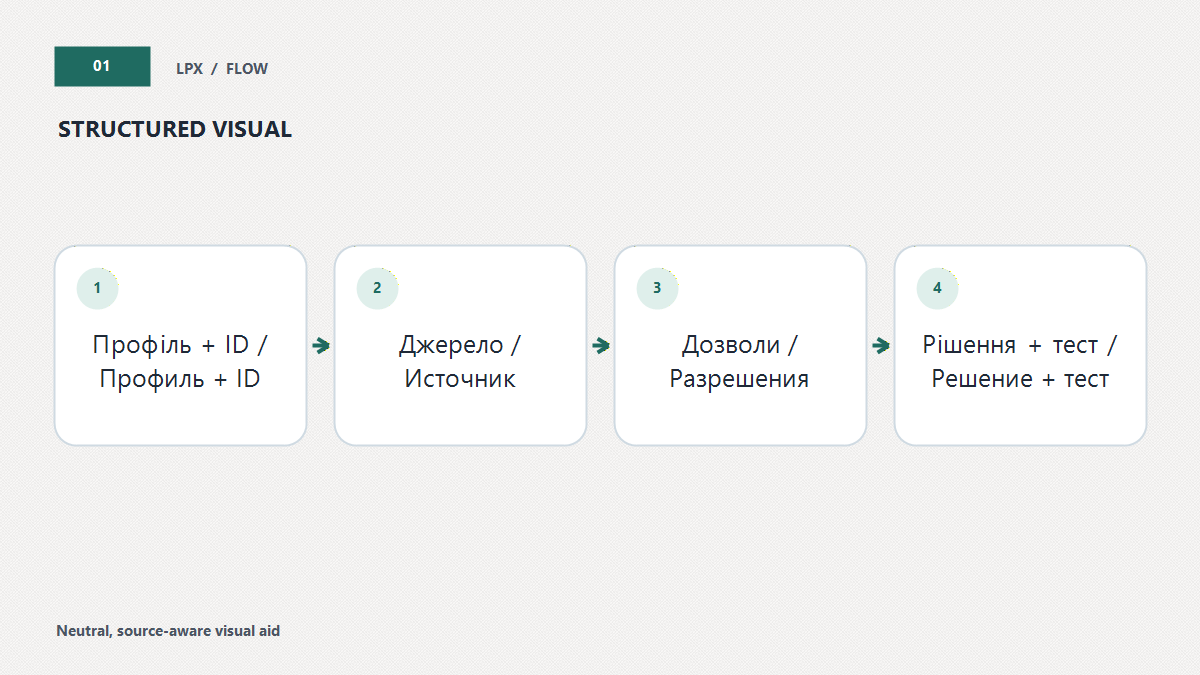
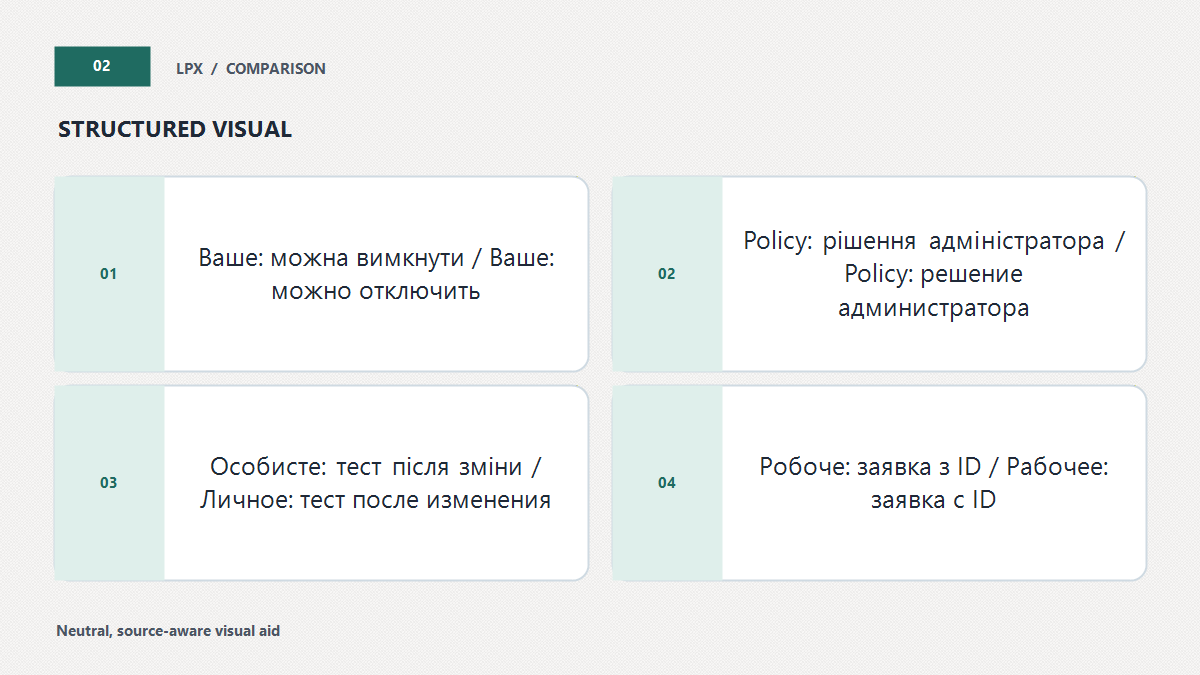
Хороший аудит отвечает на пять вопросов о каждом расширении: зачем оно нужно, откуда установлено, кто выпускает обновления, к каким сайтам и данным имеет доступ, кто управляет установкой. Неизвестный пользовательский компонент сначала отключают; ненужный удаляют; установленный политикой на рабочем компьютере передают администратору с ID и описанием признака. Широкое разрешение требует объяснения, но само по себе не доказывает вредоносность.
Сначала определите, что именно вы проверяете
Кнопка возле адресной строки — не полный инвентарь. Она может быть скрыта, а расширение продолжит работать. Откройте встроенную страницу управления и последовательно просмотрите каждый браузерный профиль. Личный профиль, рабочая учётная запись и отдельный профиль для тестов имеют разные наборы. Если включена синхронизация, учтите другие компьютеры: удалённое на одном устройстве дополнение иногда возвращается из профиля или остаётся активным в другом месте.
Не объединяйте в одной оценке WebExtension, тему оформления, встроенную функцию браузера, DRM-компонент и самостоятельную программу Windows или macOS. У них различаются источник, обновление и способ удаления. Если название неизвестно, сначала посмотрите тип и ID. Поспешное удаление системного либо корпоративного элемента способно сломать подписывание документов, защитный шлюз или рабочее приложение, не устранив настоящую причину.
Отделите плановую уборку от инцидента. Плановая уборка начинается с вопроса «использую ли я это сейчас». Инцидент начинается с события: изменился поиск, появилась реклама на знакомых страницах, расширение запросило новые права, возник неизвестный вход или браузер сообщает о блокировке. Во втором случае не вводите пароль на затронутых страницах, пока не отключите подозрительный пользовательский компонент и не перейдёте в чистый профиль.
Если всплывающее окно убеждает немедленно поставить «защитное» дополнение, закройте его. Адрес магазина откройте самостоятельно, а принадлежность продукту проверьте с официального сайта. Материал о том, как социальная инженерия использует срочность и авторитет, поможет распознать подмену источника до установки.
Составьте карточку расширения, а не список названий
Для каждого элемента запишите браузер и профиль, название, ID, включённое состояние, версию, магазин или иной источник, издателя, назначение, дату последнего использования и лицо, принимающее решение. Добавьте текущие host permissions, доступ к устройству, private mode и видимые категории сбора данных. Секреты, cookies и коды восстановления в журнал не помещают.
ID нужен для точного сопоставления. Два продукта могут называться похоже, а издатель может переименовать свой. Открывайте магазинную карточку из менеджера либо сверяйте идентификатор, а не выбирайте первый одноимённый результат поиска. Для рабочего расширения добавьте бизнес-владельца или номер заявки; для семейного компьютера — кто и ради какой задачи установил.
Колонка «последнее использование» помогает отличить редкий, но необходимый инструмент от забытого. Если дополнение нужно раз в год для конкретной формы, рассмотрите установку актуальной версии только перед операцией. Хранить месяцами доступ ко всем страницам ради потенциальной потребности — не единственный вариант. Сохраните проверенную официальную ссылку, а не установочный файл из неизвестного каталога.
Зафиксируйте контрольный сценарий до изменений: какой сайт или функция должны работать. Для переводчика это перевод тестовой страницы, для менеджера вкладок — сохранение нечувствительного набора вкладок. Не используйте банковский платёж, рабочий секрет или паспортную форму как тест. После каждого отключения повторяйте один и тот же безопасный сценарий, иначе невозможно понять причину.
Chrome, Firefox и Edge: общий принцип, разные границы
Chrome показывает расширения в штатном менеджере и позволяет удалить пользовательский элемент. Chromium-манифест разделяет API permissions, host permissions, match patterns для content scripts и optional permissions. Доступ к текущей вкладке после действия пользователя не равен постоянному доступу ко всем доменам. Проверяйте не длину предупреждения, а точный охват и функцию.
Доступ к cookies, history, clipboard, downloads, native messaging, debugger или всем сайтам способен иметь законную причину. Например, менеджер паролей взаимодействует с полями входа, а калькулятор новой вкладки обычно не нуждается в банковских страницах. Попросите у документации ответ: что перестанет работать без разрешения и можно ли ограничить домены.
Firefox различает обязательные и optional permissions. Дополнительный доступ можно включать и отключать для необязательной функции, но обязательное право не всегда имеет отдельный пользовательский переключатель. В актуальном Firefox также могут показываться заявленные категории сбора или передачи данных. Не переносите этот интерфейс на старые версии и не считайте отсутствие prompt доказательством полного отсутствия доступа.
Edge принимает расширения собственного магазина и, после отдельного разрешения, совместимые продукты Chrome Web Store. Его enterprise-модель различает host и device permissions, а site-level toggle может ограничивать пользовательские компоненты на конкретном сайте. Но принудительно установленное политикой расширение способно продолжать работу независимо от пользовательского site toggle. Поэтому одинаковый визуальный переключатель не гарантирует одинаковый результат.
Предупреждение о доступе описывает возможность. Оно не доказывает, что издатель уже прочитал данные. Отзывы и число установок, напротив, не отменяют эту возможность. В карточке разделяйте capability, соответствие функции и фактические признаки. Перенаправление поиска вместе с неизвестным входом весит больше, чем один широкий, но объяснимый permission.
Источник, издатель и история изменения продукта
Сверьте домен поддержки, privacy disclosure и ссылку с официального сайта заявленного продукта. Для расширения банка или государственной услуги начинайте с сайта организации, а не с рекламы в поиске. Магазинная карточка должна вести к тому же издателю и ID. Опечатка в названии, новый домен без объяснения или отсутствие связи с продуктом — причины оставить компонент выключенным.
Значки магазина являются ограниченными сигналами. Chrome Featured связан с review практик и UX, Established Publisher — с проверенной идентичностью и положительной историей. Mozilla Recommended предполагает техническую проверку и последующий контроль. Значок не обещает, что ни одна будущая версия не получит уязвимость и что предоставленный доступ нужен именно вашему сценарию.
Открытый репозиторий полезен, только если версия, ID и release tag связаны с опубликованным пакетом. Иначе он показывает код, но не подтверждает двоичную сборку из магазина. Не делайте вывод по красивой странице проекта. Ищите поддерживаемые release notes, контакт для security reports и ясное описание того, почему запрашиваются чувствительные права.
Запишите установленную версию и дату видимого обновления, если интерфейс её предоставляет. Edge проверяет обновления через источник распространения, Firefox по умолчанию также ищет новые версии. Полный журнал доступен не всегда: пишите «история не показана», а не «обновлений не было». Изменение permission prompt, назначения, издателя или update source запускает новый аудит.
Не отключайте обновления навсегда ради сохранения знакомой версии. Так пропускаются исправления. Если релиз вызывает сомнение, выключите расширение и проверьте notes либо найдите альтернативу. Браузер может самостоятельно блокировать unsafe, unsupported или нарушающее правила дополнение; принудительное включение обходит защитный сигнал.
Почему «не удаляется» не всегда означает заражение
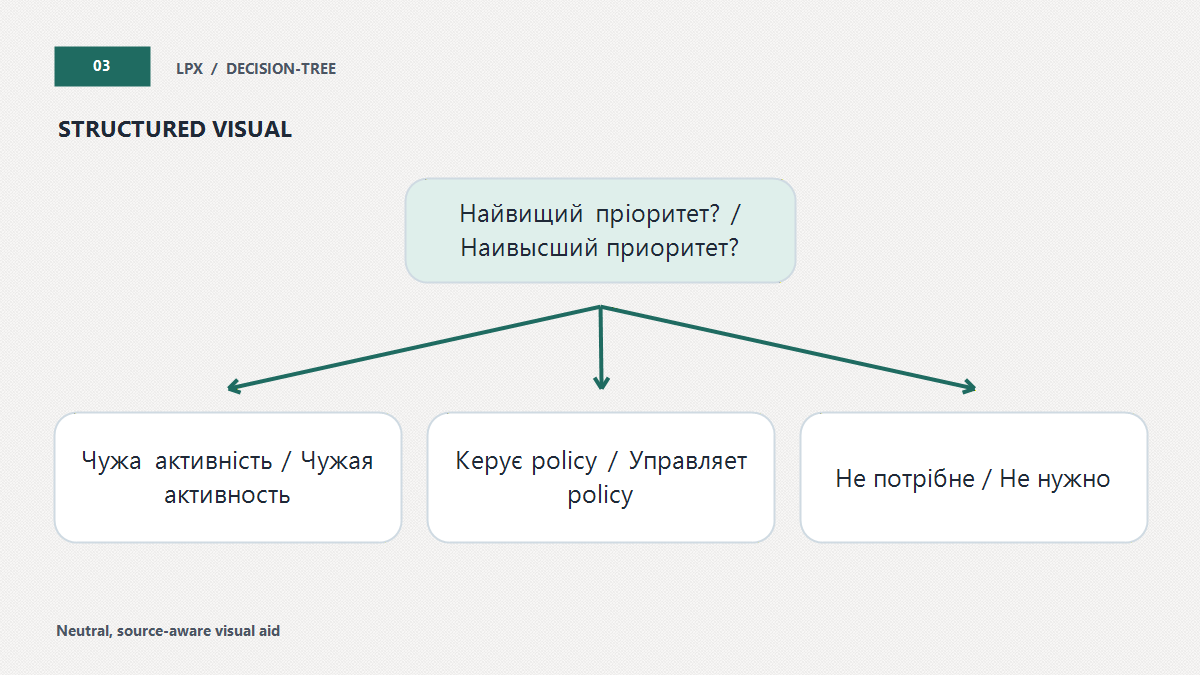
На рабочем или учебном устройстве браузер может быть managed by organization. Администратор способен разрешать, блокировать, нормально или принудительно устанавливать расширения. Firefox и Edge имеют сопоставимые policy-режимы. Отсутствие кнопки удаления тогда является следствием управления, а не достаточным доказательством атаки.
Сформируйте корректную заявку: ID, версия, профиль, источник, список чувствительных permissions, URL затронутого сайта, время симптома и скриншот без приватных данных. Не правьте registry, policy JSON, каталоги браузера и права файлов по инструкции из комментария. Организация может автоматически вернуть компонент, а вы уничтожите следы и нарушите правила обработки рабочих данных.
На личном компьютере неожиданная политика требует выяснения. Проверьте, не остался ли рабочий аккаунт, семейное управление или корпоративная программа. Chrome предлагает посмотреть management и policy pages. Если легитимного владельца нет, временно не используйте профиль для почты и платежей, проверьте ОС доверенным защитным средством и обратитесь к специалисту. Сам факт managed-надписи не определяет причину.
Модуль приоритета для одной карточки
Отметьте проверенные факты. Счётчик показывает полноту записи, но итог определяется самым сильным признаком, а не количеством галочек.
Проверено: 0 из 6
Начните с профиля и ID.
Лаборатория отключения: меняйте по одному элементу
До изменения запишите время, профиль и состояние. Сначала отключите подозрительное пользовательское расширение штатным переключателем, перезапустите браузер и повторите безопасный контрольный сценарий. Если проблема исчезла, не включайте весь набор одновременно. Проверяйте по одному, каждый раз обновляя страницу. Это диагностирует конфликт, но не устанавливает злой умысел.
Нужное расширение с широким доступом попробуйте ограничить конкретными сайтами, запуском после клика, optional permission или запретом private mode — только если браузер предоставляет такой контроль. Затем проверьте основную функцию. Если минимальный доступ её ломает, решайте между заменой и принятием риска, а не автоматически возвращайте все права.
Ненужный компонент удалите. Экспортируйте настройки только официальной функцией и лишь когда понимаете содержимое; не переносите неизвестный архив в чистый профиль. После удаления проверьте список, перезапуск и синхронизацию. Если запись вернулась, выясните источник — другой компьютер, policy или установленная программа.
Проверьте поиск, домашнюю страницу, прокси, уведомления, site permissions и подключённые приложения. Удаление не отменяет данные, которые могли быть переданы, и не всегда восстанавливает изменённые настройки. Если симптомы повторяются, проверьте остальные профили и ОС. Не ставьте случайный cleaner, который просит ещё более широкие права.
Последствия: когда проверять учётные записи
Если есть неизвестный вход или расширение работало на страницах основной почты, откройте recovery с другого обновлённого профиля. Сначала проверьте security events, устройства, резервную почту, номер, пересылку и делегированный доступ. Подробная инструкция о защите основного почтового аккаунта помогает закрыть канал восстановления других сервисов.
Пароль меняют на официальном сайте, но этим не ограничиваются: завершают чужие сеансы и отзывают неизвестные приложения. Если пароль или recovery-данные уже изменены, используйте процедуру возврата доступа конкретного сервиса. Не передавайте коды человеку, который представился поддержкой.
Не называйте широкий permission подтверждённой утечкой. Ищите события: уведомление провайдера, экспорт, неизвестный сеанс или изменение данных. Если факт есть, разделите шаги по типу информации. Материал LPX о действиях после утечки объясняет смену credential, уведомление организаций и наблюдение за последствиями.
После очистки настройте двухфакторную аутентификацию для важных сервисов и держите recovery-метод вне браузерного профиля. Это не обезвреживает расширение, но снижает риск повторного захвата уже очищенной учётной записи.
Практические случаи
Дополнение не использовалось год. Зафиксируйте ID и официальный источник, удалите пользовательский компонент и выполните контрольный тест. Для редкой задачи позже установите свежую версию заново, читая новый prompt.
После update появились новые права. Сопоставьте release notes с новой функцией и доменами. Если объяснения нет, держите расширение выключенным. Отказ от prompt — это безопасная пауза, а не неисправность браузера.
Магазинная карточка исчезла. Не ищите CRX/XPI на зеркалах. Прочитайте причину блокировки, сохраните ID для журнала, удалите либо оставьте выключенным и подберите поддерживаемую альтернативу в официальном каталоге.
Профиль переносится на новый ПК. Не копируйте папку расширений вручную. Сначала очистите список на старом устройстве, затем ставьте нужные продукты по одному с проверенных страниц. После каждого читайте актуальные разрешения и только потом включайте синхронизацию.
Плановый повторный аудит назначайте после нового permission prompt, изменения издателя, крупного обновления браузера, окончания проекта или появления неизвестного элемента. Универсальный интервал не нужен: важны понятный триггер и сохранённый журнал решения без секретов.
Точки, где чаще всего принимают неверное решение
Нужно ли удалять всё с правом читать страницы? Нет: сначала сопоставьте охват с механизмом. Расширению, которое изменяет содержимое любого открытого сайта по команде пользователя, может требоваться host access, но это не объясняет постоянный запуск на доменах, где функция никогда не нужна. Проверьте режим on click или список разрешённых сайтов. Если функциональность не переживает разумного ограничения, запишите этот компромисс и сравните альтернативы, а не маскируйте решение рейтингом магазина.
Как оценить смену издателя? Сравните старый журнал с текущей карточкой, официальный домен, сообщение разработчика и release notes. Новое юридическое имя может быть законным, но требует повторной проверки privacy disclosure и permissions. Не переносите прежнее доверие автоматически. Если невозможно связать нового владельца с продуктом, выключите дополнение до получения подтверждения через независимый канал; не задавайте вопрос по контактам, которые появились только в новой подозрительной версии.
Можно ли вернуть настройки после ошибочного удаления? Сначала проверьте встроенную синхронизацию или официальный экспорт конкретного продукта. Не восстанавливайте весь браузерный профиль из старой папки: вместе с нужной конфигурацией вернутся забытые дополнения, tokens и неизвестные параметры. Безопаснее переустановить проверенный ID из официального источника, заново прочитать prompt и импортировать только понятный формат. Контрольный тест должен подтвердить функцию без возвращения лишнего доступа.
Что передать администратору вместо фразы «расширение опасное»? Укажите профиль, ID, версию, installation source, policy-метку, точные permissions, время и воспроизводимый симптом. Для подменённой страницы приложите URL и снимок без введённых данных. Отдельно сообщите, возникали ли неизвестные входы. Такой набор позволяет IT сравнить policy, журналы и утверждённую версию; эмоциональная оценка без идентификатора не позволяет отличить обязательный агент от одноимённого продукта.
Когда очистки браузера недостаточно? Если неизвестные сеансы продолжаются после удаления, policy возвращается без законного владельца, затронуты несколько браузеров или параметры ОС меняются снова, остановите самостоятельные эксперименты. Сохраните хронологию, используйте другой компьютер для учётных записей и проведите системную проверку. Не удаляйте журналы до обращения в корпоративную службу: они могут быть единственным способом установить, откуда пришла установка и какие сайты охватывались.
Источники